01 · 认识 Codex 与四种入口
📚 系列导航:这是「Codex 小白教程」的开篇第一篇。不用任何基础,咱们从「Codex 到底是个啥」讲起。下一篇〈02 核心概念速览〉,咱们把术语一次性捋顺。
Codex 是什么、四种入口各干嘛、和 ChatGPT 及 Claude Code 到底差在哪
兄弟们,本教程来聊 OpenAI 的 Codex。
Codex,名字听着是不是很耳熟?OpenAI 几年前就有个叫 Codex 的老模型,打开它官网一看更懵——怎么又是桌面 App、又是命令行、又是浏览器插件、还有个云端网页版?到底哪个才是「Codex 本体」?我该装哪个?
说句实话,这正是 Codex 最容易把新手绕晕的地方:它不是「一个软件」,而是同一个 AI 编程代理(Agent),它有四副面孔。搞不清这点,你会在「该下载哪个」上卡半天。
这一篇不教安装、不敲命令(那是第 03 篇的事)。它只干一件事:把「Codex 是个啥、四副面孔各管什么、跟 ChatGPT 和 Claude Code 差在哪」给你彻底讲明白,让你心里先有张地图。地图有了,后面装哪个、用哪个,你自己就拿得准。
看完这一篇,你会拿到:
- 一句话跟人讲清楚「Codex 是什么」,不再被名字带偏
- 一张四种入口(桌面 App / CLI / IDE 扩展 / 云端 Web)的对照表,知道自己该从哪个进
- 一套判断:Codex 和 ChatGPT 差在哪、和 Claude Code 又差在哪,不再混为一谈
- 一个零成本小动作,30 秒确认你的电脑认不认识它
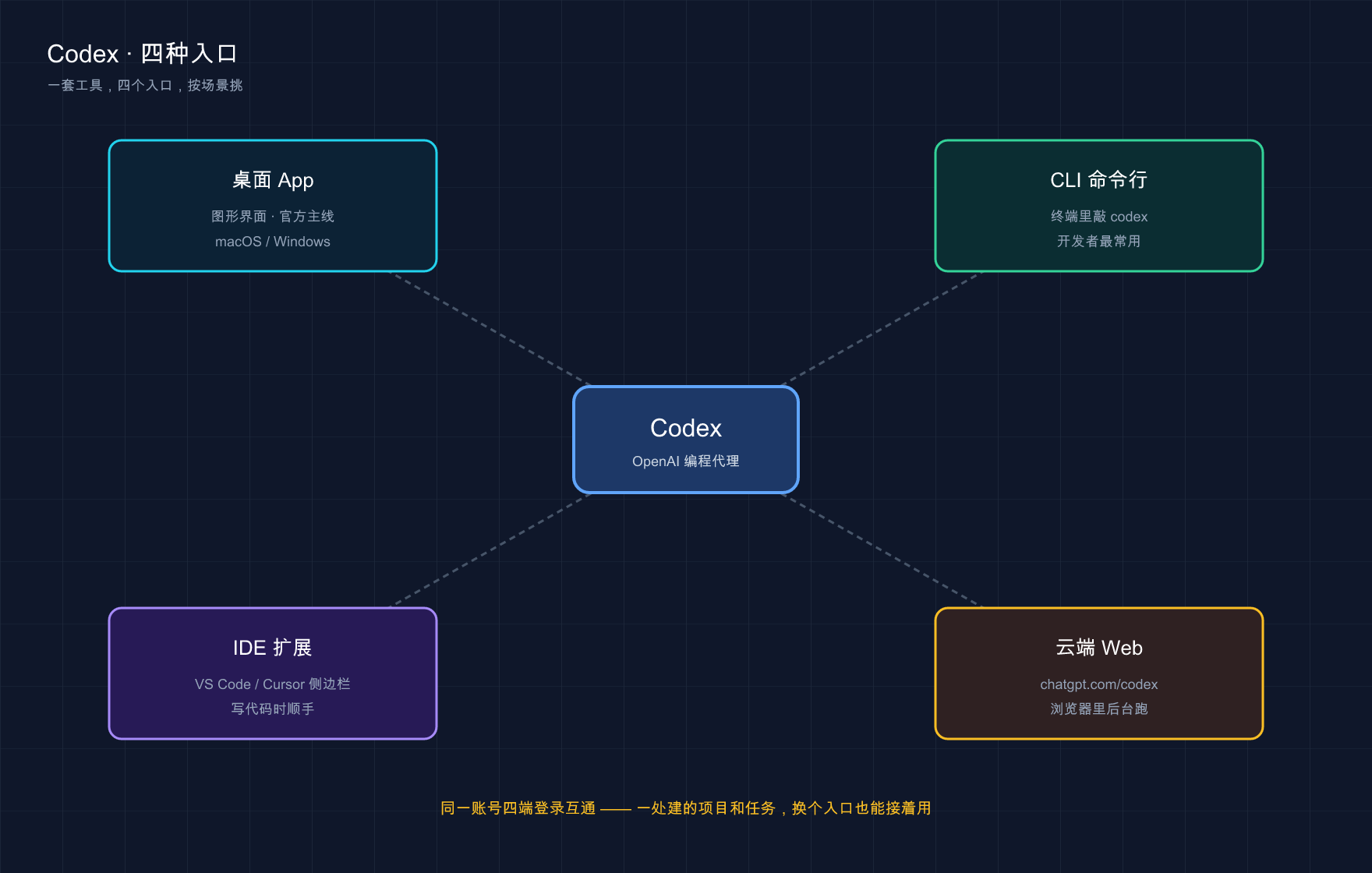
这张图把全篇的核心一眼摆出来:桌面 App、命令行 CLI、IDE 扩展、云端 Web 是 Codex 的四副面孔——长相和落脚处各不相同,背后却是同一个账号、同一套 Codex 代理打通互联。
01 Codex 到底是个啥
先给结论:Codex 是 OpenAI 官方出的「AI 编程代理」——你给它一个目标,它能读你的整个项目、直接改文件、跑命令、跑测试,把活儿干完交给你验收,而不只是在聊天框里回你一段代码。
OpenAI 你肯定不陌生,就是做 ChatGPT 那家公司。Codex 是它专门为「写代码」这个场景做的工具。按官方文档,它干的活儿主要是这么几类(这几条等于它的「能力清单」,先混个眼熟,第 02 篇再展开):
- 写代码:你描述要什么,它顺着你项目已有的结构和风格生成代码,不是甩给你一段孤立的片段。
- 读懂陌生代码库:接手一个没文档的老项目,让它先「讲讲这项目架构」,比自己啃半天快得多。
- 审查代码:帮你找潜在 bug、漏掉的边界条件、逻辑错误。
- 调试修复:把报错甩给它,它顺着代码追根因、定位、给修复补丁。
- 自动化杂活:重构、补测试、做迁移、配环境这类重复劳动,一句话委托出去。
这里有个新手最容易栽的关键区别,单独拎出来:
类比:点外卖 vs 自己下厨。 你平时用 ChatGPT 写代码,像是查菜谱——它告诉你「这道菜放盐、放糖、翻炒三分钟」,但锅还得你自己掂:复制代码、切回编辑器、粘贴、改报错,全是你的手工活。Codex 不一样,它像个直接进了你厨房的厨子——你说「我想吃这个」,它自己翻冰箱(读文件)、开火(跑命令)、炒完端上桌(改完代码、跑过测试),你只管尝一口验收。
这个差别落到实际,体验是天壤之别。
举个我自己的例子。今年三月我重拾一个搁置了大半年的 Python 小爬虫,依赖早过期了,跑起来一堆报错。换成以前,我得把报错一条条复制到 ChatGPT、它告诉我「可能是某个库版本问题」、我再切回去查、改、再跑……一个下午就耗在来回切窗口上。这次我直接在项目目录里开了 Codex,丢一句「这项目跑不起来了,你查下根因然后修到能跑」,它自己翻遍 requirements.txt 和报错栈、定位到两个不兼容的依赖、改完版本号又跑了一遍确认。我去接了杯咖啡回来,它已经在等我看 diff 了。
这一下就能体会到「代理(Agent,能自主执行任务的 AI)」这个词的分量——它不是给你出主意,是替你动手把活干完。
💡 一句话总结:Codex = OpenAI 官方的 AI 编程代理,你给目标、它动手干完,不是「会写代码的聊天框」。
02 四副面孔:同一个 Codex,四种入口
这是 Codex 跟很多工具最不一样、也最容易把人绕晕的地方,咱们重点讲。
提到「命令行」「终端」,不少新手脑子里立马蹦出个黑乎乎的窗口,瞬间劝退。别慌——Codex 恰恰是几个主流 AI 编程工具里,对「不想碰命令行的人」最友好的之一,因为它专门做了个图形界面的桌面 App。
按官方文档,Codex 一共有四种入口,你从任意一个进都行:
| 入口 | 它长啥样 | 跑在哪 | 适合谁 / 什么场景 |
|---|---|---|---|
| 桌面 App(Codex app) | 独立应用,图形界面、能可视化看 diff、多任务并排跑 | 你本机 | 不想碰命令行、喜欢点界面、要同时盯好几个任务的人 |
| 命令行 CLI(Codex CLI) | 终端里敲 codex 的命令行工具 | 你本机 | 习惯终端、要写脚本做自动化、在服务器 / SSH 里干活的人 |
| IDE 扩展(IDE extension) | VS Code / Cursor / Windsurf / JetBrains 里的侧边栏插件 | 你本机 | 平时就泡在编辑器里写代码的人 |
| 云端 Web(Codex cloud) | 浏览器打开 chatgpt.com/codex ,任务在 OpenAI 的云环境里跑 | 云端 | 起个长任务挂后台、并行跑多个、不占用本机的人 |
四个里前三个(桌面 App、CLI、IDE 扩展)都是在你自己电脑上干活——读的是你本机的文件,跑的是你本机的命令。只有第四个云端 Web 不一样:
类比:把活外包出去。 前三种入口,像你请了个助手坐你工位上,用你的电脑、你的资料干活,你全程看着。云端 Web 则像把任务外包给一个远程团队——你在浏览器里下个单,OpenAI 在它自己的云端起一个隔离环境,把你 GitHub 上的仓库拉过去,关起门来改,改完给你交一份 diff、甚至直接帮你提一个 PR(Pull Request,拉取请求)。你电脑关了它照样跑。
这种「外包」模式有两个实打实的好处:一是并行——你可以一口气甩出去三五个任务同时跑,互不阻塞;二是隔离——它在自己的沙箱里折腾,不碰你本机系统,搞砸了也波及不到你。我自己最常用的搭配是:手头小修小补用桌面 App 或 CLI 当场盯着,「跑全套测试再修好失败用例」这种又慢又长的活,丢去云端挂着,过会儿回来收。
这里有个特别关键、值得加粗记牢的点:
这四个入口,背后是同一套 Codex,配置很大程度上能打通。 比如你写的 AGENTS.md(项目说明文件,后面专篇讲)、你定义的 Skills(可复用的指令和工作流)——官方明确说能在桌面 App、CLI、IDE 扩展之间复用。调教一次,多处能用。 你之前用过其中任意一个,再开另一个,还能看到过去的项目记录。
一句友情提示:新手别纠结「先学哪个」。我的建议是——怕命令行就从桌面 App 起步(图形界面、有可视化 diff,最稳);本来就爱泡终端的,直接上 CLI。本系列后面四个入口都会单独开篇细讲(第 07~10 篇),这里你只要记住「同一个 Codex,四副面孔」就够了。
💡 一句话总结:Codex 有桌面 App / CLI / IDE 扩展 / 云端 Web 四种入口,前三种在你本机干活、云端 Web 把活外包到云上跑,但底层是同一个 Codex、配置能打通。
03 它能干什么、不能干什么
能力清单第 01 节列过了,这里补最该认清的另一半——它不能干什么。这点比「能干什么」更值钱,因为新手翻车基本都翻在这。
| ❌ 别指望它做的事 | 为什么 |
|---|---|
| 替你拍板技术方向 | 选哪套架构、值不值得重构、需求该怎么取舍——判断和决策是你的活,它不擅长全局系统设计 |
| 保证代码 100% 没 bug | 它给的是高质量候选,不是绝对正确答案,改完必须你来 review |
| 猜中你没说清的需求 | 你没讲明白的业务逻辑,它只能瞎猜,越自动越容易跑偏 |
| 在你完全看不懂的情况下全自动托管 | 你看不懂它改了啥,就没法判断对错,等于闭眼开车 |
最容易踩的是第二条。之前干过一件蠢事:让 Codex 给一个项目批量补错误处理,它刷刷改了十几个文件,当时图省事直接就提交了。结果有两处它「自作主张」顺手改了原有逻辑,过了好几天才发现一个接口行为变了。从那以后我立了条铁规矩:它改的每一行,至少过一遍 diff 再提交。 顺嘴提一句,Codex 官方在快速上手里也专门提到——动手前后用 Git 打个检查点(checkpoint,可以理解成给项目「存档」),万一改砸了一键回滚。这个习惯,新手越早养成越好。
用好 Codex 的心态,其实就一句话:
让 Codex 提供高质量候选方案,而不是绝对正确答案。
说白了——人定方向、把关、做判断;AI 负责执行、分析、干重复劳动。这是它的设计哲学:协作,不是替代。
💡 一句话总结:它能读项目、改文件、跑命令、干杂活,但拍板和把关永远是你的事——它是搭档,不是甩手掌柜的接盘侠。
04 Codex vs ChatGPT vs Claude Code
新手问得最多的两个问题:「Codex 跟 ChatGPT 不是一家吗,有啥区别?」「它跟 Claude Code 又差在哪?」一次说清。
Codex 和 ChatGPT 差在哪
它俩同属 OpenAI,但根本不是一个维度的东西。
类比:参谋 vs 特种兵。 ChatGPT 像个坐在指挥部的参谋——你把情况描述给他,他给你出主意、画方案,但他不下场,执行还得你自己来。Codex 像个能空降到现场的特种兵——你给个目标,他自己摸进你的项目(读文件、跑命令、改代码),把任务执行完再回来复命。
说白了:ChatGPT 你问它答,Codex 你下指令它动手干。 而且有意思的是——Codex 本身就含在 ChatGPT 的订阅里(按官方文档,每个 ChatGPT 账号——包括免费档——都含 Codex 用量,付费档 Plus / Pro / Business / Edu / Enterprise 额度更高),也可以用 OpenAI 的 API key 按量付费接入。具体哪档订阅给多少额度、各功能在不同登录方式下有没有差异,变化较快,一律以官方计费页为准(这块第 04 篇专门讲)。
Codex 和 Claude Code 差在哪
这俩常被放一起比。先泼盆冷水:别问「哪个更强」,这俩定位太像了,强弱要看你具体怎么用。 真正的差别在「工作流重心」:
| 维度 | Codex(OpenAI) | Claude Code(Anthropic) |
|---|---|---|
| 出身 | OpenAI,底层用 GPT 系列模型 | Anthropic,底层用 Claude 系列模型 |
| 最顺手的入口 | 官方做了图形界面桌面 App,对不碰命令行的人友好 | 终端(CLI)原生,功能最全也最能讲透原理 |
| 项目说明文件 | AGENTS.md | CLAUDE.md |
| 四种入口 | 桌面 App / CLI / IDE 扩展 / 云端 Web | 终端 / 编辑器插件 / 桌面 App / 网页·手机 |
| 能不能改文件、跑命令 | 能,是个真·代理 | 能,是个真·代理 |
看出来没——两者骨架几乎一样:都是「能读项目、能动手」的编程代理,都有本机 + 云端多种入口,都用一个项目说明文件来「调教」。最直观的差异有两点:一是血统不同(GPT vs Claude,背后模型不一样);二是默认气质不同——Codex 官方力推那个图形界面的桌面 App,明摆着想拉「不想碰命令行」的人;Claude Code 则是终端原生、命令行味儿更浓。
我自己俩都在用,分工大致是:需要图形界面、想可视化盯着 diff、或者一个项目里并行开好几条线的活,我用 Codex 的桌面 App;钻在终端里、要接一堆自定义脚本和钩子的活,我留给 Claude Code。一个补充而不是替代另一个。
注意:模型谁更聪明、价格谁更划算、各自开放了哪些功能,这些变化极快,今天的结论下周可能就过期。所以本篇刻意不写死任何跑分和价格数字——要对比这些,请直接看两家各自的官方页面。
💡 一句话总结:ChatGPT 是出主意的参谋、Codex 是 OpenAI 家能动手的特种兵;Codex 和 Claude Code 是「同类不同家」的两个编程代理,骨架像、血统和默认气质不同,别二选一,按活儿派工。
05 动手:30 秒确认你的电脑认不认识它
说好这篇不教安装,但留个零成本小动作,确认下你的环境(装没装,这条命令都能跑,不会搞坏任何东西)。
打开你的终端(Mac 用「终端 / Terminal」App,Windows 用 PowerShell),敲这一行回车:
bash
codex --version两种预期结果,都正常:
- 情况一:蹦出一串版本号——恭喜,你之前装过 CLI,第 03 篇可以直接跳到「用起来」。
- 情况二:报错
command not found: codex(Windows 上可能是'codex' 不是内部或外部命令)——也完全正常,说明 CLI 还没装,这正是第 03 篇要解决的第一件事。
提前剧透一下 CLI 的安装命令(现在别急着敲,先混个眼熟),官方原版长这样:
bash
# macOS / Linux:标准安装脚本
curl -fsSL https://chatgpt.com/codex/install.sh | sh
powershell
# Windows PowerShell
powershell -ExecutionPolicy ByPass -c "irm https://chatgpt.com/codex/install.ps1 | iex"
装完在终端敲一句 codex ,它会引导你登录(用 ChatGPT 账号或 OpenAI API key),然后就能在当前目录里干活了。
提醒一:上面是命令行 CLI 的装法。如果你怕命令行,桌面 App 走的是「下载安装包、双击装」的图形界面路子(macOS / Windows 有,Linux 目前还在等通知排队),跟装普通软件没区别——第 03 篇会四种入口分开讲,一步不漏。
提醒二:Codex 背靠 OpenAI / ChatGPT 的账号体系,国内用户安装和登录通常需要「魔法上网」,具体怎么搞、账号怎么登,第 03 篇专门讲,这里先不展开。
下面这张图,把四种入口的「本机 / 云端」关系理一下,看不到图也不影响理解,记住上面那张表就够了:
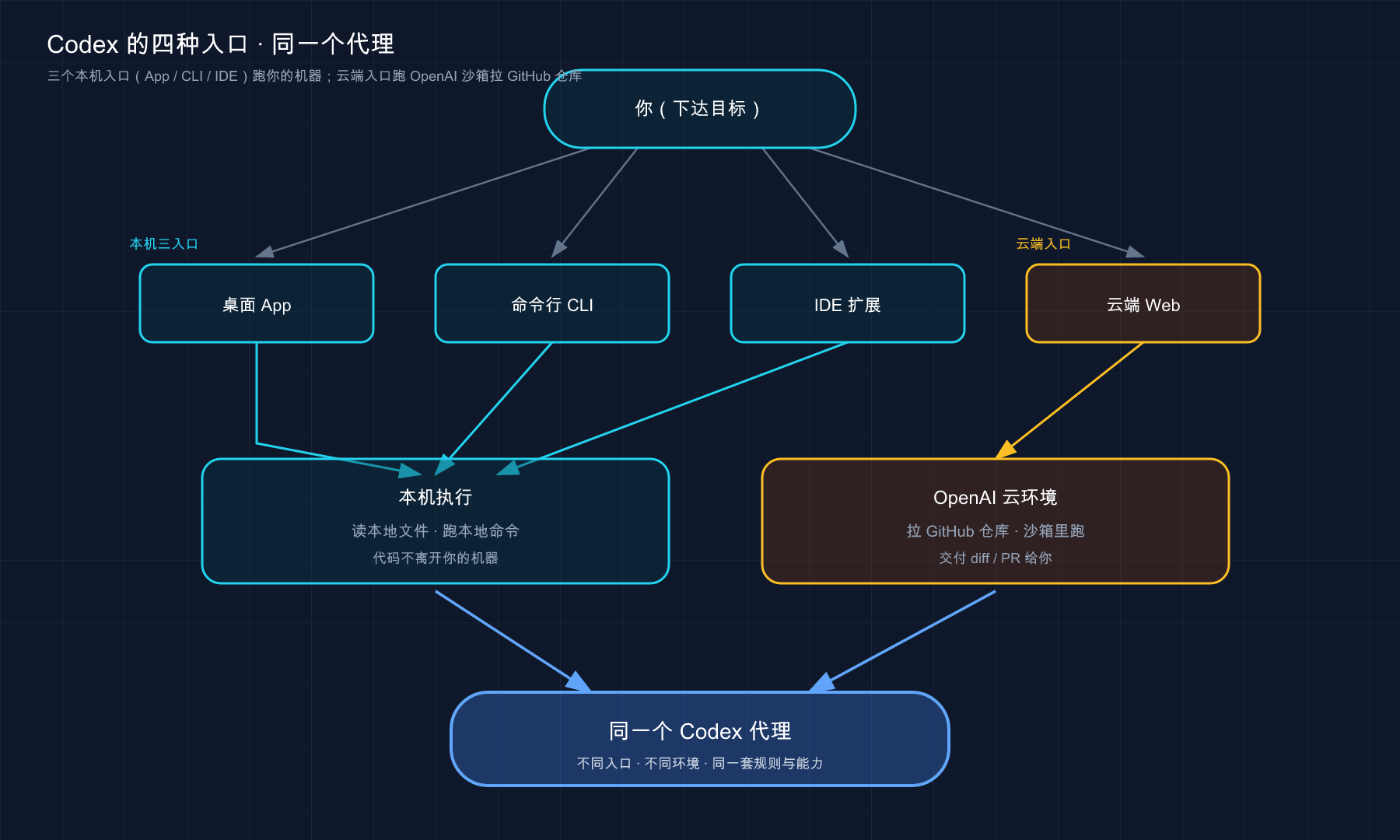
这张图想说的是:四个入口都是你向 Codex 下达目标的「门」,前三扇门通向你的本机、最后一扇通向 OpenAI 的云,但门后是同一个 Codex。
💡 一句话总结:一条
codex --version就能确认电脑认不认识它——报错也别慌,那是第 03 篇的开场任务;怕命令行就记住还有个图形界面的桌面 App 可选。
06 小结
这一篇没敲几行命令,但把开头最该想明白的事捋清了:
- 它是什么:OpenAI 官方的 AI 编程代理,你给目标、它读项目、动手改、跑命令、把活干完——不是「会写代码的聊天框」。
- 四副面孔:桌面 App、CLI、IDE 扩展、云端 Web 四种入口,前三种在你本机干活、云端 Web 把活外包到云上跑,底层同一个 Codex、配置能打通。
- 能 / 不能:能读代码、改文件、修 bug、干杂活;但拍板、把关、补需求永远是你的活,改完一定过 diff。
- 和谁怎么比:ChatGPT 是参谋、Codex 是能动手的特种兵;Codex 和 Claude Code 是同类不同家,骨架像、血统和气质不同,按活儿派工,别二选一。
你现在应该能:跟同事一句话讲清 Codex 是什么,也能判断自己该从哪个入口进门、什么活儿该交给它。这就是入门最该先有的「地图感」——后面所有功能,都是在这张地图上添砖加瓦。
下一篇 〈02 核心概念速览〉:咱们把 Codex 世界里那堆术语一次性捋顺——代理循环、上下文、AGENTS.md、审批模式、沙箱、Skills、MCP……都是后面天天打交道的词。先去把上面那条 codex --version 敲一下,看看你属于「情况一」还是「情况二」,第 03 篇正好对症下药。