18 · config.toml 配置详解:一个文件管住所有旋钮
📚 系列导航:上一篇 17 · 电脑操控与浏览器(Computer Use) 让 Codex 长出了手——能看屏幕、点桌面、开浏览器。这一篇从图形界面收回到一个朴素的文本文件——
config.toml。前面十几篇里你零零散散见过它好几回(写沙箱、开 Memory、配模型),这篇把它系统讲清:这文件放哪、长什么样、哪个键管什么、几个文件叠起来时谁说了算。
都说配置文件是「装好之后再说」的东西、能跑就别碰——说句实话,这话用在 Codex 上正好说反了。
我自己的经历是这样:2026 年 3 月刚上手那阵,我压根没动过 config.toml ,每次开 Codex 都手动 /model 切模型、/permissions 调权限、临时敲 --search 开联网,一天下来同样的几个动作要重复七八遍。直到有天我数了数——光「切到强模型 + 放开工作区写权限」这套组合,那个礼拜我手动敲了不下三十次。那一刻才反应过来:我把一个「写一次、永久生效」的事,活生生干成了「每次重来」。
config.toml 的价值恰恰在这——它不是给高手炫技的,是给所有嫌麻烦的人省事的。你越懒得每次配,越该花十分钟把它写明白。
更关键的是,它还藏着一个新手最容易栽的坑:同一段配置,写在你家目录和写在项目里,效果可能完全不同,甚至项目里那份压根不生效。这篇就把这套「文件放哪、谁压谁」的规则掰开揉碎,让你写配置时心里有数。
看完这一篇,你会拿到:
- 一句话讲明白
config.toml是什么、它跟AGENTS.md到底分什么工(别再混) - 用户级
~/.codex/config.toml和项目级.codex/config.toml各自放哪、管谁、该写什么 - 一张「谁压谁」的优先级表,外加一条新手必栽的安全限制(项目配置有些键写了也白写)
- 你最常会动的七八个配置项(
model、approval_policy、sandbox_mode、web_search、[features]…)分别干嘛、默认是什么 - 一份能照抄的最小配置 +
-c临时改一次的命令 +--profile切多套配置的实战,跑完自己就能验证
01 先搞懂:config.toml 是什么,跟 AGENTS.md 分什么工
先给结论:config.toml 是 Codex 的「行为旋钮总成」——用 TOML 格式管模型、审批、沙箱、MCP、功能开关这些工具行为;它跟 AGENTS.md 是两套东西,一个管「怎么干活」,一个管「记住什么」。
很多人一上来就把这俩搞混。你在 11 · AGENTS.md 那篇写了一路项目说明,又在 15 · 权限沙箱审批 里调了沙箱——前者落在 AGENTS.md 里,后者落在 config.toml 里,装的是完全不同的内容。
类比:汽车的「驾驶手册」和「中控台旋钮」。 AGENTS.md 像手套箱里那本驾驶手册——写的是「这辆车用 95 号油」「冬天先热车再走」这类给人(给 Codex)看的、自然语言的叮嘱,它每次开工被读进去当背景知识。config.toml 不一样,它是中控台上那一排实体旋钮——空调几度、座椅加热开不开、默认运动模式还是经济模式,一个个明确的、机器照着执行的开关。手册是「讲给它听的话」,旋钮是「替它拧死的行为」。
TOML(Tom's Obvious Minimal Language,一种给人读写的配置文件格式)是这文件的格式,长这样:顶层是 key = value ,分组用 [表名] 。先扫一眼就懂:
toml
# ~/.codex/config.toml
model = "gpt-5.5"
approval_policy = "on-request"
sandbox_mode = "workspace-write"
官方把它的定位说得很干脆:
Codex stores user-level configuration at
~/.codex/config.toml.(Codex 把用户级配置存在~/.codex/config.toml。)
落到你会遇到的真实场景,config.toml 管的就是这几类事:
- 「我每次都想用某个模型,别老让我手动切」——写
model - 「这台机器上,默认就给我工作区写权限 + 出圈才问」——写
sandbox_mode+approval_policy - 「联网搜索我要实时的,别用缓存」——写
web_search - 「把那个实验功能给我开开 / 关关」——写
[features]
这些都不是「讲给 Codex 听」的话,而是实打实改变它运行行为的旋钮。这就是 config.toml 跟 AGENTS.md 的根本分工。
💡 一句话总结:
AGENTS.md是「讲给 Codex 听的自然语言叮嘱」,config.toml是「替它拧死机器行为的旋钮总成」——前者管记住什么,后者管怎么干活,别混着用。
02 文件放哪:用户级一份、项目级一份
config.toml 最该先搞懂的,不是有哪些键,而是它至少有两个落脚点:一份在你家目录(管全局),一份可以塞进项目里(只管这个项目)。开头说的那个坑,根子就在没分清这两处。
类比:家里的总开关箱 vs 房间里的墙壁开关。 你家有个总配电箱(一般在玄关),管的是全屋默认——比如「夜间总闸限流」。每个房间墙上还有自己的开关,只管这间屋,而且优先级更高——书房想开大灯,按书房墙上那个就行,不影响别的屋。config.toml 就是这两层:家目录那份是总配电箱(跨所有项目),项目里那份是房间开关(只管这个项目、还压总闸)。
官方定义的位置,看这张表:
| 层级 | 文件位置 | 影响谁 | 该放什么 | 一个前提 |
|---|---|---|---|---|
| 用户级(User) | ~/.codex/config.toml | 你,跨你所有项目 | 个人默认:惯用模型、默认权限档、MCP、通知 | 无 |
| 项目级(Project) | <repo>/.codex/config.toml | 在这个仓库里干活时 | 项目专属:这个项目该用的模型、该有的沙箱档 | 项目被信任才加载 |
这里有三个新手必须记牢的点:
第一,家目录那份的路径是固定的:~/.codex/config.toml 。 这个 ~/.codex 目录叫 CODEX_HOME ,是 Codex 存所有本地东西(配置、登录凭据、历史记录、日志)的地方,默认就在你家目录下。文件不存在就自己建一个,Codex 读得到。
第二,项目级那份要放进仓库里的 .codex/ 子目录(注意是 .codex/config.toml ,带个点的隐藏目录,跟家目录那个 ~/.codex 同名但不是一处)。它只在你在这个项目里干活时才叠加上来。
第三,也是最容易忽略的——项目级配置只有「项目被信任」时才加载。 这是 Codex 的安全设计:怕你随便 clone 一个陌生仓库,它里头藏的 .codex/config.toml 偷偷给自己放权。官方写得很直白:
If you mark a project as untrusted, Codex skips project-scoped
.codex/layers, including project-local config, hooks, and rules.(如果你把项目标记为不信任,Codex 会跳过项目级.codex/层,包括项目本地配置、hooks 和 rules。)
换句话说:你在一个没信任的项目里写了 .codex/config.toml ,它一行都不会生效——但你家目录那份照常加载。第一次配项目级配置发现「怎么没反应」,先想想这个项目你信任了没(信任是 Codex 第一次进新项目时问你的那一下)。
实战里怎么分:一条配置该放哪
判断一条配置该放家目录还是放项目里,脑子里过一个问题就够:「这条只跟我这个人有关,还是跟这个项目有关?」
- 「我所有项目都想要」→ 用户级(
~/.codex/config.toml)。比如「我习惯默认用gpt-5.5」「我的 MCP 服务器」「桌面通知脚本」,配一次,开任何项目都在。 - 「就这个项目该这么干」→ 项目级(
<repo>/.codex/config.toml)。比如「这个老项目得用某个特定模型」「这个项目默认收紧到只读」。它跟着仓库走,进 Git 后队友拉下来也有同一套(前提是队友也信任了这个项目)。
我自己的分法很简单:家目录那份写「我这个人的习惯」,项目里基本不写、留空——只有极少数项目有特殊脾气(比如一个我只敢让它只读看、绝不能动手的客户代码库),我才在它的 .codex/config.toml 里单独写一行 sandbox_mode = "read-only" 兜底。这样既不用每次手动收紧,也不会把这条限制误带到别的项目上。
💡 一句话总结:用户级
~/.codex/config.toml(在CODEX_HOME,管你所有项目)、项目级<repo>/.codex/config.toml(只管这个项目、且项目得被信任才加载);判断口诀「跟我这个人走 vs 跟这个项目走」。
03 谁压谁:优先级,外加一条新手必栽的安全限制
两处都能写同一个键。那问题来了:用户级说用 gpt-5.5、项目级说用别的,到底听谁的? 这就是「优先级(precedence)」要管的事,也是 config.toml 最容易绕晕人的地方。
而且实际不止两层——加上命令行临时参数、--profile 选的预设档(profile,命名配置文件)、系统级配置,一共能叠到六层。先给官方的完整排序,从高到低(高的压低的):
| 优先级 | 来源 | 说人话 |
|---|---|---|
| 1(最高) | 命令行参数 / --config | 你这次启动临时拍的板,只管这一次 |
| 2 | 项目级 <repo>/.codex/config.toml | 这个项目的设置(信任时才算,从根目录到当前目录、越近的越赢) |
| 3 | --profile 选的预设档 ~/.codex/<名字>.config.toml | 你切到的那套命名配置 |
| 4 | 用户级 ~/.codex/config.toml | 你的全局默认 |
| 5 | 系统级 /etc/codex/config.toml(Unix,若有) | 管理员给整机定的 |
| 6(最低) | 内置默认值 | 你啥都没写时 Codex 自带的 |
这个「从高到低」的压制关系,画成一张图你会更有体感——上面的层盖住下面的层里写了同一个键的部分:
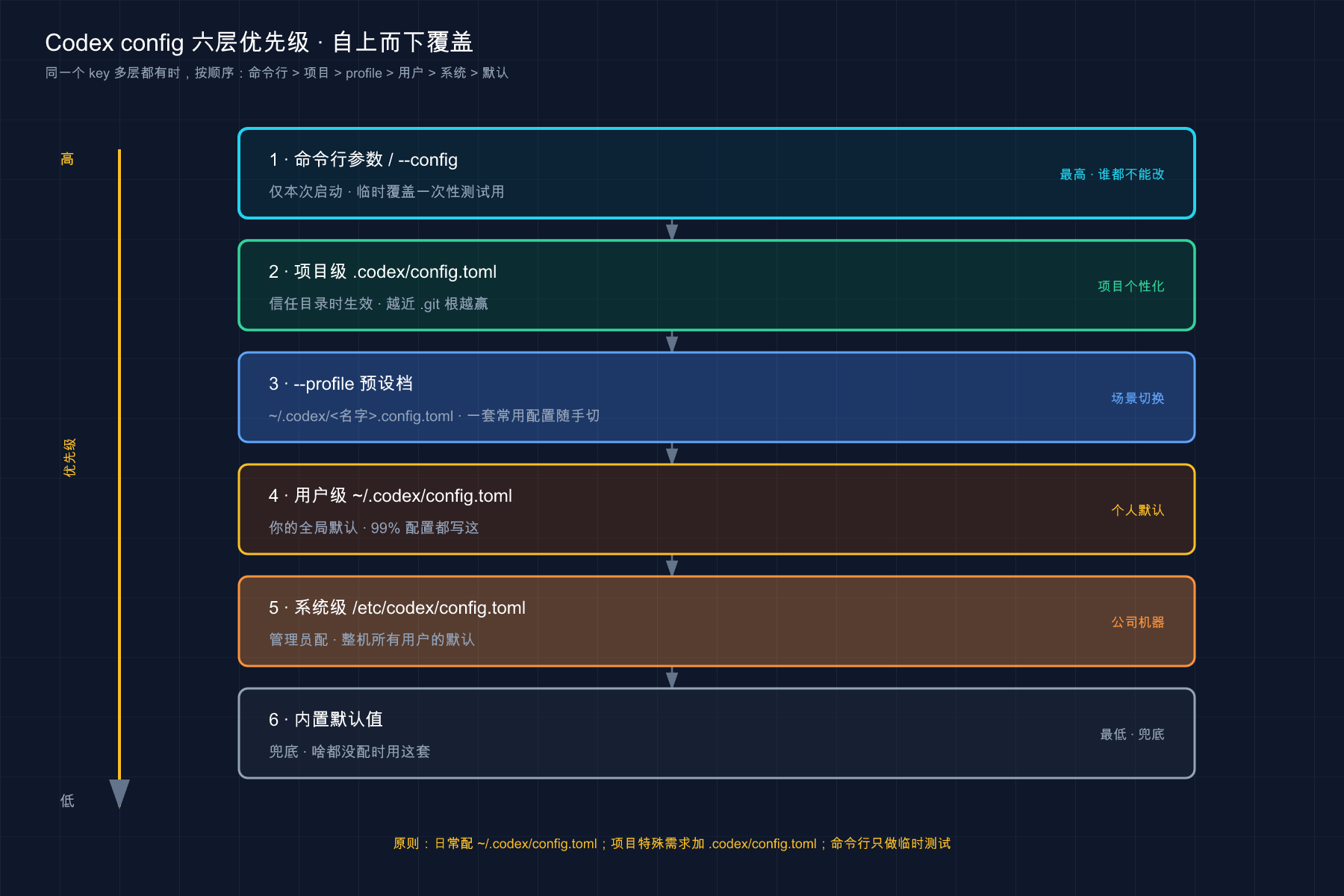
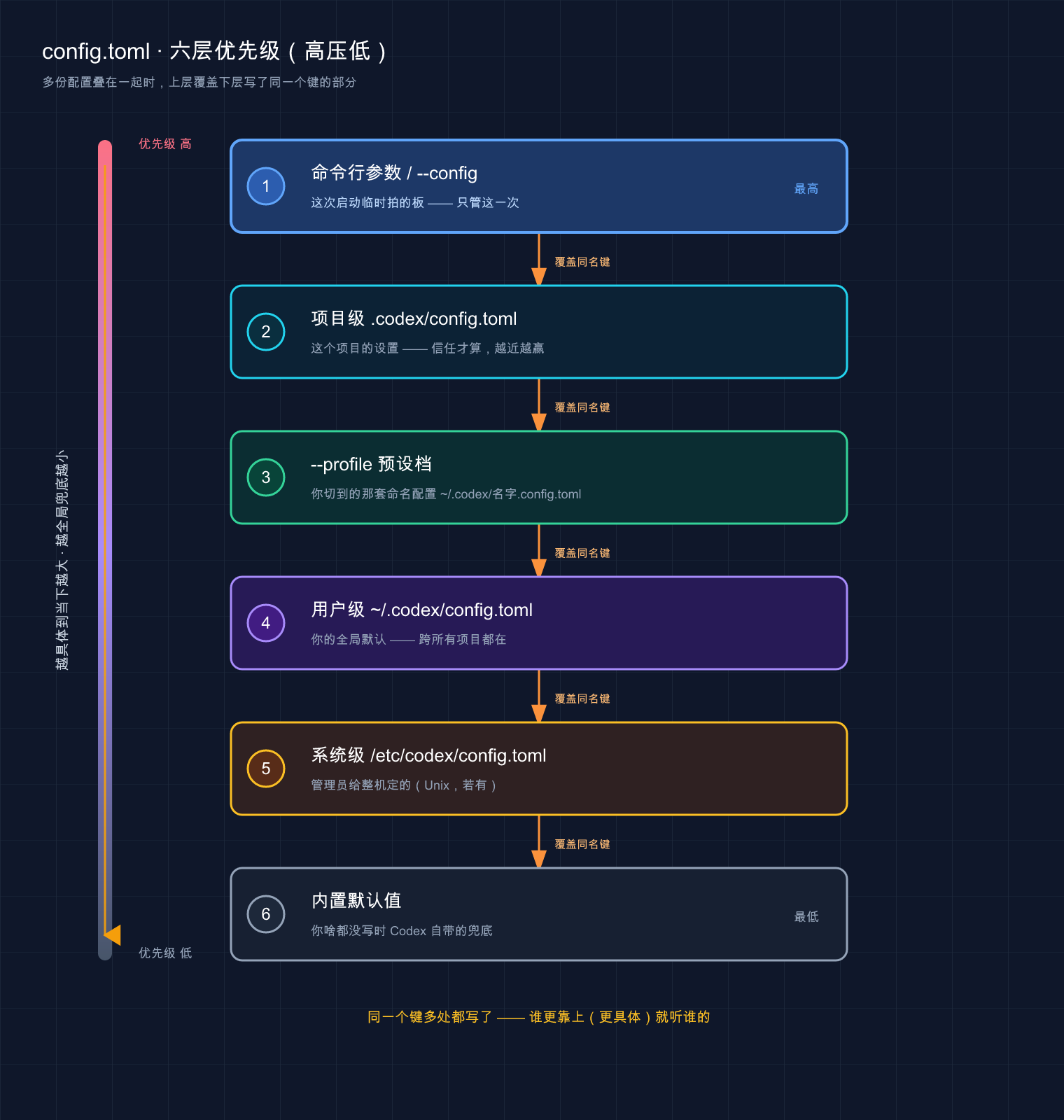
这张图把六层配置按优先级从高到低竖着摞起来:最上面「命令行参数 / --config」最具体、压力最大,往下依次是项目级、--profile 预设档、用户级、系统级,最底下是兜底的内置默认值——上层会盖掉下层写了同一个键的部分,所以越靠上、越「具体到当下」的设置就越说了算。
一句话记牢这个顺序:越「具体到当下」的越大,越「全局兜底」的越小。命令行(就这一次)压项目(就这项目),项目压预设档,预设档压用户全局,用户压系统,系统压内置兜底。官方点了句最实用的用法:
Use that precedence to set shared defaults in
config.tomland keep profile files focused on the values that differ.(用这套优先级把共享默认放在config.toml,让 profile 文件只装那些不一样的值。)
也就是说——家目录写「大多数时候的我」,profile 写「偶尔切过去的那套差异」,命令行管「就这一次的特例」。这正好印证了上一篇结尾埋的那个悬念:想让某个偏好「一开机就生效」,写进 config.toml(多半是用户级那份)就对了。
那条新手必栽的限制:项目配置有些键,写了也白写
上面说项目级压用户级。但有一类键是例外——你在项目级 .codex/config.toml 里写它们,Codex 直接无视,还会在启动时给你打一行警告。这是 Codex 故意拦的安全红线,新手十有八九会撞。
为啥拦?想想看:要是一个陌生仓库的 .codex/config.toml 能偷偷改你连的模型服务地址、改你的认证方式、塞个通知命令在你机器上跑——那就太危险了。所以官方把这类「会动到机器级安全」的键,锁死在只能写用户级。官方原文点了名:
Codex ignores
openai_base_url,chatgpt_base_url,apps_mcp_product_sku,model_provider,model_providers,notify,profile,profiles,experimental_realtime_ws_base_url, andotelwhen they appear in a project-local.codex/config.toml.(当openai_base_url、chatgpt_base_url、apps_mcp_product_sku、model_provider、model_providers、notify、profile、profiles、experimental_realtime_ws_base_url和otel出现在项目本地的.codex/config.toml里时,Codex 会忽略它们。)
翻成大白话,这些键写进项目级会被忽略,得放用户级:
| 这类键 | 管什么 | 为啥只能写用户级 |
|---|---|---|
model_provider / model_providers | 模型服务商、接入地址 | 防陌生仓库把你的请求引到别处 |
openai_base_url / chatgpt_base_url | 内置服务的基础 URL | 同上,改 URL 等于改数据去向 |
notify | 任务完成时跑的外部命令 | 防仓库在你机器上偷偷执行命令 |
otel | 遥测 / 日志导出 | 防把你的运行数据外发 |
profile / profiles | 选哪套配置预设 | 配置档要靠 --profile 命令行选,不让仓库替你选 |
所以记住这条对照:模型服务、通知、遥测、选 profile 这些「机器级」的键,统统写家目录那份;项目级只配 model、sandbox_mode、approval_policy 这类「这个项目本地怎么干活」的键。 你要是把 model_providers 写进项目级发现没生效,别怀疑语法——它就是被官方拦了。
💡 一句话总结:优先级口诀「越具体到当下的越大」(命令行 > 项目 > profile > 用户 > 系统 > 内置);但项目级配置碰不了
model_provider、notify、otel、profile这类机器级键——写了被忽略还报警告,它们只认用户级。
04 最常动的几个配置项:干嘛用、默认是什么
层级和优先级理清了,来看你实际最常会去动的那几个键。config.toml 官方支持的键有上百个(完整清单在官方 Config Reference),但 90% 的人日常碰的就这么几个。我挑出来,每个讲清「干嘛的、默认是什么」——默认值尤其重要,知道默认是什么,你才知道哪些根本不用写。
| 配置键 | 干嘛的 | 默认值(以官方为准) | 常见写法 |
|---|---|---|---|
model | 默认用哪个模型 | 跟随 Codex 内置默认 | model = "gpt-5.5" |
approval_policy | 啥时候停下来问你 | on-request | approval_policy = "on-request" |
sandbox_mode | 能动多大(文件 / 网络) | workspace-write(git 仓库,见下注) | sandbox_mode = "workspace-write" |
model_reasoning_effort | 推理使多大劲 | 跟随模型 / 预设 | model_reasoning_effort = "high" |
web_search | 联网搜索模式 | cached(缓存) | web_search = "live" |
personality | 沟通风格 | friendly(示例值) | personality = "pragmatic" |
file_opener | 引用文件点击用哪个编辑器打开 | vscode | file_opener = "cursor" |
关于
sandbox_mode默认值的一点澄清:直接裸跑codex走的是 Auto 预设——git 仓库里默认workspace-write(能读写工作区文件),非 git 目录默认read-only(只读)。官方把「workspace-write」称为「the default sandbox mode」,指的就是最常见的 git 仓库场景。
逐个说几句你最该知道的细节:
model / model_reasoning_effort / approval_policy / sandbox_mode
这四个是重头戏,但前面篇章已经讲透了,这里不重复:模型选择在 05 · 第三方模型,审批策略(approval policy,approval_policy 键)和沙箱模式(sandbox mode,sandbox_mode 键)在 15 · 权限沙箱审批 用「档位和限速」讲过。本篇你只需记住一件事:它们都在 config.toml 里有对应的键,写进去就是把那套行为定成默认,不用每次 /model 或 --sandbox 临时调。
model_reasoning_effort 是推理强度,官方给的档位是 minimal | low | medium | high | xhigh(xhigh 看模型支不支持)。简单活儿调低省时间省额度,硬骨头调 high。
web_search:联网搜索,注意默认是「缓存」不是「实时」
这个键有个反直觉的默认,我第一次就栽了。Codex 默认开着联网搜索,但用的是 cached(缓存)模式——查的是 OpenAI 维护的一个网页索引,返回的是预先收录好的结果,不是当场去抓实时网页。官方解释这么设计是为了降低提示注入(prompt injection)风险:缓存内容比任意实时页面安全些。
我去年有次让 Codex 查「某个库的最新版本号」,它给的数对不上——折腾半天才发现是缓存模式给的旧索引。要查实时的,得显式改:
toml
web_search = "live"   # 实时抓取,等价于命令行 --search
# web_search = "cached"   # 默认:走缓存索引
# web_search = "disabled" # 彻底关掉搜索工具有个例外要知道:如果你用了 --yolo 或别的完全访问沙箱,web_search 会自动变成 live。
personality:让 Codex 换个说话风格
personality 调沟通风格,官方给的值是 none | friendly | pragmatic(友好 / 务实)。会话里也能临时用 /personality 切。我自己常驻 pragmatic——少点寒暄,直接给结论,对老手更顺。
file_opener:让引用的文件能点开
Codex 输出里经常带 某文件.py:42 这种引用。file_opener 决定点它用哪个编辑器跳转,默认 vscode ,可选 vscode-insiders | windsurf | cursor | none 。用 Cursor 的把它改成 cursor ,引用就变成可点击的链接,直接跳到那一行。
一个 TOML 的小坑:根键必须写在表前面
这是写 config.toml 最常见的语法错。TOML 规定:所有顶层的 key = value(根键)必须写在所有 [表] 的前面。官方示例配置文件的注释里也特别提醒了这条:
Root keys must appear before tables in TOML.(在 TOML 里,根键必须出现在表之前。)
啥意思?看个对错对比就懂:
| ❌ 错的(根键混在表后面) | ✅ 对的(根键全在前、表全在后) |
|---|---|
[features]hooks = truemodel = "gpt-5.5" ← 报错 | model = "gpt-5.5"[features]hooks = true |
记法:先写所有不带 [] 的单行键(model、approval_policy…),再写所有 [表] 段。 顺序反了,TOML 解析直接报错,而且报错信息常让新手摸不着头脑。
💡 一句话总结:高频键就这几个——
model、approval_policy、sandbox_mode、model_reasoning_effort、web_search(默认cached不是实时!)、personality、file_opener;默认值心里有数,没特殊需求就别写;还有个 TOML 铁律——根键必须写在所有[表]前面。
05 [features]:实验和可选功能的总开关
有一类配置单拎出来说——[features] 表,它是 Codex 所有可选 / 实验功能的总开关板。前面好几篇提到的功能(Memory、hooks、子代理协作)开不开,根子都在这。
类比:手机「实验室 / 开发者选项」里那一排开关。 系统稳定功能默认就开着,但还有一格「实验室」,里头一排可以手动拨的开关——有的默认开、有的默认关,拨一下某个新功能就生效或失效。[features] 就是 Codex 的这格实验室:每个功能一个布尔开关,写 true 开、写 false 关、不写就用它自己的默认。
写法就是一个 [features] 表,底下列功能名:
toml
[features]
memories = true          # 开启 Memory(记忆)
shell_snapshot = true    # 快照 shell 环境、加速重复命令
hooks = false # 关掉生命周期 hooks官方列了一批功能开关,挑几个你可能会动的,默认值以官方为准:
| 功能键 | 默认 | 成熟度 | 干嘛的 |
|---|---|---|---|
hooks | true | 稳定 | 生命周期 hooks(事件触发脚本) |
multi_agent | true | 稳定 | 子代理协作工具 |
shell_snapshot | true | 稳定 | 快照 shell 环境、加速重复命令 |
fast_mode | true | 稳定 | 快速响应模式(节省等待时间) |
shell_tool | true | 稳定 | 内置 shell 工具(执行终端命令) |
personality | true | 稳定 | 沟通风格选择控件 |
memories | false | 稳定 | Memory(记忆系统,下一篇讲) |
codex_git_commit | false | 实验性 | 让 Codex 自动生成 git commit 信息 |
apps | false | 实验性 | ChatGPT Apps / 连接器支持 |
undo | false | 稳定 | 用 git ghost 快照支持撤销 |
| …… | — | — | 更多键见官方 Config Reference |
⚠️ 实验性功能,可能随版本变化。 上表带「实验性」的(以及没列出的更多开关)默认值、成熟度都可能随版本调整,开之前以官方 Config Reference 和你本地实际为准,别照我这表写死。
注意一个容易踩的坑:有些老写法(比如在 [features] 里用 codex_hooks = true 开 hooks)已经过时了——官方现在的规范键名是 hooks ,codex_hooks 只是个被弃用的别名。以官方现行键名为准,别跟着旧资料抄。
开关三种动法,官方都给了:
config.toml里:在[features]下写功能名 = true(或false)。- 命令行临时开:
codex --enable 功能名,多个就--enable a --enable b。 - 关掉:在
[features]里把那个键设成false。
我的建议:新手别一上来把实验功能全拨开。Memory 这种(19 篇 专讲)想试就 memories = true 开一个,其余保持默认。开太多实验功能,出了怪问题你都不知道该怪谁。
💡 一句话总结:
[features]是「可选 / 实验功能总开关板」,每个功能一个布尔值,写true/false改、不写用默认(hooks/multi_agent/shell_snapshot默认开,memories/apps默认关);命令行可用--enable临时开;键名以官方现行为准,旧资料的codex_hooks已弃用。
06 临时改一次 vs 切一整套:-c 和 --profile
有两类需求 config.toml 单靠「写文件」满足不了:这次就想改一个键、下次还原,和我有好几套配置想随时切。Codex 给了两个工具。
临时改一次:-c / --config(不动文件)
不想为了试一个值专门去改文件,命令行直接覆盖:
bash
# 优先用专属 flag(有的话)
codex --model gpt-5.4

# 没有专属 flag 的键,用 -c / --config 通用覆盖(值是 TOML 写法,不是 JSON)
codex --config model='"gpt-5.4"'
codex -c log_dir=./.codex-log两个容易踩的点,官方专门提醒了:
-c的值按 TOML 解析,不是 JSON。所以字符串值要带引号(像上面model='"gpt-5.4"'外层单引号给 shell、内层双引号给 TOML),拿不准就把值整个引起来,免得 shell 按空格拆开。- 嵌套键用点号写,比如
codex -c mcp_servers.context7.enabled=false。
这招最适合「试一下某个值好不好使」——满意了再写进文件,不满意拍拍屁股走人,文件没动过。
切一整套:--profile(预设档)
15 篇 提过 profile(配置预设档),这里补全它的机制。一个 profile 就是 CODEX_HOME 下一个单独的文件,名字是 <档名>.config.toml :
toml
# ~/.codex/deep-review.config.toml
model = "gpt-5.5"
model_reasoning_effort = "xhigh"
approval_policy = "on-request"
用 --profile 选它:
bash
codex --profile deep-review
codex exec --profile deep-review "review this change"
机制是:Codex 先读你的用户级 ~/.codex/config.toml ,再把 ~/.codex/deep-review.config.toml 盖上去。所以profile 文件里只写「跟基础配置不一样的那几个键」就行,相同的不用重复。
这里有个版本变动的坑要标清:
⚠️ 以官方为准的版本差异。 官方说明:在 Codex 0.134.0 及以后,
--profile不再读config.toml里的[profiles.档名]这种写法,顶层的profile = "档名"选择器也不再支持。老配置得把[profiles.x]段的内容搬到单独的~/.codex/x.config.toml文件里。你装的版本不同行为可能不同,具体以你本地版本和官方文档为准。
我自己常驻两套 profile:一套 quick(轻模型 + 只读,看代码用),一套 build(强模型 + 工作区写,真干活用)。开 Codex 时一句 codex --profile build 就进对了档,比每次手动调四五个键省事太多——这正是我开篇说「每周手动配三十次」那个蠢事的解药。
💡 一句话总结:临时改一个键用
-c key=value(值按 TOML 解析、字符串要引号、嵌套用点号),不动文件;要切一整套配置,把差异写进~/.codex/<名字>.config.toml用--profile <名字>选——注意 0.134.0+ 不再支持[profiles.x]旧写法,以官方为准。
07 动手:写一份配置 → 临时覆盖 → 切 profile,全验一遍
光看不练假把式。下面带你把这一篇的「写文件 → 临时覆盖 → 切 profile」整条链路跑通。全程最小示例,不依赖你已有的复杂环境。命令、参数严格按官方,涉及具体模型名我用占位 gpt-5.5 ,你照自己能用的型号换。
第一步:看一眼你的用户级配置在哪(在终端)
bash
ls -la ~/.codex/config.toml预期:要么列出这个文件,要么提示不存在。不存在不要紧,下一步建。
第二步:写一份最小用户级配置
把下面这份贴进 ~/.codex/config.toml(注意根键全在前、[表] 在后):
toml
# ~/.codex/config.toml
model = "gpt-5.5"
approval_policy = "on-request"
web_search = "cached"

[features]
memories = false预期:保存后,这份就是你的全局默认。下一步验证它被读到。
第三步:进会话,用 /status 确认配置生效
bash
codex进去后敲:
text
/status预期:在弹出的状态信息里,能看到当前会话用的模型、审批策略等——和你刚写的对得上,说明 config.toml 被成功读到了。(/status 在 12 篇 见过,是查当前会话状态的命令。)
第四步:用 -c 临时覆盖一个键,不动文件
退出会话,这次启动时临时把搜索改成实时:
bash
codex -c web_search='"live"'进去再 /status 看一眼。
预期:这一次会话的搜索模式应是 live ,但你文件里那行 web_search = "cached" 一个字没变。退出再普通 codex 进去,又变回 cached 。看到这个「临时改、自动还原」= 第 06 节那条「命令行压配置文件、只管这一次」验证成功。
第五步:建一个 profile,体验「切一整套」
新建文件 ~/.codex/quick.config.toml(只写跟基础配置的差异):
toml
# ~/.codex/quick.config.toml
model = "gpt-5.5"
sandbox_mode = "read-only"
approval_policy = "untrusted"
用它启动:
bash
codex --profile quick进去 /status 确认。
预期:这一次的沙箱应是 read-only 、审批是 untrusted(比你家目录那份更严)——因为 profile 盖在用户级之上。看到这套更严的配置生效 = 第 06 节「profile 是单独文件、用 --profile 切」验证成功。不带 --profile 普通进去,又回到你用户级那份。
跑通这五步,你就把 config.toml 最核心的能力亲手验了一遍:写文件定默认、/status 确认加载、-c 临时覆盖、--profile 切整套。以后配任何键、任何层,本质都是这套流程。
💡 一句话总结:动手就练「写用户级配置 →
/status验加载 →-c临时覆盖且文件不变 →--profile切一整套更严配置」——亲手跑通这条链路,「写死默认、临时覆盖、整套切换」三件事立刻就通了。
08 小结
这一篇我们把 Codex 那块「旋钮总成」config.toml 从里到外理清了——从「它是什么」到「放哪、谁压谁、哪些键常动、怎么临时改和切套」,把配置这件事规规矩矩安顿明白。
把核心要点串起来回顾:
| 你想搞清的事 | 答案 | 一句话关键点 |
|---|---|---|
| 它跟 AGENTS.md 啥关系 | 两套东西 | AGENTS.md 管「记住什么」,config.toml 管「怎么干活」 |
| 文件放哪 | 两处 | 用户级 ~/.codex/config.toml、项目级 <repo>/.codex/config.toml(信任才加载) |
| 冲突听谁的 | 越具体越大 | 命令行 > 项目 > profile > 用户 > 系统 > 内置 |
| 新手必栽的限制 | 项目级有禁区 | model_provider/notify/otel/profile 等只认用户级 |
| 常动哪几个键 | 七八个 | model/approval_policy/sandbox_mode/web_search(默认缓存)/[features] 等 |
| 临时改 / 切整套 | -c / --profile | -c 改一次不动文件,--profile 切一整套预设 |
你现在应该能: 分清 config.toml 和 AGENTS.md 各管什么、知道一条配置该写用户级还是项目级、看懂六层「谁压谁」的优先级以及「项目级碰不了机器级键」这条安全限制、认识 model/approval_policy/sandbox_mode/web_search/[features] 这几组高频配置和它们的默认值,并且会用 -c 临时覆盖、--profile 切整套。这套「一个文件管住所有旋钮」的能力,是你把 Codex 从「每次手动配」调成「一开机就贴合你习惯」的那把扳手。
开篇那个「每周手动配三十次」的蠢事,根子就一句话——我没把该写一次的事写进 config.toml。这一篇之后,你能少走一大圈:重复在做的配置动作,停下来想想「这是不是该写进配置文件」,再决定放用户级还是项目级。
下一篇 19「记忆系统(Memories 与 Chronicle)」——你刚在 [features] 里见过一个默认关着的 memories 开关,还记得吗?下一篇就专门讲它:怎么让 Codex 把你的习惯、项目的脉络「记住」,从每次都像新来的,变成跟你跨会话的老搭档。留个小思考:上一篇它长出了「看屏幕的眼睛」,这一篇它要长出「记得住的脑子」——一个能看、又能记的助手,跟你现在用的,差的是哪一截?