02 · Codex 核心概念速览
📚 系列导航:上一篇 01 · 认识 Codex 与四种入口 带你认全了 Codex 的四张脸——桌面 App、命令行、IDE 扩展、云端。这一篇往里走一层,把后面所有章节都要反复用到的几个核心概念,一次性讲透。下一篇 03 · 安装与登录 再正式动手装。
先说个之前我自己干的蠢事,刚开始用 Codex 那会儿,张口就问它「帮我把这三个文件批量重命名」,它噼里啪啦改完,一看傻眼了——它只动了当前项目目录里的,桌面上那两个纹丝没动。我当时还纳闷:不是说能跑命令吗,咋还挑食?后来翻文档才反应过来:那是**沙箱(Sandbox)**在拦着,它默认只能在你指定的工作区里动手,出了这个圈得先问你。
那一刻我才明白:用 Codex 之前不搞懂这几个概念,你会一直觉得它「时灵时不灵」——其实它一点没乱,是你不知道它头上戴着几道紧箍咒。
这一篇就把这几道紧箍咒、外加它的几样独门配置,掰开揉碎讲清楚。
看完这一篇,你会拿到:
- 一句话讲明白 Codex 的「代理(Agent)」是什么,以及它和聊天机器人差在哪
- 彻底搞懂沙箱和审批这对兄弟——为什么我那次重命名会失败,以及怎么放开它
- 认识
AGENTS.md:让 Codex 记住你项目规矩的那张「入职手册」 - 知道**记忆(Memory)**和 Chronicle 是什么、默认开没开、能不能用
- 一个能照着跑的小实验,亲眼看清沙箱拦你那一下
⚠️ 下文凡涉及具体命令、配置项、默认行为,都以 Codex 官方文档 为准;模型名、套餐这类会随版本变的东西,看到时以你本地实际显示为准。
01 代理(Agent):它会自己动手,不只是回你话
先说结论,一句话:Codex 是 OpenAI 的「编程代理(coding agent)」,能自己读代码、改文件、跑命令,而不只是给你回一段文字。 官方原话就是 "OpenAI's coding agent that can read, edit, and run code"。
这里的「代理(Agent)」是关键词,第一次见得解释一句:代理 = 能自己拆解任务、调工具、看结果、再决定下一步的 AI,不是一问一答的聊天框。
官方描述 Codex 干活的方式是这么一句:「代理在一个循环里跑终端命令,它改代码、跑检查、尝试验证自己的工作」(原文:The agent runs terminal commands in a loop. It edits code, runs checks, and tries to validate its work)。
翻译成大白话,还是那三个动作——想 → 做 → 看:
- 想:读相关文件、看报错、搞清楚状况
- 做:改代码、建文件、跑命令
- 看:跑测试、看输出,不对就回头再来一轮
类比:一个肯自己跑腿的代购。 普通聊天机器人像个只会查价格的客服——你问它「这件衣服多少钱」,它告诉你,完事。Codex 像个代购:你说「帮我买件均码的黑卫衣」,它自己去翻货、比价、下单、收到货还拆开检查尺码对不对,不对再退换。「自己跑完整个流程」才是代理和聊天框的本质区别。
几个你真会遇到的场景:
- 你说「这个测试为啥挂了」,它自己跑测试 → 读报错 → 找到 bug → 改 → 再跑一遍确认,全程你就看着。
- 你扔给它一个没文档的老项目说「理一下结构」,它自己
ls、自己搜关键字、读一堆文件,最后给你画张图——你一个文件都没指定。 - 你说「把这个函数加上缓存」,它改完顺手把相关调用处也一起捋了,因为它能跨文件看全局。
💡 一句话总结:Codex 是「代理」不是「聊天框」——它在「想→做→看」的循环里自己把活干完,这套机制和 Claude Code 一模一样,换了个壳而已。
02 沙箱(Sandbox):它动手的圈,画在哪
来了,重点。开头我那次重命名失败,罪魁祸首就是它。
沙箱(Sandbox):官方定义是「让 Codex 能自主行动、又不至于对你整台机器有无限权限的那道边界(boundary)」。说白了,它就是给 Codex 画的一个圈——圈内的事它自己干,要出圈,先问你。
类比:商场里的儿童乐园。 你把娃放进围栏,里头的滑梯海洋球随便玩,你不用每个动作都盯着;但娃想翻出围栏跑到停车场,警报就响了,得你点头。沙箱就是这个围栏:圈内自由活动免打扰,出圈才拦你——既省得你一惊一乍,又不怕它闯祸。
这道围栏管两样东西:它能改哪些文件、能不能联网。官方给了三种常见的沙箱模式:
| 沙箱模式 | 能改文件吗 | 能联网吗 | 啥时候用 |
|---|---|---|---|
read-only(只读) | ❌ 不能(要改得先批) | ❌ | 只想让它读代码、做审查、出方案,别动我东西 |
workspace-write(工作区可写) | ✅ 仅限工作区内 | ❌ 默认不行 | 日常开发最常用;版本控制目录下 Codex 默认推荐这个,非版本控制目录默认 read-only |
danger-full-access(完全访问) | ✅ 全机器 | ✅ | 完全信任的环境,名字带 danger 不是吓你的,慎用 |
看到 workspace-write 那行「仅限工作区内」没有?这就是我桌面文件没被改的原因——它们不在我启动 Codex 的那个项目目录里,压根不在围栏内。不是 Codex 偷懒,是它真的够不着。
还有个细节官方特意强调了:沙箱不只管 Codex 自己的读写,它派生出去的命令也一样受限。也就是说,哪怕它调用 git、包管理器、测试脚本,这些命令也都被关在同一个圈里——不会有「主进程被关着、子命令却越狱」的漏子。
平台上各有各的实现,这点你装的时候会碰到(细节留到 03 安装与登录 讲):
- macOS:用系统自带的 Seatbelt 框架,开箱即用,啥都不用配。
- Windows:直接在 Windows 原生环境运行,用原生 Windows 沙箱(分
elevated和unelevated两种模式);用 WSL2 则走 Linux 那套实现。 - Linux / WSL2:得先自己装一个叫
bubblewrap的东西,沙箱才正常工作(这是官方明确要求的前置条件)。
💡 一句话总结:沙箱是 Codex 头上的第一道紧箍咒——默认(
workspace-write)只让它在你的工作区里改文件、还不许联网;想让它管更宽,得自己把圈画大。
03 审批(Approval):到了围栏边,谁来点头
沙箱画好了圈,那「出圈的时候找谁批」——这是另一码事,叫审批(Approval)。
很多人(包括当初的我)会把这俩搞混,官方专门点了一句,值得记住:沙箱定义的是技术边界,审批策略决定的是 Codex 何时必须停下来、跨界之前先问你。
类比:门禁卡 + 保安。 沙箱是那道门禁(物理上拦着你出不去),审批是门口那个保安的脾气——有的保安见谁都放(never),有的只拦陌生人(untrusted),有的是你想出门就喊一嗓子问一下(on-request)。门是死的,保安的松紧是你能调的。
官方给的三种常见审批策略:
| 审批策略 | Codex 的行为 | 大白话 |
|---|---|---|
untrusted | 不在「可信集合」里的命令,跑之前先问 | 只防陌生命令 |
on-request | 默认在沙箱里干,需要出圈时才停下来问 | 最常用的平衡档 |
never | 不弹审批,闷头干 | 全自动,配合完全访问才有意义 |
注意:这里的 untrusted / on-request / never 是官方文档里的三种审批策略——它们和沙箱模式是两个独立的维度,分开配置、分开理解。
这俩怎么搭?官方给了两个现成组合,记这两个就够用:
- 低风险本地自动化(推荐日常):
sandbox_mode = "workspace-write"配approval_policy = "on-request"。围栏锁着、出圈才问,安全又不烦。 - 完全放开(慎用):
sandbox_mode = "danger-full-access"配approval_policy = "never"。等于把门拆了、保安也放假——只在你 100% 信任的环境用。
我自己的习惯是:新项目、不熟的代码库,一律先 read-only 让它只读只分析,等我看完它的方案、心里有底了,再切到 workspace-write 放它动手。有次我图省事直接上 danger-full-access 跑一个批量脚本,它在我半个 home 目录里翻文件,看得我手心冒汗——从那以后我再没在不该用的地方开过完全访问。
怎么切?日常你不用碰配置文件,在 CLI 会话里一句 /permissions 就能当场换模式(桌面 App 和 IDE 里则是输入框旁边的权限选择器)。想让它每次启动都用同一套,再去写配置文件——那是 18 config.toml 配置详解 的活,这里先知道有这么个开关。
下面这张图把沙箱和审批的关系理一遍:
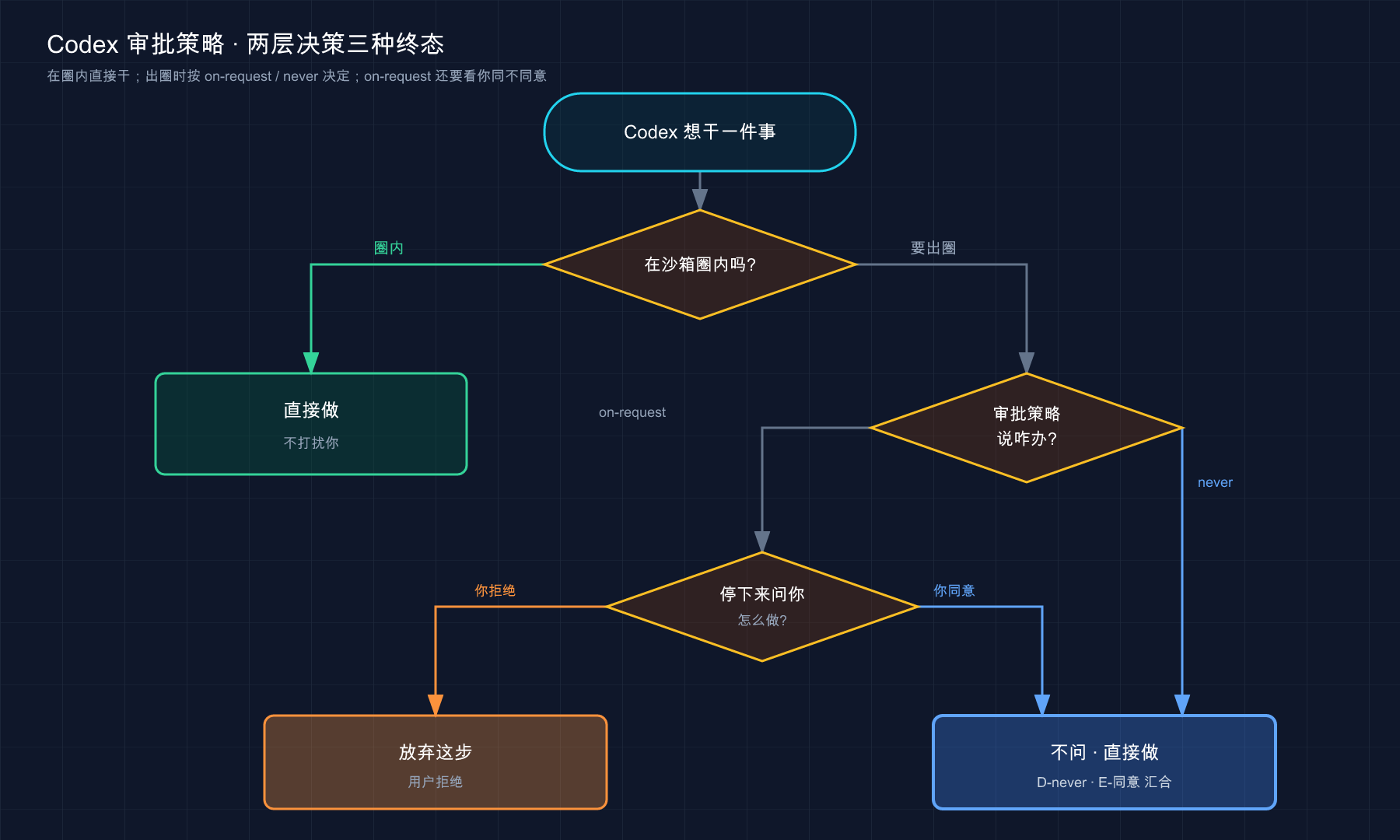
这张图在干什么:它说清了一件事——Codex 每要做一步,先看「在不在沙箱圈内」(沙箱说了算),出圈了再看「要不要问你」(审批说了算)。两道关卡,各管各的。
💡 一句话总结:沙箱管「能不能」、审批管「问不问」,两个旋钮分开拧;日常
workspace-write+on-request这套组合,安全和省心兼顾。
04 AGENTS.md:给 Codex 的项目入职手册
前三节讲的是「权限」。这一节换个话题:怎么让 Codex 记住你这个项目的规矩,省得每次都得重新交代一遍。
答案是一个叫 AGENTS.md 的文件。
类比:给新员工的入职手册。 新人来公司,你不会每天追在屁股后面念叨「咱们用 pnpm 不用 npm」「提交信息要写中文」——你给他一本手册,他自己看。AGENTS.md 就是给 Codex 的这本手册:放进项目里,它每次开工前先读,按里头的规矩办。
官方对它的定位是「durable project guidance」——跟着仓库走、在代理开始干活之前就生效的持久指引。一句话嘱咐:保持精简(Keep it small),别把它写成长篇大论。
里头通常写这些(官方给的例子):
- 构建和测试命令(比如「测试用
pytest -q」) - 代码审查的期望(比如「改完必须跑 lint」)
- 这个仓库特有的约定(比如目录怎么放、命名怎么取)
它能放在两个层级,离工作目录越近的越优先(这点和优先级判断很关键):
| 层级 | 放哪 | 管谁 |
|---|---|---|
| 全局 | ~/.codex/AGENTS.md | 你这个人的偏好(比如「回我话简洁点」),跨所有项目生效 |
| 项目 | 仓库根目录或子目录里的 AGENTS.md | 这个项目 / 团队的规矩,可以提交进 Git 全队共享 |
最妙的用法官方点了出来,我自己也最爱用——把它当反馈回路(feedback loop):当 Codex 对你的代码库做了错误假设,你别光在对话里纠正(那是一次性的,下次它又忘),直接让它把这条修正写进 AGENTS.md,下回开新会话它自己就继承了。我给一个 Python 项目调了两周,AGENTS.md 从空白长到二十来行,全是它踩过、被我逮住、然后自己记下来的坑——现在新会话基本不犯重复错误了。
AGENTS.md之于 Codex,约等于CLAUDE.md之于 Claude Code——同一个概念,换了个文件名。
💡 一句话总结:
AGENTS.md是 Codex 的项目入职手册——写下你项目的规矩,它每次开工先读;把它当反馈回路,犯一次错就记一条,越用越顺手。
05 记忆(Memory)与 Chronicle:它能不能「记住」你
最后这组概念,是 Codex 比较新、也容易让人误会的地方——它到底能不能记住你之前聊过的东西?
先把两个词分清楚:
记忆(Memory):让 Codex 把早先会话里学到的有用信息带到后面的工作里——比如你的技术栈、项目惯例、踩过的坑,省得每开一个会话都重新交代。
类比:一个跟久了的老搭档。 新来的助理你得反复教「我们用 TypeScript、不写分号」;跟你三年的老搭档,你一个眼神他就懂——因为他记着你的习惯。Memory 就是把 Codex 从「新来的」往「老搭档」上带。
但有几个关键的事实你必须知道,不然又会觉得它「时灵时不灵」:
- 默认是关的(off by default)。 不主动开,它不会记任何东西。开的方式:在 Codex App 设置里打开,或在
~/.codex/config.toml的[features]段里写memories = true。 - 有地区限制。 官方明说:发布时欧洲经济区、英国、瑞士暂不可用。
- 不是实时更新的。 它会等一个会话「闲置足够久」、确认你不是还在干活,才在后台悄悄总结成记忆——所以你刚结束会话,记忆可能还没写进去。
- 存在本地:默认放在
~/.codex/memories/下,是一堆生成的 markdown 文件。 - 能逐会话控制:在 App 和 CLI 里用
/memories决定「当前这个会话要不要用已有记忆、要不要拿来生成新记忆」。
官方还补了句要紧的:真正必须每次都生效的团队规矩,老老实实写进 AGENTS.md,别指望记忆——记忆是「锦上添花的本地回忆层」,不是规则的唯一来源。这话我深有体会:记忆这东西是概率性的,靠它兜底重要规矩,迟早翻车。
💡 一句话总结:记忆是「老搭档」模式,但默认关着、有地区限制——重要规矩还是靠
AGENTS.md,记忆只管锦上添花的部分。
再说 Chronicle,开头先标清楚:
⚠️ 实验性,可能变化。 Chronicle 目前是「需主动开启的研究预览(opt-in research preview)」,只对 ChatGPT Pro 用户、且只在 macOS 上可用,欧盟、英国、瑞士同样还没有。
Chronicle 是给记忆「喂屏幕」的。 普通记忆是从你和 Codex 的对话里学;Chronicle 更进一步,用你屏幕上的内容帮 Codex 理解你最近在忙啥——你正看着哪个文件、哪个 PR、哪个文档,它能顺着接上,省得你从头解释。
类比:一个能看你屏幕的搭档。 普通搭档只能听你说;Chronicle 这个搭档还能瞟一眼你的显示器,「哦你在看这个报错」,于是不用你复述。听着很爽,但代价也实在——官方明明白白警告了三条:吃配额很快、会增加提示注入(prompt injection)的风险、记忆是不加密地存在你本地的。换句话说,方便和风险都摆在台面上,自己掂量。我个人态度:尝鲜可以,敏感屏幕内容(密码、私信、客户数据)面前,记得用菜单栏的「Pause Chronicle」暂停它。
| 维度 | 记忆(Memory) | Chronicle |
|---|---|---|
| 信息从哪来 | 之前的对话会话 | 你的屏幕内容 |
| 成熟度 | 正式功能(默认关) | 研究预览(实验性) |
| 平台 | 跟随 App / CLI | 仅 macOS、仅 Pro |
| 我的建议 | 想省事可以开 | 尝鲜可以,敏感场景记得暂停 |
💡 一句话总结:记忆让 Codex 从「新人」变「老搭档」,但默认关着、有地区限制、还别拿它替代
AGENTS.md;Chronicle 是实验性的「看屏幕」增强,方便但风险也明摆着。
五个概念单独讲完了,在进入动手环节之前,用一张图把它们串起来看一眼——单独理解每个概念容易,但它们怎么协作才是关键:
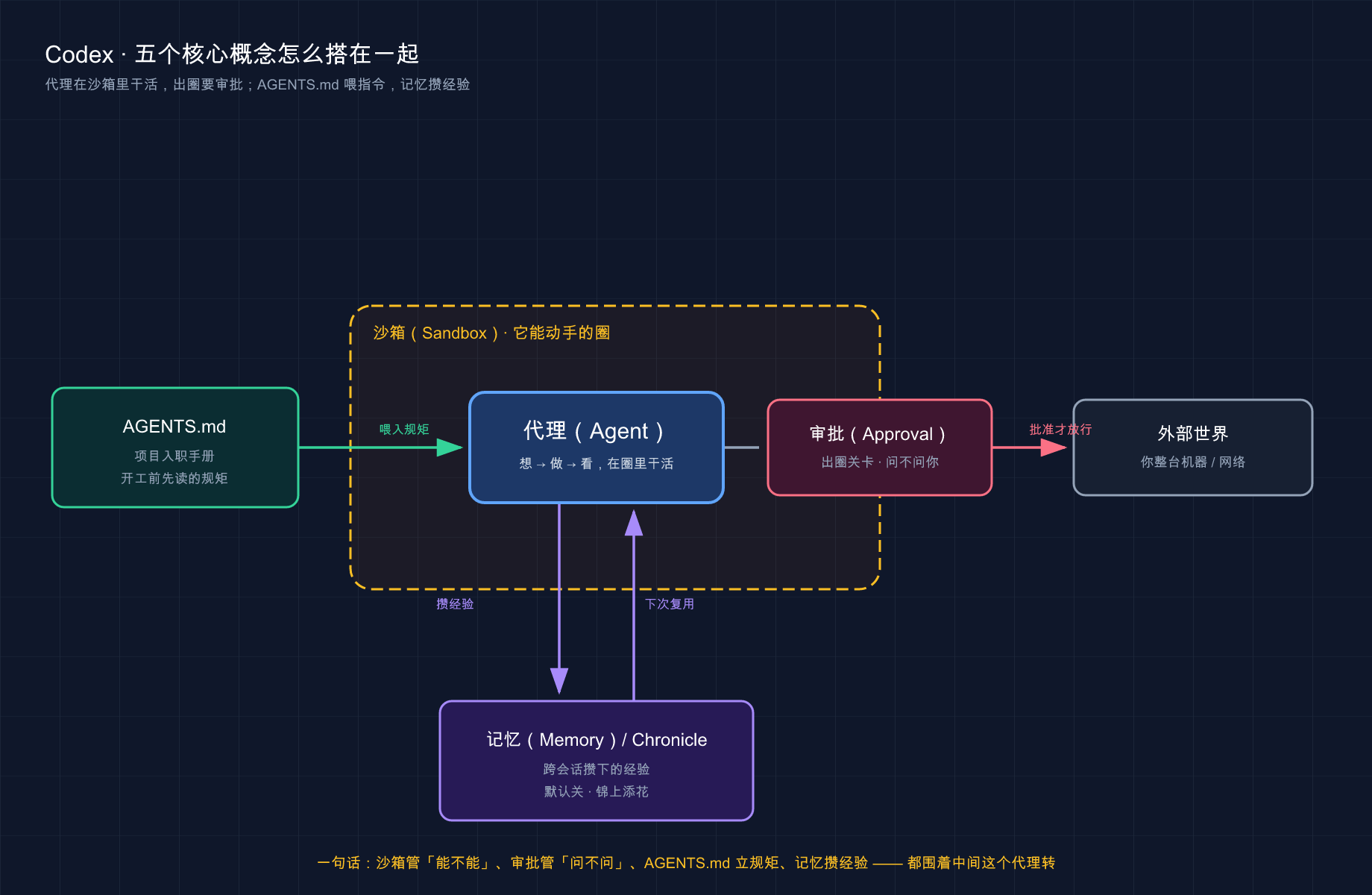
这张图在干什么:中间那个「代理」是主角,它被关在「沙箱」这个圈里干活;想出圈到外部世界(你整台机器、网络),得先过「审批」这道关卡;左边的 AGENTS.md 在它开工前把项目规矩喂进去;下边的「记忆 / Chronicle」则跨会话帮它攒经验、下次复用——五个概念全是围着中间这个代理转的。
06 动手:亲眼看沙箱拦你那一下
光读概念记不住。跑个一分钟的小实验,亲眼看沙箱在 read-only 模式下怎么拦住一次写操作——这是这一篇最该有体感的地方。实验不依赖任何现成项目,新建个空文件夹就行。
第一步:建个空目录,进去启动 Codex。
在终端里跑(Mac / Linux;Windows 用 PowerShell,把 mkdir -p 换成 mkdir):
bash
mkdir -p ~/codex-demo && cd ~/codex-demo
codex
还没装 Codex?没关系,这一篇先建立概念,03 安装与登录 会手把手带你装好再回来跑。
第二步:切到只读模式。
在 Codex 会话里输入斜杠命令,把权限调到只读:
text
/permissions然后在弹出的选项里选只读那一档(Read Only / read-only)。预期看到:界面提示当前进入只读模式,类似——
text
Permissions updated: read-only第三步:让它干一件「要写文件」的事,看它被拦。
丢这么一句给它:
text
帮我新建一个文件 hello.txt,里面写一行字 "hello codex"。预期看到:它不会默默把文件建好,而是停下来请求你的批准——因为「写文件」这一步突破了 read-only 的边界,按审批策略它必须先问你。大意是:
text
我需要创建文件 hello.txt,这超出了当前只读模式的权限,
是否允许?(y/n)
看到这个「停下来问」的瞬间,你就亲眼见到沙箱 + 审批联手干活了:沙箱判定「这步要出圈」,审批接着弹出来找你点头。这正是第 02、03 节讲的两道关卡,在屏幕上活生生跑了一遍。
第四步:对比一下放开后的样子。
回 /permissions 切到工作区可写(workspace-write),再让它建一次 hello.txt。这回预期它直接建好、不再问你——因为在工作区里写文件本就在沙箱圈内,无需审批。
text
已创建 hello.txt跑完用 /status 看一眼当前会话的模型、审批策略这些信息,心里就更有数了:
text
/status同一个建文件的请求,只读时被拦、可写时放行——这就是沙箱模式实打实的区别。比起读十遍「沙箱是安全边界」,亲眼看它在只读模式下停下来问你那一下,理解得快得多。
💡 一句话总结:跑一遍这个最小实验,你会亲眼看到——同一个写文件请求,
read-only拦下来问、workspace-write直接放行,沙箱和审批就是这么联手的。
07 小结
这一篇把 Codex 后面所有章节都要用到的核心概念,一次铺平了:
| 概念 | 一句话记住 | 对应 Claude Code 的啥 |
|---|---|---|
| 代理(Agent) | 会自己想→做→看的 AI,不是聊天框 | 代理循环,一模一样 |
| 沙箱(Sandbox) | 给它画的圈,管「能改哪、能不能联网」 | 类似权限边界,但更显式 |
| 审批(Approval) | 出圈时问不问你,和沙箱是两个旋钮 | 类似权限模式 |
| AGENTS.md | 项目入职手册,写下规矩它每次先读 | 就是 CLAUDE.md 换名 |
| 记忆 / Chronicle | 让它记住你的偏好;Chronicle 看屏幕、实验性 | 类似 memory,Chronicle 是新东西 |
你现在应该能看懂:为什么 Codex 有时「不肯」改某个文件(不在沙箱圈内)、为什么它会突然停下来问你(要出圈、审批拦着)、以及怎么用 AGENTS.md 让它记住你的规矩、用 /permissions 当场调松紧。
最该带走的一句话:Codex 不是个许愿池,而是个戴着紧箍咒的能干搭档——你的活儿是给方向、画好它能动手的圈、跑偏时拉一把。把这几个概念吃透,后面学各个入口、配置、扩展,都是在这套地基上添砖加瓦。
下一篇 03 · 安装与登录:概念懂了,该真刀真枪把 Codex 装到你机器上了。下一篇带你在 Mac / Windows / Linux 上装好 Codex、登录账号、跑通第一句话——尤其 Linux 用户,还记得本篇说的那个 bubblewrap 吗?装的时候你就知道它派什么用场了。