27 · 自动化与 CI/CD:让 Codex 在你不在的时候自己干活
📚 系列导航:上一篇〔26 Git 与 GitHub 集成 〕教你怎么让 Codex 在本地帮你管分支、写提交、开 PR——那都是你坐在电脑前、它在你身边干。这一篇把它送上「无人值守」:配好之后,PR 一开 Codex 自动审一遍、CI 一挂它自动提个修复补丁、每天定点给你产一份昨日提交简报,全程不用你盯着。下一篇〔28 非交互模式 codex exec 〕再把驱动这一切的那条核心命令单独讲透。
都说「AI 编程工具最大的价值是陪你结对编程,边写边聊」——但说句实话,这话只说对了一半。
我自己用 Codex 大半年,越用越觉得:它真正解放生产力的地方,恰恰是你不在场的时候。结对编程那套,你人得在、得盯、得审每一步,本质还是「你主导、它打下手」,你一离开它就停摆。可代码这行有太多又烦又规律的活——每个 PR 都要有人扫一眼、CI 半夜挂了得有人看、每周一要给老板攒一份「上周大家改了啥」的简报——这些活的共同点是:重复、有套路、但没人愿意一直干。
这种活才是自动化的主场。把 Codex 接进 CI 流水线、挂成定时任务,它就从「你身边那个需要你盯着的助手」,变成「你睡觉时还在仓库里巡逻的那一个」。这一篇就专讲这件事:两条路——一条把 Codex 塞进 GitHub Actions(CI/CD 那一侧),一条用桌面 App 的 Automations 挂定时后台任务(本机那一侧),各管一摊,配齐了你的仓库就有了一个 24 小时在岗的自动化层。
看完这一篇,你会拿到:
- 一眼分清「自动化」的两条路——
openai/codex-action进 CI/CD、Automations 在桌面 App 挂定时后台任务,分别管什么 - 一份最小可跑的 GitHub Action workflow YAML,每一行在干什么,照着抄就能审你的 PR
codex-action那几个最该懂的输入(prompt-file、sandbox、safety-strategy、final-message……),全对照官方核对过- OpenAI key 怎么安全地配进 GitHub,以及一条比「别硬编码」更细的红线
- 桌面 App 里 Automations 怎么挂、定时任务的结果去哪看、跑在本机还是 worktree
- 一个能照着走、给了预期结果的实战:把一份「定时简报」自动化亲手挂起来
⚠️ 下文凡涉及具体命令、action 输入、配置项、默认值,都以 Codex 官方文档为准(GitHub Action 、Automations );版本号、模型名这类随更新变的东西,看到时以你本地实际显示为准,本篇不写死。
01 先分清:自动化有两条路,别一上来就混
先给结论,这是整篇的地图——Codex 的自动化分两条路,跑在两个完全不同的地方,解决的也是两类不同的活:
- 第一条:GitHub Action(
openai/codex-action)。 跑在 GitHub 托管的 runner(云端机器) 上,由仓库事件触发(开 PR、推代码、CI 挂了),属于 CI/CD(持续集成 / 持续交付,代码进仓库前后那一串自动检查与发布流程) 这一侧。它干的是「跟团队协作绑死」的活:审 PR、卡质量门、CI 挂了自动修。 - 第二条:Automations(自动化任务)。 跑在 你自己那台开着 Codex 桌面 App 的机器 上,由时间触发(定时、按 cron 周期),属于「个人后台」这一侧。它干的是「跟你个人节奏绑定」的活:每天给你产一份简报、定期巡检某个项目、隔几分钟盯一下某个长任务。
为什么开篇就要把这俩分清?因为新手最容易犯的错,是拿一条路去套另一条路的需求——想让仓库里「谁开 PR 都自动审」,却跑去桌面 App 挂 Automation(结果你电脑一关就没了);或者想让 Codex「每天提醒我看一下本地这个分支」,却跑去写 GitHub workflow(结果它在云端根本碰不到你本地的东西)。选错路,活儿根本落不了地。
类比:保安 vs 管家。 GitHub Action 像你雇给「公司大楼」(仓库)的保安——他不住你家,住在大楼的门卫室(GitHub 的 runner),只要大楼里有动静(有人开 PR、CI 报警),他就按值班表上岗处理,全公司的人都受他管。Automations 像你雇给「自己家」(本机项目)的管家——他就在你家里干活(你这台机器),你定的是「每天早上九点把昨天的快递清单整理给我」这种私人节奏,你家不开门(电脑不开机)他就歇着。保安管的是公共大楼的协作流程,管家管的是你私人的定时杂务——两拨人、两个地方、两类活,别指望保安来你家收快递。
落到真实场景,这俩各自最对口的活长这样:
GitHub Action(codex-action) | Automations(桌面 App) | |
|---|---|---|
| 跑在哪 | GitHub 托管的 runner(云端) | 你本机开着 Codex App 的那台机器 |
| 谁来触发 | 仓库事件(开 PR、推代码、CI 完成) | 时间(定时 / cron 周期) |
| 要你在场吗 | 不用,云端自己跑 | 机器得开着、Codex App 得运行 |
| 最对口的活 | 审 PR、卡质量门、CI 挂了自动修 | 每日简报、定期巡检、盯长任务 |
| 属于哪一侧 | CI/CD(团队协作流程) | 个人后台杂务 |
这一篇按「先 GitHub Action(02–05 节)、再 Automations(06 节)、最后动手(07 节)」的顺序走。你心里先立着这张地图,后面每讲一块都能对号入座。
💡 一句话总结:自动化有两条路——GitHub Action 跑在云端、由仓库事件触发、管团队协作流程(保安);Automations 跑在你本机、由时间触发、管个人定时杂务(管家);选路先想清「这活该谁干、在哪干」。
02 GitHub Action 是什么:把 codex exec 装进流水线的「即装即用包」
先把第一条路讲透。结论先行:openai/codex-action 就是 OpenAI 官方做的一个 GitHub Action,它在 CI 任务里替你把 Codex CLI 装好、把跟 OpenAI 通信的代理起好,然后在你指定的权限下跑一条 codex exec。 你不用自己在 runner 上折腾安装和登录,一个 action 全包了。
这里得先认一个词:codex exec。它是 Codex 的非交互模式(non-interactive mode)——不开那个全屏的交互界面,一句提示词丢进去、跑完吐结果就退出,专为脚本和 CI 设计。这一篇你只要知道:GitHub Action 的底层,跑的就是 codex exec——action 只是把「装 CLI、配认证、跑 exec」这一串在云端打包好了(下一篇〔28〕会把这条命令本身单独讲透)。
官方对它的定位写得很直白:
使用 Codex GitHub Action(
openai/codex-action@v1)在 CI/CD 任务里运行 Codex、应用补丁、或从 GitHub Actions workflow 里发布审查意见。该 action 会安装 Codex CLI,在你提供 API key 时启动 Responses API 代理,并在你指定的权限下运行codex exec。
类比:出差用的「即开即用」工具箱。 你要去客户现场(GitHub 的 runner)干活,可以选择「自己扛一整套工具去现场,到了再一件件组装调试」(手动在 runner 上 npm install 装 Codex、codex login 配认证、再小心翼翼传 key)——也可以直接拎一个官方配好的即开即用工具箱(codex-action),到现场打开就是装好的电钻、接好电的插座(CLI 装好、代理起好),你只管说「钻这面墙」(给个 prompt)。这个工具箱的价值不在多新奇,而在它把「在别人地盘上安全地把环境支起来」这件最容易出错的事替你办了——尤其那个「安全」,下面第 05 节专讲。
官方说这个 action 最适合三类活:
- 在 PR 或 release 上自动跑 Codex 的反馈,不用你自己管 CLI
- 把变更卡在 Codex 的质量检查上,当成 CI 流水线的一道门
- 跑可重复的 Codex 任务(代码审查、发版准备、迁移),全写进一个 workflow 文件
注意一个和你过去理解可能不一样的点:这套不是靠「评论里 @ 一下」触发的。它是标准的 GitHub Actions——靠 workflow 文件里写的 on: 事件触发(PR 开了、代码推了、CI 完成了)。如果你用过别家 AI 工具那种「在 PR 里打一句话喊它」的玩法,先把那个预期放一边:Codex 这条路,是把 AI 焊进你的 CI 流水线,按事件自动跑,不是等你喊。
💡 一句话总结:
openai/codex-action是官方做的「即开即用工具箱」——在 CI 任务里替你装好 Codex CLI、起好代理、跑一条底层的codex exec;它靠 workflow 的on:事件触发(不是 @ 评论),最适合自动审 PR、卡质量门、跑可重复任务。
把这条路的整体走向画成一张图,你心里就更有数了:
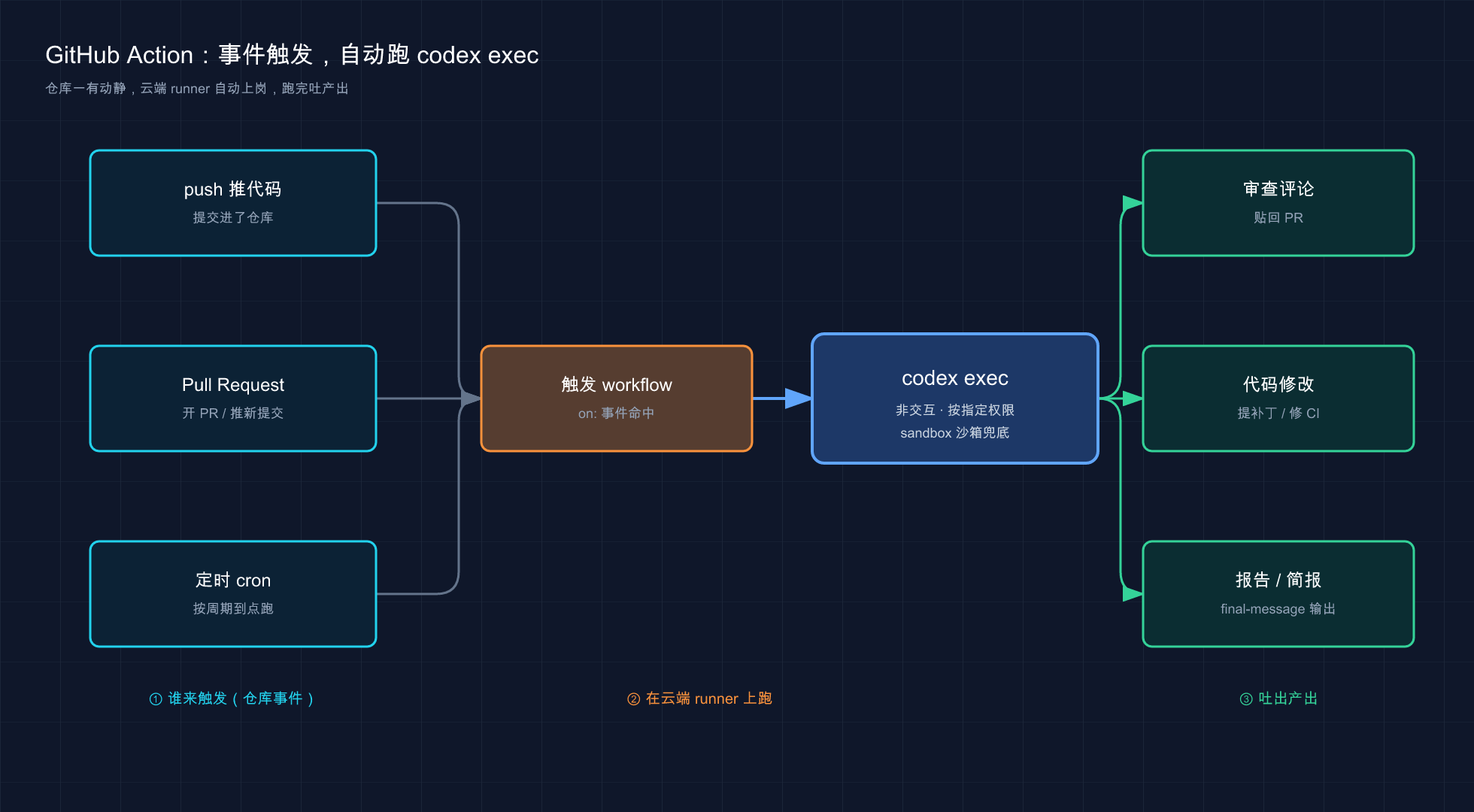
这张图就是这条路的全貌——左边三类仓库事件(push、Pull Request、定时 cron)任意一个命中,就触发 workflow;workflow 在云端 runner 上按你指定的权限跑那条非交互的 codex exec;跑完吐出对应产出(贴回 PR 的审查评论、提交的代码修改、或一份报告 / 简报)。整条链路全程不用你在场,记住「谁触发 → 在哪跑 → 吐什么」这三段,后面拆 YAML 就只是给每一段填细节。
03 最小 workflow:拆开官方那份「审 PR」的 YAML
光说定位太虚,直接上官方那份能跑的 workflow——它干的是「PR 一开就自动审一遍,把意见贴回 PR」。我把它拆开,逐块翻译,你照着抄改改就能用。
类比:给保安排的那张「值班 + 交接」表。 这份 YAML 其实是两班人接力:第一班(codex job)是审查保安,PR 一开他上岗审、把意见写在一张纸条上(final-message 输出);第二班(post_feedback job)是跑腿的,等第一班审完、纸条上确实有字,他才把纸条贴到 PR 评论区。为什么要分两班?下一节讲权限时你会明白——审查那班手里几乎没权限(只能读),贴评论那班才有写权限,这是故意的安全设计。
先看完整示例(在官方示例基础上做了精简,照着抄改改就能用):
yaml
# 文件路径:.github/workflows/codex-review.yml
name: Codex pull request review
on:
  pull_request:
    types: [opened, synchronize, reopened]

jobs:
  codex:
    runs-on: ubuntu-latest
    permissions:
      contents: read
    outputs:
      final_message: ${{ steps.run_codex.outputs.final-message }}
    steps:
      - uses: actions/checkout@v5
        with:
          ref: refs/pull/${{ github.event.pull_request.number }}/merge
          persist-credentials: false

      - name: Run Codex
        id: run_codex
        uses: openai/codex-action@v1
        with:
          openai-api-key: ${{ secrets.OPENAI_API_KEY }}
          prompt-file: .github/codex/prompts/review.md
          output-file: codex-output.md

  post_feedback:
    runs-on: ubuntu-latest
    needs: codex
    if: needs.codex.outputs.final_message != ''
    permissions:
      issues: write
      pull-requests: write
    steps:
      - name: Post Codex feedback
        uses: actions/github-script@v7
        with:
          github-token: ${{ github.token }}
          script: |
            await github.rest.issues.createComment({
              owner: context.repo.owner,
              repo: context.repo.repo,
              issue_number: context.payload.pull_request.number,
              body: process.env.CODEX_FINAL_MESSAGE,
            });
        env:
CODEX_FINAL_MESSAGE: ${{ needs.codex.outputs.final_message }}别被这一大坨吓到,真正属于 Codex 的就中间那一小块,其余都是 GitHub Actions 的标准骨架。逐块翻译:
第一块 on(什么时候上班):pull_request 的 opened(PR 刚开)、synchronize(PR 有新提交)、reopened(PR 被重开)。也就是说,有人开 PR 或往 PR 里推新代码,这张值班表就被激活。
第二块 checkout(先把代码取下来):官方在「前提」里特意强调——调用 action 之前必须先 checkout 代码,Codex 才读得到仓库内容。这里还多了 persist-credentials: false(不在工作区里留 Git 凭据)和 ref: .../merge(取这个 PR 合进目标分支后的样子来审),都是审 PR 的标准做法。(官方原示例在 checkout 之后、Run Codex 之前,还有一步 Pre-fetch base and head refs,预先把 PR 的 base 和 head 分支 fetch 下来;为了让骨架更清爽,这里精简掉了,你照官方文档抄会多看到这一步——多它一步更稳,不影响理解。)
第三块 Run Codex(核心,就这一步是 Codex):
yaml
- uses: openai/codex-action@v1
  with:
    openai-api-key: ${{ secrets.OPENAI_API_KEY }}
    prompt-file: .github/codex/prompts/review.md
output-file: codex-output.md三行输入:openai-api-key 把 key 传进去(怎么安全配,第 05 节专讲);prompt-file 指向一个提交在仓库里的提示词文件(官方建议放 .github/codex/prompts/ 下),里面写「该怎么审」;output-file 把 Codex 最终那条消息也存一份到磁盘,方便后面查或当 artifact 传。
第四块 outputs + post_feedback(把审查结果贴回 PR):codex job 通过 outputs 把 Codex 的最终消息(steps.run_codex.outputs.final-message)抛出来;post_feedback job 用 needs: codex 接住它,if: needs.codex.outputs.final_message != ''(确认真有内容才贴),然后用 GitHub 的脚本把它发成 PR 评论。
这里有个最该记住的产出物:final-message。官方原话:
该 action 通过
final-message输出把 Codex 的最后一条消息抛出来。把它映射成一个 job 输出(如上所示),或在后续步骤里直接处理。
说白了,final-message 就是 Codex 干完活那张「纸条」——你拿它去贴 PR 评论、去发 Slack、去当门禁判断,都行。整份 workflow 的数据流就一条线:Codex 审完 → 结果进 final-message → 下一个 job 接住 → 贴回 PR。
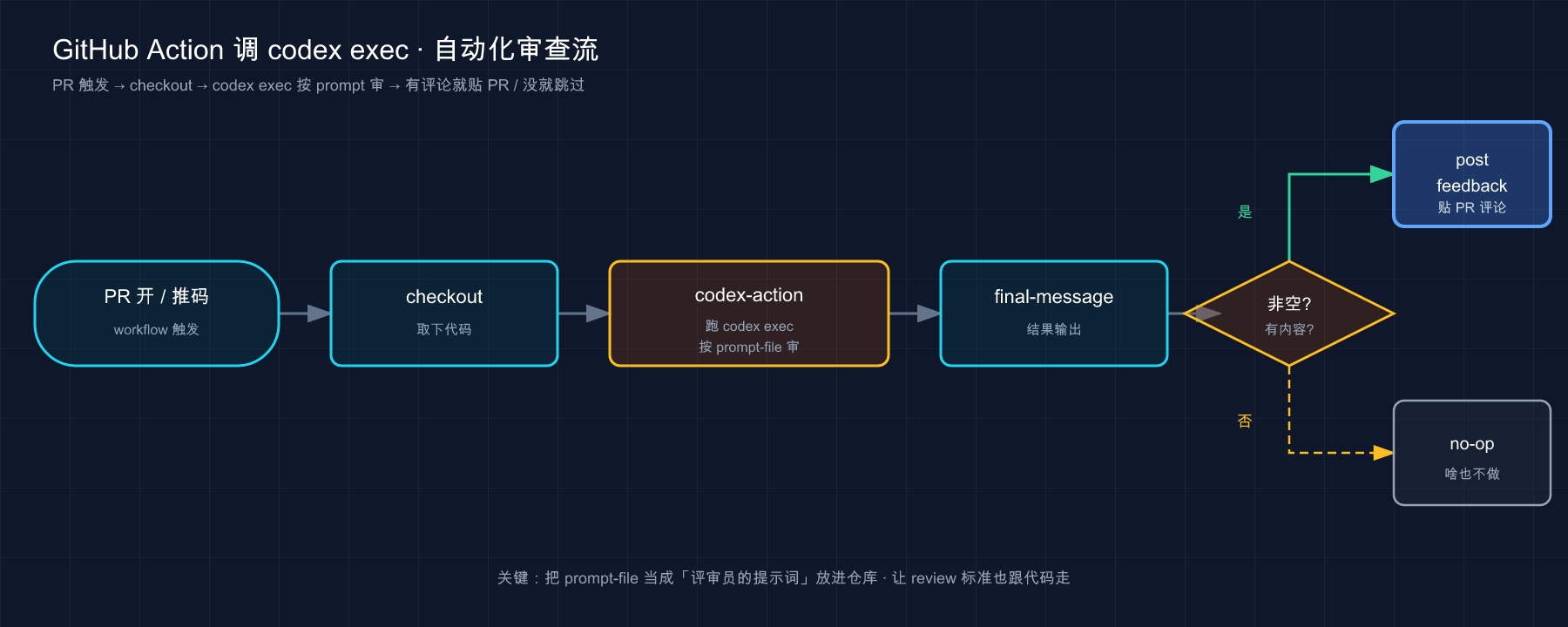
这张图把上面那份 YAML 的来龙去脉理直了:事件触发 → 取代码 → Codex 审 → 结果走 final-message → 有内容就贴回 PR,两班人接力,一步不少。
提示词放文件还是写一行?官方给了两个输入二选一:prompt-file(指向仓库里的 markdown / 文本文件)或 prompt(直接写一行内联文本)。两个只能给一个,都给了 action 会报错(第 05 节故障排除会再点)。审查这种「话比较长、还想版本管理」的,用 prompt-file 更顺手。
💡 一句话总结:最小 workflow 就一条数据线——PR 事件触发 → checkout 取代码 →
codex-action按prompt-file审 → 结果进final-message→ 第二个 job 贴回 PR;真正属于 Codex 的只有中间Run Codex那三行输入,其余是 GitHub Actions 标准骨架。
04 调它怎么跑:那几个最该懂的 action 输入
上一节那份是最小骨架。真用起来,你得知道几个旋钮怎么拧——codex-action 的输入,基本就是把 codex exec 的那些选项搬到了 YAML 里。官方说得明白:「通过设置映射到 codex exec 选项的 action 输入,来微调 Codex 怎么跑。」
这几个是新手最该先认住的,全对照官方文档核对过:
| 输入(input) | 干什么 | 备注 |
|---|---|---|
prompt / prompt-file | 给它的任务(内联一行 / 仓库里的文件) | 二选一,都给会报错 |
sandbox | 选沙箱模式 | workspace-write / read-only / danger-full-access |
model 和 effort | 选模型和推理强度 | 留空就用默认,别写死型号 |
output-file | 把最终消息存到磁盘 | 方便后续步骤上传或 diff |
codex-args | 塞额外的 CLI 参数 | JSON 数组(如 ["--ephemeral"])或 shell 字符串(如 --profile ci) |
codex-version | 钉死某个 CLI 版本 | 留空用最新发布版 |
codex-home | 指向共享的 Codex home 目录 | 想跨步骤复用配置 / MCP 时用 |
几个值得单独点一句的:
sandbox 是你最该想清楚的一个。 第 15 篇我们把沙箱三档掰开讲过——read-only(只读)、workspace-write(工作区可写)、danger-full-access(完全访问)。在 CI 里,官方的指导是「让沙箱模式匹配这次任务真正需要的权限,选能跑通的最窄那档」:纯审查、不改文件,就 read-only;要它真改代码、提补丁,才给 workspace-write。上一节那份审 PR 的没写 sandbox,因为审查只读就够。
这里要钉死一个最容易想当然写错的默认值:codex exec 默认跑在只读沙箱里(官方原话「By default, codex exec runs in a read-only sandbox」)。所以如果你的 workflow 是要 Codex 改文件的(比如 CI 自动修),必须显式写 sandbox: workspace-write,不然它只读、改不动。别想当然以为「在 CI 里它应该能写吧」——不写就是只读。
codex-args 是个「万能后门」。 你本地 codex exec 能用的参数,基本都能从这儿透传进去。官方特意点了一个高频用法——要结构化 JSON 输出时,通过 codex-args 传 --output-schema(让 Codex 的最终回复严格符合一个 JSON Schema,方便后续步骤当数据用)。比如你想让 Codex 产出一份「字段固定的风险报告」喂给下游,就这么传。
model 和 effort 留空就好。 官方明说「留空用默认」。具体哪个模型、哪个推理强度合适,随版本变得快,别在 YAML 里写死型号——真要指定,以你账号里实际可用的为准。
那这些输入到底映射到 codex exec 的哪些行为?拿 output-file 举个我自己踩过的例子:我第一次配审查 workflow 时,光给了 prompt-file 没给 output-file,结果跑完想回头看 Codex 到底说了啥,只能去 Actions 的日志里翻——又长又乱。后来加上 output-file: codex-output.md,再配一步 upload-artifact,每次跑完直接下载那个 md 看,干净多了。 这是官方建议的标准搭配:output-file 落盘 + artifact 上传,想留完整记录就这么干。
一个和安全相关、但属于「怎么跑」的细节先记着:codex-action 默认会启动一个 Responses API 代理来转发你的 OpenAI key(仅在你提供了 openai-api-key 时启动)。官方做这个代理的目的,就是减少 key 在 runner 上的暴露面——这也是为什么官方反复推荐「在 GitHub Actions 里用这个 action,别自己装 CLI 再手动传 key」。
💡 一句话总结:action 的输入基本是
codex exec选项的 YAML 版——sandbox选权限(默认只读,要改文件必须显式开workspace-write)、prompt/prompt-file二选一、model/effort留空用默认、codex-args当后门透传 CLI 参数(如--output-schema)、output-file配 artifact 留记录。
05 密钥与权限:CI 自动化里最不能马虎的一节
到这儿你一定注意到了,每份 workflow 里都有这么一行:
yaml
openai-api-key: ${{ secrets.OPENAI_API_KEY }}这一节专讲它背后的安全规矩——CI 自动化里,这是最容易翻车、代价也最大的地方。 它牵涉两件事:key 怎么存、Codex 在 runner 上权限多大。
第一条:key 存进 GitHub Secrets,绝不硬编码
官方在「前提」里写得很直白:
把你的 OpenAI key 存成一个 GitHub secret(比如
OPENAI_API_KEY),在 workflow 里引用它。
为啥这是红线?因为 GitHub 仓库——尤其公开仓库——是全世界都能看的。 你要是图省事,把真实的 key 直接写进 YAML 提交上去,等于把家门钥匙的照片发到了朋友圈:扫密钥的爬虫一刻不停,扫到就能拿你的 key 疯狂调 API,账单全算你头上。
类比:把钥匙锁进保险柜,YAML 里只留个取钥匙的暗号。 GitHub Secrets 就是仓库自带的保险柜——你把真实 key 锁进去,它加密存着、不显示在任何日志或界面里。workflow 里写的 ${{ secrets.OPENAI_API_KEY }} 不是 key 本身,只是一句「去保险柜把那把叫 OPENAI_API_KEY 的钥匙取出来用」的暗号。文件可以大大方方提交、公开,因为里面压根没真东西。
怎么存进保险柜?打开仓库的 Settings → Secrets and variables → Actions,点 New repository secret,名字填 OPENAI_API_KEY,值填你的真实 key(从你的 OpenAI 账号拿,第 04 篇讲过认证那套),保存。之后 workflow 用 ${{ secrets.OPENAI_API_KEY }} 引用即可。
第二条(比「别硬编码」更细的红线):别把 key 设成 job 级环境变量
这条很多人不知道,官方在非交互模式文档里专门加了警告——比「别硬编码」更进一步:
不要在那些会 checkout 或运行「仓库自带代码」的 workflow 里,把
OPENAI_API_KEY或CODEX_API_KEY设成 job 级环境变量。构建脚本、测试、依赖的生命周期钩子、或同一个 job 里被污染的 action,都能读到这些环境变量。
翻成人话:就算你没硬编码、规规矩矩存了 Secrets,但如果你把它在 job 顶上 env: 一挂(全 job 可见),那这个 job 里跑的任何东西——你的测试、npm install 触发的脚本、甚至某个被投毒的第三方 action——都能顺手把你的 key 偷走。 正确做法是只把 key 传给 codex-action 这一个步骤(像示例里那样写在 action 的 with: 下),别往 job 级 env 放。
这也正是官方反复推荐「在 GitHub Actions 里就用 codex-action、别自己装 CLI 手动传 key」的原因——那个 Responses API 代理就是为了把 key 的暴露面压到最小。
第三条:管住 Codex 在 runner 上的权限
官方有句话得记住:「在 GitHub 托管的 runner 上,除非你限制它,Codex 的访问权限是很广的。」 它给了几个旋钮控制暴露面:
| 输入 | 作用 | 默认 / 提示 |
|---|---|---|
safety-strategy | 跑 Codex 前先丢掉 sudo,保护内存里的密钥 | 默认 drop-sudo;Windows 必须设成 unsafe |
unprivileged-user | 配 codex-user,用一个特定低权限账号跑 Codex | 该账号要能读写仓库 checkout |
read-only | 不让 Codex 改文件 / 用网络 | 但它仍以高权限运行,别只靠它护密钥 |
sandbox | 在 Codex 内部限制文件系统和网络 | 选能跑通的最窄那档 |
allow-users / allow-bots | 限制谁能触发这个 workflow | 默认只有有写权限的人能触发 |
几个钉死的点:
safety-strategy 默认就是 drop-sudo,别乱关。 它在跑 Codex 前把 sudo 拿掉,且对这个 job 是不可逆的——这是保护 runner 上密钥的一道墙。Windows runner 上它跑不了,必须显式设 safety-strategy: unsafe(官方明确写了),但官方同时强调:多租户 runner 上绝不要让 action 处于 unsafe。
read-only 不等于安全。 官方特意提醒:read-only 只是不让它改文件、不让它联网,但它仍以高权限运行,「别只靠 read-only 来保护密钥」。要护密钥,靠的是 drop-sudo 或低权限用户那套。
allow-users / allow-bots 管「谁能触发」。 默认只有对仓库有写权限的人能触发这个 action;想放行额外的可信账号(比如某个服务账号),显式列进去。公开仓库尤其要管住这个——别让任意陌生人都能让 Codex 在你仓库上跑。
再把官方那份安全清单的要点收成一张对照表,照着办:
| ❌ 危险做法 | ✅ 安全做法 |
|---|---|
| 把真实 key 写进 YAML 提交 | 存进 GitHub Secrets,YAML 只引用 |
把 key 设成 job 级 env(全 job 可见) | 只传给 codex-action 那一步 |
多租户 runner 上开 safety-strategy: unsafe | 保持默认 drop-sudo 或换低权限用户 |
| 让任何人都能触发 workflow | 用可信事件 / 显式审批 / allow-users 收紧 |
| 直接拿 PR 描述、commit 信息当 prompt 喂 | 先清洗输入,警惕藏在 HTML 注释里的提示注入 |
最后那条「清洗输入」接的是第 16 篇讲过的提示注入(prompt injection)——有人往 PR 描述、commit 信息、issue 正文里藏「写给 AI 看的恶意指令」骗 Codex 执行。官方专门提醒:把这些来自外部的文本喂给 Codex 前,先审一遍有没有 HTML 注释或隐藏文本。 CI 这套尤其危险,因为这些内容陌生人都能提交。还有一条官方建议很实在:把 Codex 放在一个 job 的最后一步跑,免得后面的步骤继承了它可能造成的意外状态改动。
💡 一句话总结:CI 密钥安全三层——①key 存 Secrets 不硬编码;②别设成 job 级
env、只传给codex-action那一步;③用drop-sudo(默认,别在多租户 runner 关)和allow-users管住权限与触发者;再加「清洗外部输入防注入 + Codex 放 job 末步」,才算把这条路用稳。
06 另一条路:桌面 App 的 Automations,挂个定时后台任务
GitHub Action 那条讲完了。现在掉头看第二条路——Automations(自动化任务),跑在你本机的 Codex 桌面 App 里,靠时间触发,干个人后台杂务。
先给结论:Automations 就是让 Codex 在后台按计划反复跑某个任务,跑完有发现就丢进收件箱、没发现就自动归档。 官方原话:
在后台自动化处理周期性任务。Codex 把发现加进收件箱(inbox),如果没什么可报告的就自动归档这次任务。
类比:给手机设的「定时提醒 + 自动整理」闹钟。 你给手机设个闹钟「每天早上九点提醒我吃药」——它到点自己响,你不用每天手动开。但 Automations 比闹钟聪明一档:它不光「到点跑」,还会自己判断这次有没有值得烦你的事——有就推到你的收件箱(像闹钟响给你看),没有就悄悄归档(像它发现你今天根本不用吃药,就不打扰你)。到点自动跑 + 没事不打扰,这俩加起来才是 Automations 的精髓。
它能干嘛:三类真实场景
官方给的例子和我自己用下来,最对口的是这三类:
- 每天给你产一份「项目动态简报」:官方示例里有一个特别实用——「看
origin/master或origin/main最近 24 小时的提交,按工作流分组,写成一份给老板看的简报」。我把它挂成每天早上的 Automation,等于每天上班前桌上就摆好一份「昨天大家改了啥」,不用自己翻 commit。 - 定期巡检:比如「每天扫一遍我最近的提交,看有没有引入 bug,有就修」(官方有个配 skill 的完整例子,下面说)。
- 盯一个长任务 / 轮询外部状态:这类用「线程自动化」(thread automation),下面单讲。
两种类型:独立任务 vs 线程自动化
官方把 Automations 分两种,搞清差别才不会挂错:
| 独立 / 项目自动化(standalone) | 线程自动化(thread automation) | |
|---|---|---|
| 每次跑 | 从头开一个全新的 run | 回到同一个对话线程接着跑 |
| 保留上下文吗 | 不保留,每次独立 | 保留,带着这个线程的上下文 |
| 结果去哪 | 作为独立 run 进 Triage 收件箱 | 留在那个线程里 |
| 最适合 | 每次该独立、或要跨多个项目跑 | 同一件事要按节奏反复回来盯 |
独立自动化适合「每天产一份新简报」这种——每次都是干净的一趟,结果各自进收件箱。线程自动化是「心跳式」的——比如「盯着这个长命令跑没跑完」「每隔几分钟轮询一下 GitHub 看 PR 状态、有新反馈就处理」,它每次醒来都回到同一个对话、带着之前的来龙去脉。官方提醒:写线程自动化的 prompt 要写得「耐用」——说清每次醒来该干啥、怎么判断有没有值得报告的事、啥时候该停或问你。
跑在本机还是 worktree
对 Git 仓库,每个 Automation 可以选跑在本地项目还是一个专门的后台 worktree(工作树,第 26 篇讲过的 Git 多检出机制)。官方的取舍很清楚:
- worktree 模式:自动化的改动跟你手头没干完的活隔离开,互不干扰——官方的说法是「想隔离自动化改动时用 worktree」。
- 本地模式:直接在你的主检出里改,可能动到你正在编辑的文件,想清楚再用——官方的说法是「想让自动化直接在主检出里干活时用本地模式,但要记得它可能改到你正在编辑的文件」。
- 非版本控制的项目:直接在项目目录里跑。
官方只摆权衡、没说哪个是默认,我个人的建议是:Git 仓库挂自动化,默认就选 worktree,省得它半夜改了你白天正写一半的文件。不过 worktree 多了占磁盘,官方提醒频繁调度会攒出一堆 worktree,用不上的 run 及时归档。
怎么创建、权限怎么算
最省事的创建方式,官方说了:直接在一个普通 Codex 对话里让它建——「描述任务、定好计划频率、说清是挂在当前线程还是开新 run,Codex 会帮你起草自动化的 prompt、选好类型」。你甚至可以让一个 skill(第 22 篇那套技能) 来创建自动化,或在自动化里用 $skill-name 显式触发一个技能(官方那个「自动修我自己引入的 bug」的例子,就是先写个 $recent-code-bugfix skill,再挂个 Automation 每天调它)。
权限这块有两个官方事实得记牢:
第一,Automations 用你的默认沙箱设置跑。 如果你默认是 read-only,那些要改文件、要联网的工具调用会失败——官方建议想让它真干活就把默认调到 workspace-write。反过来,如果你开着 full access,无人值守的后台自动化风险很高(它可能不问你就改文件、跑命令、联网),官方建议这种情况收回到 workspace-write 并用 rules 精确放行。
第二,Automations 跑的是 approval_policy = "never"(在你的组织策略允许时)。 也就是无人值守、不弹审批——这合理,毕竟没人在场点头。但正因如此,沙箱那道墙就更重要了:第 15 篇讲过「不问(never)」和「放权」是两码事,后台自动化更得靠沙箱兜底。如果管理员用 requirements.toml 禁掉了 approval_policy = "never",自动化会退回到你所选模式的审批行为。
还有一条官方强烈建议、我也踩过坑的——挂之前先在普通对话里手动跑一遍这个 prompt:确认它清不清楚、范围对不对、产出的 diff 能不能审。我第一次挂「每日简报」时偷懒没试跑,结果第一版 prompt 写得太泛,它每天给我产一坨没重点的流水账,连改三版才顺。先手测、再上调度,能省你好几天的垃圾收件箱。
⚠️ 一个前提别忘:对「项目范围」的自动化,你那台跑 Codex App 的机器得开着、Codex 得在运行、选中的项目还得在磁盘上,到点它才跑得起来。这跟 GitHub Action「云端自己跑」是本质区别——管家得在家,才干得了活。
💡 一句话总结:Automations 是本机定时后台任务——到点自动跑 + 没事不打扰(有发现进收件箱、没有就归档);分独立任务(每次全新)和线程自动化(回同一对话);Git 仓库可选本地或 worktree,建议默认选 worktree 隔离;用默认沙箱 +
approval_policy = "never",所以挂之前先手测、并靠沙箱兜底。
07 动手:把一份「每日简报」自动化亲手挂起来
光看不练等于没学。下面带你真正在桌面 App 里挂一个最小的定时自动化并验证它能跑。选 Automations 这条来动手,是因为它不用你有管理员权限、也不用 checkout 仓库,对小白门槛最低、最快见效。
前提: 你装好了 Codex 桌面 App(第 07 篇讲过)、登录可用、打开了一个本地项目(最好是个 Git 仓库,这样能体验 worktree)。本节涉及的界面按钮随版本会变,以你本地实际显示为准;命令、字段、默认行为以官方文档为准。
第一步:先在普通对话里手测 prompt(官方强烈建议的一步)
打开那个项目,开一个普通对话,把你想自动化的任务先手动丢进去试一次。比如:
text
看一下这个仓库最近 24 小时的提交,用中文写一份简短简报:
- 按改动主题分组(不要逐条列 commit)
- 每组一两句话说清改了啥
- 如果这 24 小时没有提交,直接说「过去 24 小时没有新提交」预期:Codex 读 Git 历史、产出一份分组简报(或者明确告诉你这段时间没提交)。这一步就是在确认:prompt 清不清楚、产出能不能用。 觉得啰嗦或跑偏,就当场改 prompt 再试,直到顺手——改 prompt 的成本,在这一步最低。
第二步:让 Codex 把它挂成一个定时自动化
prompt 手测顺了,最省事的办法是直接让 Codex 建(官方推荐)。在同一个对话里说:
text
把刚才这个简报任务挂成一个每天早上 9 点跑的独立自动化,
跑在 worktree 上,别动我本地的文件。如果没新提交就自动归档、别烦我。预期:Codex 会帮你起草这个自动化的 prompt、选好类型(独立自动化)、把调度设成每天 9 点,并确认跑在 worktree。它可能让你确认几个细节(频率、范围),点确认即可。 你也可以在 App 侧边栏的 automations 面板里手动新建,效果一样。
想要别的节奏?官方支持自定义 cron 语法——比如「每周一早上九点」之类。需要精确周期时,在创建时选自定义调度、填 cron 表达式即可。
第三步:在 automations 面板确认它挂上了
去 Codex App 侧边栏的 automations 面板看一眼。
预期:列表里出现你刚挂的这个自动化,显示它的调度(每天 9 点)、类型(独立 / standalone)、跑在哪(worktree)。看到它在列表里 = 值班表排上了。
第四步:先手动触发一次,别干等到明早
不用真等到明天九点来验证。在面板里找到这个自动化,手动触发一次 run(官方文档建议「开始排期后,先 review 头几次输出」,手动跑就是最快的 review)。
预期:
- 它在后台跑起来(你能在面板看到这次 run 的状态)。
- 跑完,如果有提交,这次 run 带着那份简报出现在 Triage(收件箱) 里;如果这 24 小时没提交,按你写的 prompt 它会自动归档、不进收件箱。
- 看到收件箱里那份简报(或它正确地归档了)= 整条链路通了。
第五步:审一眼,再决定留不留
打开收件箱里那份简报,读一遍:分组对不对、有没有漏、措辞顺不顺。觉得哪不对,回去调那个自动化的 prompt(官方说「review 头几次输出,按需调 prompt 或频率」)。觉得这个任务以后用不上了,归档掉——尤其它跑在 worktree 上,官方提醒用不上的 run 及时归档,免得攒一堆 worktree 占磁盘。
跑通这五步,你就把「先手测 prompt → 让 Codex 挂成定时自动化 → 面板确认 → 手动触发验证 → 审完决定去留」这条完整链路亲手走了一遍。以后挂任何后台任务,本质都是这套流程,无非换换 prompt 和调度。
💡 一句话总结:动手就五步——先在普通对话手测 prompt、让 Codex 挂成每天 9 点的独立自动化(跑 worktree)、在面板确认、手动触发一次别干等、审完再决定留不留;跑通这条链路,比记十条配置都顶用。
08 小结
这一篇把 Codex 的自动化两条路都捋了一遍——一条把它焊进 CI/CD(GitHub Action),一条让它在你本机当定时管家(Automations),配齐了,你的仓库就有了一个你不在时还在干活的自动化层。
把核心要点串起来回顾:
| 你要做的事 | 用哪条路 | 关键点 |
|---|---|---|
| 理解两条路 | Action(云端) vs Automations(本机) | 事件触发管协作 / 时间触发管杂务,别套错 |
| 在 CI 里跑 Codex | openai/codex-action@v1 | 底层跑 codex exec,事件触发不是 @ 评论 |
| 看懂 / 改 workflow | .github/workflows/ 的 YAML | 数据线:事件 → checkout → 审 → final-message → 贴回 |
| 调它怎么跑 | action 的输入 | sandbox 默认只读、要改文件得显式开 write;codex-args 当后门 |
| 保护密钥 | GitHub Secrets + 权限旋钮 | 不硬编码、别设 job 级 env、drop-sudo 别关 |
| 挂定时后台任务 | 桌面 App 的 Automations | 到点跑 + 没事不打扰;Git 仓库建议默认跑 worktree |
你现在应该能: 一眼分清「GitHub Action 走 CI/CD」和「Automations 走本机定时」这两条路该用哪条;看懂并改一份最小的 codex-action workflow、知道 sandbox 默认只读这个坑;把 OpenAI key 安全地锁进 Secrets 还不踩「job 级 env」那条暗线;并在桌面 App 里亲手挂起一个定时自动化、验证它进收件箱。这套自动化能力,是你让 Codex 从『你身边的结对搭子』升级成『团队里和你私人后台都 24 小时在岗的一员』的那一步。
配好自动化之后,就再没必要为「PR 没人审」「简报没人写」这种规律杂务亲自上阵了——保安和管家都到位了,你睡你的。
下一篇 〔28 非交互模式 codex exec 〕——这一篇我们反复提到,GitHub Action 也好、Automations 也好,底层跑的都是同一条命令 codex exec。换句话说,自动化这套能力的「发动机」,就是这条「一句话丢进去、跑完吐结果就退出」的非交互命令。Action 和 Automations 只是它最现成的两个封装。下一篇就掀开盖子直接讲它:进度为什么走 stderr、结果为什么走 stdout?--json 怎么吐机器可读的事件流?怎么用管道把它接进 git、gh、Slack? 想想看:Action 帮你把「触发」和「跑」都封装好了,可一旦你想自己写脚本、自己定「输入从哪来、输出往哪送」,是不是就得往下挖到 codex exec 这一层了?