01 · Claude Code 简介
是什么、能做什么、和 ChatGPT / Copilot / Cursor 到底差在哪
📚 系列导航:这是「Claude Code 小白教程」的第一篇。从这里出发,咱们一路把它装好、用熟,最后塞进你每天的开发流程。下一篇就动手安装。
兄弟们,今天聊 Claude Code。
我猜你点进来,大概率是这么个状态:身边总有人念叨「Claude Code 多猛多猛」,X(推特)上隔三差五刷到「一句话让它把项目重构了」的截图,可你打开它的官网,看半天还是没搞懂——它跟我天天用的 ChatGPT 到底差在哪?跟编辑器里那个自动补全的 Copilot 又差在哪?
说白了,名字里带个 Code,很容易让人以为它就是「会写代码的聊天框」。但真上手用过你会发现,这个理解差得有点远。
这一篇不教你装、不教你敲命令(那是下一篇的事)。这一篇只干一件事:把「Claude Code 到底是个啥」给你彻底讲明白,让你心里有个整体地图——知道它能干什么、不能干什么、什么场景该用它而不是别的工具。地图有了,后面每一步才不会走迷糊。
看完这一篇,你会拿到:
- 一句话能跟人解释清楚「Claude Code 是什么」
- 一张「能做 / 不能做」清单,知道它的天花板在哪
- 一张对比表,再也不会把它和 ChatGPT / Copilot / Cursor 搞混
- 一个判断标准:什么活儿该交给它,什么活儿别指望它
01 Claude Code 到底是个啥
先给结论:Claude Code 是 Anthropic 官方出的「命令行版 AI 编程搭档」——它能读你的整个项目、直接改文件、跑命令,而不只是在聊天框里给你回一段代码。
Anthropic 就是做出 Claude 这个大模型的公司(你可以把它理解成 ChatGPT 背后那家 OpenAI 的同行竞品)。Claude Code 就是这家公司专门为「写代码」这个场景做的工具。
这里有个关键区别,新手最容易栽在这:
类比:顾问 vs 坐你旁边的搭档。 网页版的 Claude(或者 ChatGPT)像个顾问——你把代码截图、复制粘贴给他,他看一眼给你出主意,但改代码这事还得你自己回去手动干。Claude Code 不一样,它像个真坐在你工位旁边的搭档:你的整个项目摊在他面前,他能直接翻文件、动手改、改完还能跑一遍看对不对。
这个差别,落到实际就是体验上的天壤之别。
举个例子。用网页版 Claude 改一个 Python 小项目时,流程是这样的:复制报错信息粘进对话框 → 它告诉你可能是哪个文件的问题 → 你切回编辑器找到那个文件 → 复制相关代码再粘回去 → 它给修改建议 → 你再手动抄回编辑器。一个小 bug 来回切五六次窗口,半小时就这么没了。 换成 Claude Code,同样的活儿,你就一句「这个报错你帮我查一下根因然后修了」,它自己翻遍相关文件、定位、改完,喝口水的功夫就好了。
这一下就能体会到「代理(Agent)」这个词的分量——它不是给你建议,是替你动手。
💡 一句话总结:Claude Code = 能读你整个项目、能直接动手改的 AI 编程搭档,不是「会写代码的聊天框」。
02 它在哪儿运行:不止是个黑乎乎的终端
提到「命令行」「终端」,很多新手脑子里立马浮现一个黑乎乎的窗口,瞬间劝退。别慌,这是个常见误解。
终端(Terminal,就是你电脑里那个敲命令的窗口)确实是 Claude Code 最核心、功能最全的形态,但它早就不只活在终端里了。按官方文档,Claude Code 现在有这么几个「身份」:
| 你在哪用 | 形态 | 适合谁 / 什么场景 |
|---|---|---|
| 终端 | 功能最全的 CLI(命令行界面) | 想用全部能力、写脚本、做自动化的人 |
| VS Code / Cursor | 编辑器插件,内联看改动 | 平时就在 VS Code 里写代码的人 |
| JetBrains | IntelliJ / PyCharm 等插件 | Java / Python 重度用户 |
| 桌面 App | 独立应用,可视化看 diff、并行多会话 | 不想碰命令行、喜欢点界面的人 |
| 网页 / 手机 | 浏览器或 Claude iOS App 里跑 | 临时起个长任务、出门用手机盯进度 |
这里有个特别关键、官方反复强调的点,我单独拎出来加粗:
所有这些形态,底层是同一个 Claude Code 引擎。 也就是说,你写的 CLAUDE.md(项目说明文件)、你的配置、你接的 MCP(Model Context Protocol)服务——在终端配好了,换到 VS Code、换到手机上照样生效。配一次,处处能用。
很多人主力用终端(习惯了,最顺手),但出门在外时可以用网页版起一个「跑测试 + 修失败用例」的长任务,路上打开手机瞄一眼进度。这种「换个地方接着干」的体验,是网页聊天框给不了的。
友情提示: 本系列默认从终端讲起,因为它功能最全、最能讲透原理。等你摸熟了,再换到 VS Code 或桌面 App 都是水到渠成的事。
💡 一句话总结:Claude Code 有终端、编辑器插件、桌面 App、网页/手机五种形态,但底层同一个引擎,配置全平台通用。
03 它能干什么:一张「能 / 不能」清单
这部分最实在。先看它能干的活儿——我按官方文档梳理,挑几类新手最有体感的:
- 读懂你的代码:「这个函数干嘛的?」「这块为啥报错?」它结合整个项目上下文回答,不是孤立看一段。
- 跨文件改代码:「把所有用
var的地方改成let」「把这个大函数拆成三个小的」——它真的去改,不是只给建议。 - 修 bug:把报错甩给它,它顺着代码库追根因、定位、动手修。
- 干那些你一直拖着的杂活:给没测试的代码补测试、清 lint 报错、解合并冲突、升级依赖、写 release notes。
- 跟 Git 打交道:暂存改动、写 commit 信息、建分支、开 PR(拉取请求)一条龙。
- 连接外部工具:通过 MCP(一个开放标准,后面有专篇讲)读 Google Drive 的文档、更新 Jira 工单、从 Slack 拉数据。
光说不够直观,给你一条官方文档里的真实命令感受一下「一句话指挥」是什么样:
bash
claude "write tests for the auth module, run them, and fix any failures"翻译过来就是:「给 auth 模块写测试,跑一遍,挂了的你自己修。」——一句话,它把写测试、跑测试、修失败三步全包了。这就是「代理」和「补全」的本质区别。
但是,比「能做什么」更重要的,是认清它不能做什么。这点很关键,我也补充一下我的体会:
| ❌ 不该指望的 | 为什么 |
|---|---|
| 替你拍板技术决策 | 选 A 方案还是 B 方案、值不值得重构——判断和取舍是你的活 |
| 保证代码 100% 没 bug | 它给的是高质量候选,不是绝对正确答案,必须你来 review |
| 猜中你没说清的业务逻辑 | 你没讲明白的需求,它只能瞎猜 |
| 你完全看不懂的情况下全自动托管项目 | 你看不懂,就没法判断它改得对不对,等于盲开 |
最容易踩的一个坑,就是第二条。太信它了,让它批量给一个项目加错误处理,它刷刷改了十几个文件,看都没细看就提交了。结果有两处它「自作主张」改了逻辑,上线后才发现。所以最好立一条铁规矩:它改的每一行,至少扫一遍 diff 再提交。
用好 Claude Code 的心态基石,就一句话:
让 Claude Code 提供高质量候选方案,而不是绝对正确答案。
说白了就一句话——人定方向、把关、做判断;AI 负责执行、分析、干重复劳动。这是它的设计哲学:协作,不是替代。
💡 一句话总结:它能读项目、改文件、跑命令、干杂活,但拍板和把关永远是你的事——它是搭档,不是甩手掌柜的接盘侠。
04 和 ChatGPT / Copilot / Cursor 到底差在哪
这是新手问得最多的问题,咱们一次说清。先上一张总表:
| 维度 | ChatGPT(网页聊天) | Copilot / Cursor(编辑器内) | Claude Code |
|---|---|---|---|
| 形态 | 网页 / App 聊天框 | 编辑器里的插件 | 命令行 / 插件 / 桌面 / 网页都有 |
| 怎么干活 | 你问它答 | 你写一半,它补后半 | 你下指令,它自己动手干 |
| 看不看得到你项目 | 看不到,得手动粘 | 看得到当前文件 / 部分上下文 | 自动读整个项目 |
| 能不能改文件 | 不能,给你建议你自己改 | 主要是补全、建议 | 能直接改、能跑命令 |
| 最适合 | 问概念、查资料、写零散代码 | 写代码时实时提速 | 真实项目里的理解、重构、修 bug、自动化 |
再用三句大白话给你刻进脑子里:
- ChatGPT 像个顾问——啥都能聊两句,但你的项目它两眼一抹黑,干活得你自己来。
- Copilot / Cursor 像个智能输入法——你敲代码它猜你下一句想写啥,帮你打字快一点,主体还是你在写。
- Claude Code 像个能独立干活的搭档——你说清要什么,剩下的翻文件、改代码、跑测试它包圆,干完你来验收。
注意: 这里的 Cursor / Copilot 指的是它们最经典的「编辑器内自动补全」定位。它们这两年也在做更「代理化」的功能(比如 Cursor 的 Agent 模式),边界在变模糊。但作为入门理解,记住上面这三句的核心定位就够了。(产品功能迭代快,细节以各家官方为准。)
那 Claude Code 强在哪、弱在哪?实测下来:
它的强项——对整个项目的理解能力是真的强,尤其接手一个看不懂的旧项目,让它「先给我讲讲这项目架构」,比自己啃半天文档快得多;大规模重构、跨文件改动也是它的主场。再加上能用 CLAUDE.md、Skill 这些把它「调教」成符合你习惯的样子(后面专篇细讲)。
它的短板——不如 Copilot 那样「无感」。Copilot 是你写着写着它就帮你补了,零操作成本;Claude Code 得你主动开口下指令,学习曲线也稍陡一点。所以它俩不是替代关系,是配合关系——一种顺手的搭配是写代码时开着 Copilot 补全,遇到「要动一大片」的活儿就切给 Claude Code。
💡 一句话总结:ChatGPT 是顾问、Copilot 是智能输入法、Claude Code 是能动手的搭档——别二选一,按活儿派工。
05 动手:30 秒确认你的电脑认不认识它
说好这篇不教安装,但给你留个零成本的小动作,确认下你的环境(装与不装,这条命令都能跑,不会报错搞坏东西)。
打开你的终端(Mac 用「终端 / Terminal」App,Windows 用 PowerShell),敲这一行回车:
bash
claude --version两种预期结果,都正常:
- 情况一:蹦出一串版本号,类似
2.x.x (Claude Code)——恭喜,你之前装过,下一篇可以直接跳到「用起来」。 - 情况二:报错
command not found: claude(Windows 上可能是'claude' 不是内部或外部命令)——也完全正常,说明还没装,这正是下一篇要解决的第一件事。
提前剧透一下下一篇会用到的安装命令(现在别急着敲,先混个眼熟),官方原版是这样的:
bash
# macOS / Linux / WSL
curl -fsSL https://claude.ai/install.sh | bash

# Windows PowerShell
irm https://claude.ai/install.ps1 | iex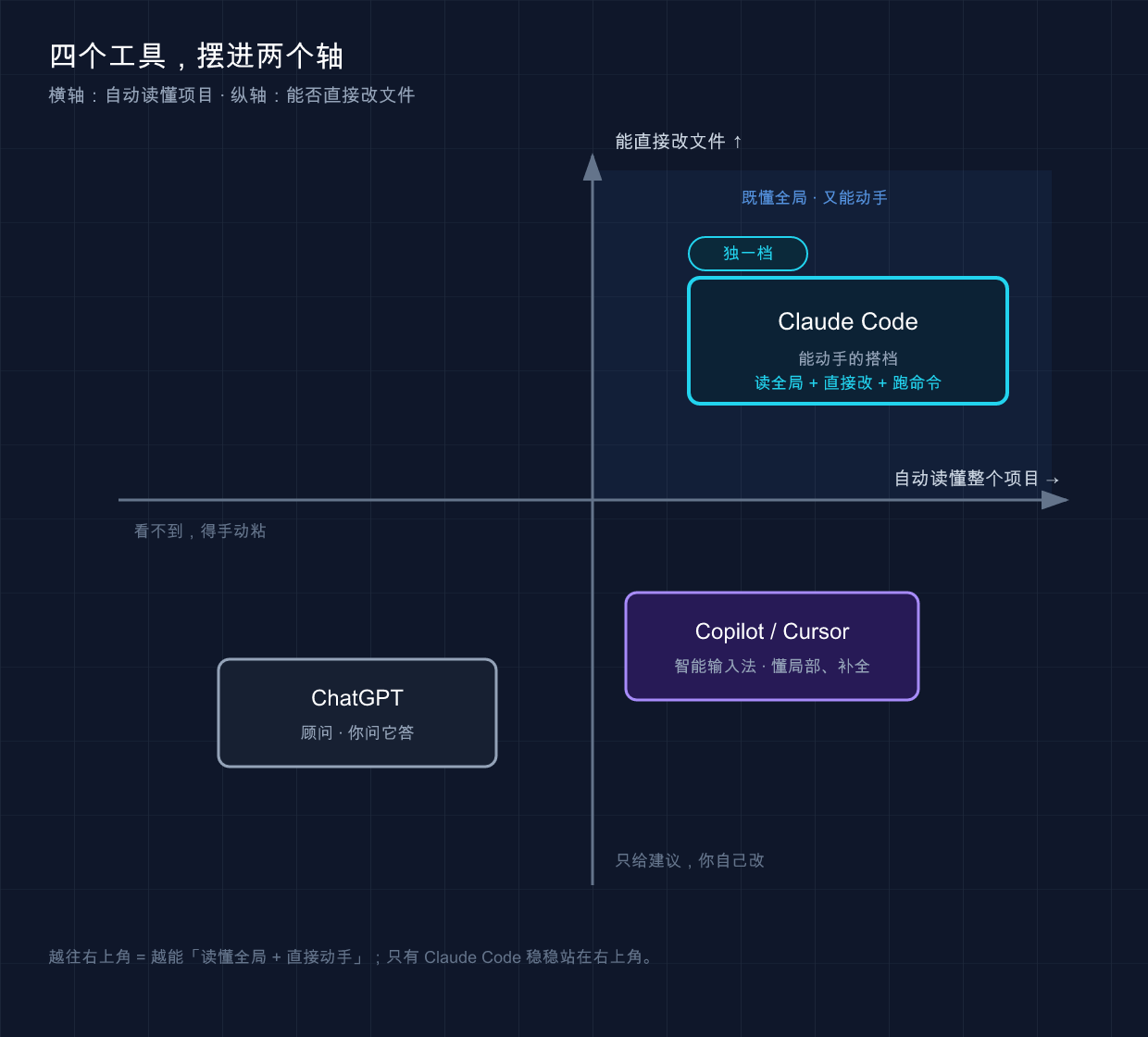
这张图想表达的是:把「能不能自动读懂你整个项目」和「能不能直接动手改文件」当成两个轴,四个工具一摆——只有 Claude Code 稳稳站在「既懂全局又能动手」那个角,ChatGPT 两样都靠手动,Copilot/Cursor 懂局部、主要靠补全。看不到图也不影响,记住上一节那三句话就够了。
一句提醒:国内用户安装和登录 Claude Code 通常需要「魔法上网」,具体怎么搞、账号怎么登,下一篇专门讲,这里先不展开。
💡 一句话总结:一条
claude --version就能确认你的电脑认不认识它——报错也别慌,那是下一篇的开场任务。
06 小结
这一篇咱们没敲几行命令,但把最该想明白的事捋清了:
- 它是什么:Anthropic 官方的命令行版 AI 编程搭档,能读整个项目、直接改文件、跑命令——不是「会写代码的聊天框」。
- 在哪用:终端、VS Code/JetBrains 插件、桌面 App、网页/手机,五种形态同一个引擎、配置通用。
- 能 / 不能:能读代码、改文件、修 bug、干杂活、连外部工具;但拍板、把关、补业务逻辑这些永远是你的活。
- 和别人的区别:ChatGPT 是顾问、Copilot 是智能输入法、它是能独立干活的搭档,按活儿派工,不必二选一。
你现在应该能:跟同事一句话讲清 Claude Code 是什么,也能判断「这个活儿该不该交给它」。这就是入门最该先有的「地图感」——后面所有功能,都是在这张地图上添砖加瓦。
下一篇 02「安装与使用」:咱们正式动手,把它装到你的电脑上(Mac / Windows / Linux / WSL 分开讲,一步不漏),跑通第一次登录,让 claude 这个命令真正在你终端里活起来。先去把上面那条 claude --version 敲一下,看看你属于「情况一」还是「情况二」——下一篇正好对症下药。