22 · MCP:给 Claude 接上外部世界
📚 系列导航:上一篇 21 安全与风险边界 帮你想清楚「什么时候该信任 AI 碰你的代码和系统」。这一篇换个方向——给 Claude 接上外部世界。它默认只能摸你本地的文件和命令行,碰不到你的数据库、Jira、Figma。MCP,就是那个让它一次接上一堆外部服务的统一对接口。
我装第一个 MCP server 那会儿,对着终端的报错折腾了快一个小时。
当时想接一个连数据库的 server,从某个仓库的 README 里抄了条命令,大概长这样:claude mcp add db -- npx server --transport stdio。敲下去,连不上。我先怀疑是网络,又怀疑是包没装好,删了重装好几遍,npx 把那个包反复下载,进度条来回跑——就是连不上。
后来翻官方文档才发现,是参数的位置摆错了。官方写得明明白白:所有选项(--transport、--env、--scope)必须在服务器名字「之前」,--(双破折号)之后跟的才是启动 server 的命令。上面那条命令里 --transport stdio 跑到了 -- 后面,被当成了传给 server 的参数,自然不认。再加上 stdio 是默认传输,根本不用写——正确写法就是 claude mcp add db -- npx server,秒连。
说这个坑是想让你少走那一个小时弯路:MCP 本身不难,难的全是这些「位置」「作用域」「要不要批准」的细节。今天把这些坑一个个填平,最后带你亲手跑通一个真实 server。
看完这一篇,你会拿到:
- 一句话讲明白 MCP 是什么、它到底补上了 Claude 的哪块短板
- 三种 server 形态(本地 stdio、远程 HTTP、已弃用的 SSE)分别什么时候用,一张表说清
claude mcp add命令的正确写法,以及local/project/user三种作用域的区别- 加完 server 后,工具怎么出现在 Claude 面前、第一次调用要不要你批准(呼应上一篇的权限与安全)
- 一个能照着跑、给了预期输出的实战:5 分钟接上官方文档 server 并验证
01 先搞懂:MCP 到底补上了哪块短板
先给结论:Claude Code 默认是个「只会本地干活」的助手,MCP 就是给它统一外接各路服务的那个口子。
你回想一下前面二十一篇里 Claude 都在干啥——读你的文件、改你的代码、跑你的命令。全是本地的事。它再聪明,也碰不到你公司 Jira 上那张工单、连不上你生产库里的数据、看不见设计师在 Figma 上画的稿。这些信息它够不着,你只能自己复制粘贴喂给它。
类比:带一堆接口的扩展坞。 你的笔记本越做越薄,机身上可能就剩一两个 Type-C 口,HDMI、网线、U 盘、读卡器全插不上。怎么办?接一个扩展坞——一根线接上去,HDMI、网线、USB、电源全通了。MCP 之于 Claude 就是这个扩展坞:接一次,一堆外部服务的工具就全摆到了它面前。
官方对它的定义是:
Claude Code 可以通过 Model Context Protocol (MCP)(一个用于 AI 工具集成的开源标准)连接到数百个外部工具和数据源。MCP 服务器为 Claude Code 提供对您的工具、数据库和 API 的访问权限。
这里有个关键词:开源标准。MCP(Model Context Protocol,模型上下文协议,一套规定「AI 怎么调外部工具」的开放规范)不是 Anthropic 关起门来自己玩的私有协议,而是一套公开标准。好处是「一次对接,到处能用」——你给某个数据库写的 MCP server,Claude Code 能用,别的支持 MCP 的客户端也能用。
什么时候你该想起它?官方给的判断特别朴素:
当您发现自己从另一个工具(如问题跟踪器或监控仪表板)复制数据到聊天中时,请连接一个服务器。
举几个你大概率会遇到的场景,体会一下接上之后能干嘛:
- 「把 JIRA 工单 ENG-4521 里描述的功能实现了,再去 GitHub 开个 PR」——它自己去读工单,不用你转述
- 「根据我们的 PostgreSQL 数据库,查出本月用了新功能的 10 个用户邮箱」——它直接查库,不用你导出 CSV 再贴进来
- 「按 Figma 上那版新设计更新邮件模板」——它去读设计稿,不用你截图描述
💡 一句话总结:Claude 默认只会碰本地文件和命令,够不着你的数据库、工单、设计稿;MCP 是那个统一外接口,接一次就把一堆外部服务的工具摆到它面前。
02 三种 server 形态:跑在本地,还是连到云上
MCP server 不止一种。理解它们的区别,你才知道抄来的命令该怎么改。核心就一个问题:这个 server 是跑在你自己机器上,还是托管在某个网址上?
类比:插在扩展坞上的设备,有的就在桌上,有的在墙那头。 U 盘、读卡器是插在扩展坞上、就在你手边的本地设备;网线那头连的是机房里的服务器,隔着老远。MCP server 也分这两类——一类作为本地进程跑在你机器上,一类是远端托管、你连过去。
官方给了几种传输方式(transport,即 Claude Code 和 server 之间「怎么通信」的方式),日常用得到的就两种,外加一个已经被淘汰的:
| 形态 | 跑在哪 | 怎么加 | 适合 |
|---|---|---|---|
| stdio(本地进程) | 你自己机器上,作为子进程启动 | claude mcp add <name> -- <命令> | 要直接读本地文件、控制本地浏览器、连本地数据库套接字的工具 |
| HTTP(远程托管) | 某个网址上 | claude mcp add --transport http <name> <url> | 云服务(Sentry、Notion、GitHub 这类),官方推荐 |
| SSE(远程,已弃用) | 某个网址上 | claude mcp add --transport sse <name> <url> | 老配置才会见到,能用 HTTP 就别用它 |
几个新手最容易踩的点,挑出来说清楚:
stdio server 不写 --transport。 因为本地进程用的就是默认的 stdio 传输,不用专门指定。它的精髓是 -- 后面那串命令——那是 Claude Code「该怎么把这个 server 跑起来」的指令。比如官方那个 Playwright(一个能让 Claude 操作浏览器的工具)的例子:
bash
claude mcp add playwright -- npx -y @playwright/mcp@latest-- 后面的 npx -y @playwright/mcp@latest 就是启动命令,-y 是告诉 npx 别弹确认、直接装。stdio server 等于「Claude 帮你在后台拉起一个小程序」,所以它能跑的前提是你机器上有对应环境(这个 Playwright 就需要较新的 Node 环境,具体版本以其文档为准)。
HTTP 是连云服务的首选。 官方原话:
HTTP 服务器是连接到远程 MCP 服务器的推荐选项。这是云服务最广泛支持的传输方式。
像 Sentry、Notion、GitHub 这些,你不用在本地装任何东西,给它一个网址就连上了:
bash
claude mcp add --transport http sentry https://mcp.sentry.dev/mcpSSE(Server-Sent Events)你认识就行,别新用。 官方明确标了「已弃用」:
SSE (Server-Sent Events) 传输已弃用。请在可用的地方使用 HTTP 服务器。
SSE 一般只在接手别人的老 .mcp.json 时才见得到,新加 server 一律 HTTP。
💡 一句话总结:本地工具用 stdio(
--后跟启动命令,不写 transport),云服务用 HTTP(给网址,官方推荐),SSE 已弃用、见到就换掉。
03 怎么加一个 server:命令、作用域、那个排坑细节
知道了形态,来看具体怎么加。两条命令打天下,剩下的全是细节。
加远程 HTTP server——--transport http,给名字,给网址:
bash
claude mcp add --transport http notion https://mcp.notion.com/mcp加本地 stdio server——不写 transport,-- 后跟启动命令:
bash
claude mcp add airtable -- npx -y airtable-mcp-server这里就是开头栽的那个坑,官方专门用一个 Note 框强调过,值得你贴在脑门上:
所有选项(
--transport、--env、--scope、--header)必须在服务器名称之前。然后--(双破折号)将服务器名称与传递给 MCP 服务器的命令和参数分开。
说白了就一句话:claude mcp add 自己的开关全往前放,-- 后面的全是给 server 的。差一个位置,命令就不认。
三种作用域:这个 server 在哪些项目里能用
加 server 时还有个绕不开的选择:这个 server 是只在当前项目用、跟全队共享、还是你所有项目都用? 这就是「作用域(scope)」要管的事,用 --scope 指定。
类比:办公室里一台打印机怎么共享。 有的打印机只连你这一台电脑、只有你能打(local);有的接进部门共享、还登记进了部门资产表,全组同事都能用(project,进 git 共享);有的是你自己那台便携打印机,换到哪个工位、哪间会议室都拎着用(user,跨项目)。三种作用域,就是这三种「摆在哪、谁够得着」。
官方给的三种作用域,区别看这张表:
| 作用域 | 在哪些项目加载 | 跟团队共享吗 | 存哪 |
|---|---|---|---|
local(默认) | 仅当前项目 | 否,仅你私有 | ~/.claude.json(在该项目条目下) |
project | 仅当前项目 | 是,通过版本控制 | 项目根目录的 .mcp.json |
user | 你的所有项目 | 否,仅你私有 | ~/.claude.json(顶级 mcpServers) |
怎么选,记住这三句就够:
- 个人实验、带凭据不想进版本库的 →
local(默认,不写--scope就是它) - 想让全队都用同一套 →
project,它写进.mcp.json,提交到 git,队友拉下来就有 - 你自己跨项目天天用的 →
user,加一次,所有项目都能用
bash
# 跨所有项目都能用(user 作用域)
claude mcp add --scope user --transport http sentry https://mcp.sentry.dev/mcp

# 跟全队共享(project 作用域,写进 .mcp.json)
claude mcp add --scope project --transport http github https://api.githubcopilot.com/mcp/我自己用下来攒了个习惯:像 Sentry、GitHub 这种个人天天用的,一律 user——只在第一个项目里加一次,后面再开新项目自动就在,省得重复配。一开始我图省事全用默认的 local,结果换个项目又得重加一遍,烦了几次才反应过来该上 user。只有「这个 server 是这个项目专属的、还得让协作者也用上」时,我才用 project 写进 .mcp.json。
也可以直接写 .mcp.json
project 作用域那个文件,你也能手写。它本质就是个 JSON,HTTP 和 stdio 两种 server 各自的字段不同:
json
{
  "mcpServers": {
    "claude-code-docs": {
      "type": "http",
      "url": "https://code.claude.com/docs/mcp"
    },
    "playwright": {
      "type": "stdio",
      "command": "npx",
      "args": ["-y", "@playwright/mcp@latest"]
    }
  }
}
HTTP 写 url,stdio 写 command 和 args。它被检入版本库,等于给团队留了一份「配置即代码」——别人克隆下来、启动 Claude Code,就会读到这份配置。注意官方一句提醒:改完 .mcp.json 要退出再重启会话才生效,因为 Claude Code 只在启动时读它。
💡 一句话总结:HTTP 用
--transport http给网址、stdio 用--跟命令,所有开关放名字前面;作用域记三句——个人实验用local、跨项目用user、全队共享用写进.mcp.json的project。
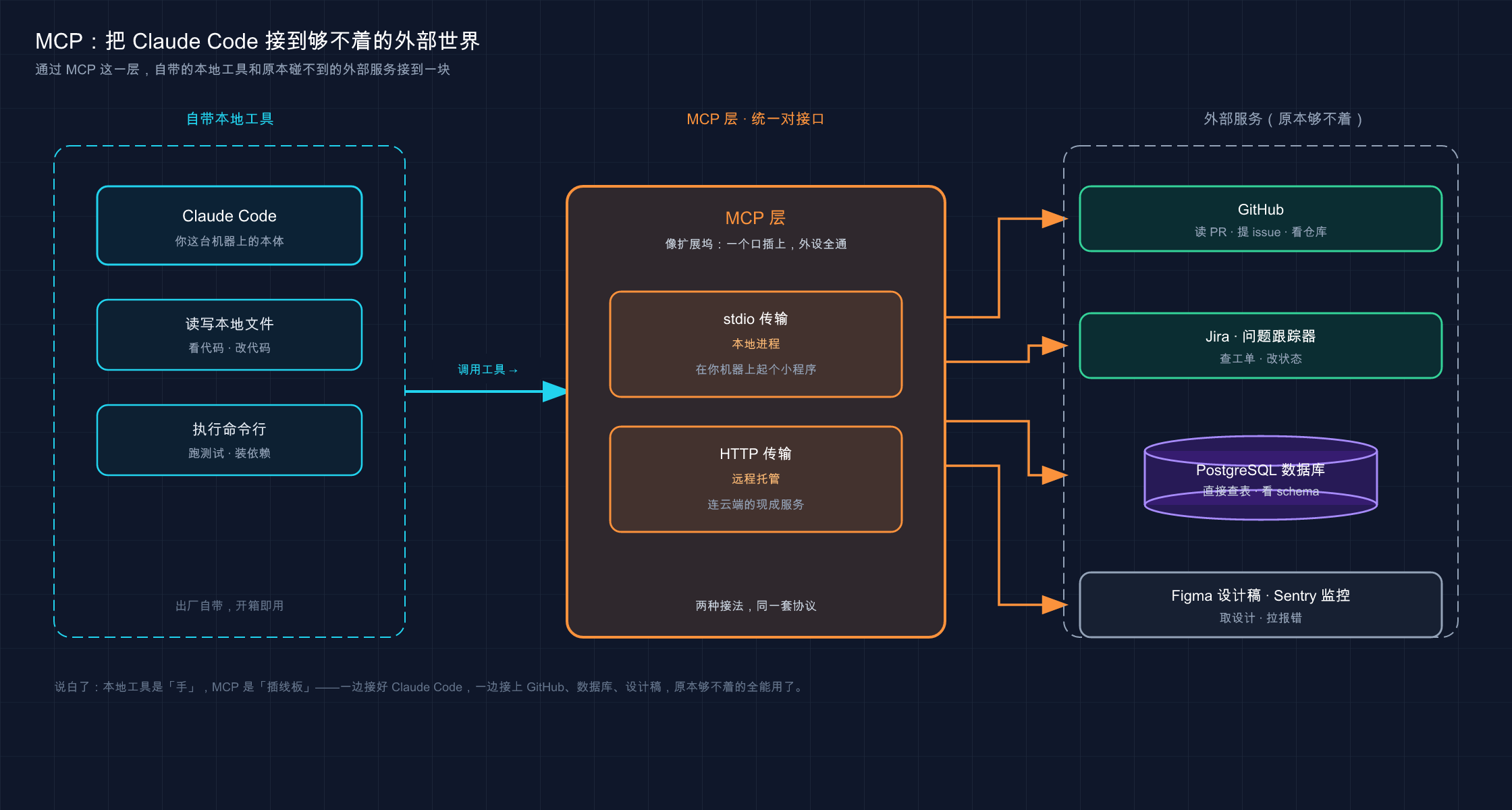
这张图把 MCP 的角色画成了中间那层「扩展坞」:左边是 Claude Code 自带的本地工具(读写文件、跑命令),右边是它本来够不着的外部世界(GitHub、Jira、PostgreSQL、Figma、Sentry)——中间的 MCP 层用 stdio 和 HTTP 两种线把它们接到一块,让外部服务的工具直接出现在 Claude 面前。
04 加完之后:工具怎么出现、调用要不要你批准
server 加好了,接下来发生的事,正好接上上一篇讲的权限。
先说工具是怎么「出现」的。每个 MCP server 都带着一组工具(比如 GitHub server 带「读 PR」「开 issue」这些),加上之后,这些工具就会被注册到 Claude 面前,它能像用自带工具一样调它们。你怎么确认连上了、有哪些工具?两个命令:
bash
# 在终端:列出所有配置的 server 和它们的连接状态
claude mcp list
text
# 在 Claude 会话里:看每个 server 的状态和工具
/mcp
claude mcp list 会给你看到每个 server 的状态标记,这几个标记你得认识(直接关系到「为啥我的 server 不工作」):
| 状态 | 含义 |
|---|---|
✓ Connected | 连上了,能用 |
! Needs authentication | 通了但要登录(OAuth 或带令牌),去 /mcp 里认证 |
✗ Failed to connect / Connection error | 连不上(server 没响应,或命令本身跑失败),检查命令 / 网址 |
⏸ Pending approval | 来自 .mcp.json 的项目 server,还没经你批准 |
那个 ⏸ Pending approval 就是第一处「要不要你批准」。官方设计得很谨慎:
出于安全原因,Claude Code 在使用来自
.mcp.json文件的项目范围的服务器之前会提示批准。
为啥要这一步? 想想看:你克隆了别人一个仓库,里面的 .mcp.json 写着「启动时跑某个本地 server」。如果不经你同意就自动跑,等于别人的仓库在你机器上偷偷启动了一个进程。这道批准就是拦这个的——呼应上一篇的安全主线,陌生来源的东西,先停下来等你点头。(如果你手滑拒错了,claude mcp reset-project-choices 能重置。)
第二处批准,是工具第一次被调用时。官方在快速入门里说:
Claude 第一次调用服务器时,它会要求使用新工具的权限。批准它以继续。
也就是说,加了 server ≠ Claude 能随便用它的工具。它第一次真要调某个 MCP 工具时,还会停下来问你——跟前面篇章里它改文件、跑命令前问你,是同一套权限机制。你批了,它才动。
还有个贴心细节帮你「验真」:Claude 调用 MCP 工具时,输出里那个工具调用会标上 server 的名字。这是你确认「这答案是真从外部服务来的,不是它编的」的依据。比如接上 Sentry 后,看到工具调用旁边标着 sentry 就能放心——确实是去查了真实报错,不是模型瞎诌一个。
💡 一句话总结:MCP 工具加完会注册到 Claude 面前,但有两道批准闸——项目
.mcp.json的 server 首次加载要你批,工具首次被调用还要你批;输出里标着 server 名,是你确认「答案真来自外部」的凭据。
05 第三方 server 的信任问题:别什么都往上接
这一节最短,但最不能跳过——它直接接上一篇的安全边界。
先把官方那句警告原封不动放这儿,它在文档里是个红框 Warning:
在连接每个服务器之前,请验证您信任该服务器。获取外部内容的服务器可能会使您面临提示注入风险。
翻成人话:MCP server 是第三方写的代码 / 服务,Anthropic 不会替你做安全审计。官方目录(Anthropic Directory)里的连接器是经过基础审查的,但目录外的 server 你得自己判断可信不可信。
类比:往生产项目里装一个第三方依赖包。 你不会随手 npm install 一个没听过、维护者是谁都不清楚的包,就让它跑进你的线上代码——你会先看看它谁在维护、多少人在用、口碑如何。MCP server 本质就是这么个「第三方依赖」:装之前先掂量来路,尤其是会去抓外部内容(网页、工单、邮件)的那种。
为啥抓外部内容的 server 风险更高?因为那是提示注入(prompt injection)的温床——上一篇专门讲过这个坑。简单说:server 抓回来的网页 / 工单里,可能藏着一段「写给 AI 看」的恶意指令,Claude 读进去就可能被带偏。server 抓得越「野」,这风险越大。
这里有几条接 server 的土规矩,可以拿去用:
| 场景 | 接不接 |
|---|---|
| 官方目录(Anthropic Directory)里审过的连接器 | ✅ 优先选这些 |
| 大厂官方出的 server(GitHub、Sentry、Notion 官方) | ✅ 相对放心 |
| GitHub 上随便一个 star 不多的第三方 server | ⚠️ 先看源码、想清楚再接 |
| 让某个 server 拿到你生产库的写权限 | ❌ 能只读就只读,别给写 |
最后一条尤其重要。官方那个连数据库的例子,DSN 里特意写的是 readonly(只读账号)——能用只读凭据就别用可写的,这是把风险摁到最低的最实在一招。
💡 一句话总结:MCP server 是第三方代码,Anthropic 不替你审计;接之前先验证信任、优先用官方目录和大厂官方 server,抓外部内容的 server 当心提示注入,给数据库一律先用只读账号。
06 动手:5 分钟接上一个真 server 并跑通
光看不练假把式。下面带你接上官方文档 server——它是个托管的 HTTP server,不要登录、不要任何配置,专门拿来练手最合适。全程不依赖你已有的任何复杂环境。
这个 server 是远程托管的 HTTP 服务,加它需要联网;国内访问
code.claude.com如果不通,先开「魔法上网」再试。
第一步:加 server(在终端,不是在 claude 会话里)
bash
claude mcp add --transport http claude-code-docs https://code.claude.com/docs/mcp预期:打印一行确认,类似 Added HTTP MCP server claude-code-docs with URL: https://code.claude.com/docs/mcp to local config。看到 Added = 配置已写入(注意它说 local config,即默认的 local 作用域,只在当前项目生效)。
第二步:检查连接状态
bash
claude mcp list预期:列表里出现 claude-code-docs,旁边标着 ✓ Connected。看到这个绿勾 = 真连上了。如果显示 ✗ Failed to connect,多半是网络没通——按上面那条提示开魔法上网再试一次。
第三步:进会话,点名让它用这个 server
bash
claude进去后敲(特意点名 server,是为了保证它走 MCP 而不是用自带的网络搜索回答同样问题):
text
用 claude-code-docs server 查一下 MCP_TIMEOUT 这个环境变量是干什么的预期:Claude 第一次调用这个 server 时会停下来问你要不要批准(这就是第 04 节说的「工具首次调用要批准」)——批准它。然后它会返回 MCP_TIMEOUT 的说明(用来配置 MCP server 的启动超时),而且输出里那个工具调用旁边会标着 claude-code-docs。看到这个标记 = 答案是真从文档 server 查来的,不是模型记忆里的。
第四步:清理(可选)
练完想拆掉这个 server:
bash
claude mcp remove claude-code-docs预期:打印移除确认。再跑一次 claude mcp list,claude-code-docs 已经不在列表里了。
官方提醒了一句值得记的:每个连上的 server 都会占用一点上下文窗口(它的工具名和说明要加载进每次会话)。上一篇讲过工作台塞满会变蠢——不用的 server 及时
remove掉,把那点空间腾出来。
跑通这四步,你就把「加 server → 查状态 → 调用要批准 → 拆掉」这条完整链路亲手走了一遍。以后接任何 server,本质都是这套流程,无非换个名字、换个网址或命令、按需加 --scope 和认证。
💡 一句话总结:接官方文档 server 练手最稳——
add加、list看绿勾、会话里点名调用并批准、remove拆掉;亲手跑通这条链路,比记十条命令都管用。
07 小结
这一篇我们给 Claude 接上了外部世界——从「只会本地干活」到「一个口子外接一堆服务」,全靠 MCP 这个扩展坞。
把核心要点串起来回顾:
| 你要做的事 | 用什么 | 关键点 |
|---|---|---|
| 理解 MCP 干嘛的 | 一个开源对接标准 | Claude 默认够不着外部服务,MCP 统一外接 |
| 接本地工具 | stdio | claude mcp add <name> -- <命令>,不写 transport |
| 接云服务 | HTTP | --transport http 给网址,官方推荐 |
| 决定 server 在哪用 | 作用域 | 个人 local、跨项目 user、全队 project(写 .mcp.json) |
| 确认连上没、有啥工具 | claude mcp list / /mcp | 认 ✓ Connected、⏸ Pending approval 这些状态 |
| 控制 Claude 怎么用工具 | 两道批准闸 | 项目 server 首次加载批一次、工具首次调用批一次 |
你现在应该能: 看懂 MCP 补上了 Claude 的哪块短板、分清 stdio 和 HTTP 两种 server 该怎么加、用 --scope 把 server 配到合适的范围,加完会用 claude mcp list 和 /mcp 验证状态,清楚工具出现在 Claude 面前后还有两道权限闸,并且懂得在接第三方 server 前先掂量信任。这套「外接能力」,是你让 Claude 从「本地代码助手」升级成「能直接操作你整套工具链」的那把钥匙。
这一个对接口,把开头折腾一小时的那点坑都填平了——记住「开关放名字前、-- 后跟命令」这一条,你就能少走一大圈弯路。
下一篇 23「子代理(Subagent)」——MCP 让一个 Claude 能干的事变多了,但活一多,一个 Claude 也会忙不过来、上下文也会越塞越满。下一篇教你换个思路:不让一个 Claude 硬扛,而是雇一队带独立上下文的专项小弟分活——主代理派活、子代理各干各的、各自的上下文互不污染。想想看:如果能把「查日志」「写测试」「跑构建」拆给三个互不打扰的小弟同时干,是不是比一个 Claude 来回切省心多了?