09 · JetBrains 集成
📚 系列导航:上一篇 08 VS Code 集成 把 Claude Code 搬进了 VS Code。这一篇换个阵营——如果你的主力是 IntelliJ IDEA、PyCharm、WebStorm 这类 JetBrains 全家桶,同样有原生插件,玩法既像又不像。下一篇 10 桌面 app。
A:「我天天泡在 PyCharm 里,VS Code 那套扩展跟我没关系吧?」
B:「有原生插件,装一下,Cmd+Esc 就能从编辑器里把 Claude 叫出来。」
A:「那它跟 VS Code 扩展是一回事?diff、@ 提及那些都有?」
B:「内核是同一个 CLI,但界面不是同一拨人做的——有些地方一样,有些地方你得换个姿势。比如它默认是跑在 IDE 自带终端里的,不是一个独立面板。」
这是用 GoLand 写后端的人常有的疑问,很典型:JetBrains 用户总担心自己是「二等公民」,好东西都先给 VS Code。
说句实话,这担心一半对一半不对。对的地方:JetBrains 插件确实比 VS Code 扩展更轻,它是把 CLI 跟 IDE 接通、让信息在两边流动,而不是做一个大而全的图形面板。不对的地方:该有的核心体验一个没少。
这一篇就讲清楚:怎么装、怎么连、和 VS Code 比差在哪、JetBrains 专属的几个坑(ESC 键、WSL、远程开发)怎么填。
看完这一篇,你会拿到:
- 在 IntelliJ / PyCharm / WebStorm 等 JetBrains IDE 里装好 Claude Code 插件的完整步骤
- 「IDE 内置终端」和「外部终端
/ide」两种连接方式,分别什么时候用 - 一张「JetBrains 插件 vs VS Code 扩展」的对照表,外加 JetBrains 专属快捷键
- ESC 键中断失灵、WSL2「检测不到 IDE」、远程开发这三个高频坑的官方解法
01 先理清楚:插件到底做了什么
很多人装完插件一脸懵:「我装了插件,怎么没看到一个像 VS Code 那样的聊天面板?」
先给结论:JetBrains 插件不是一个独立的聊天窗口,它是一座「桥」。Claude Code 本体还是那个跑在终端里的 CLI,插件干的活是把 IDE 和 CLI 接通——你在编辑器里选中的代码、IDE 报的 lint 错误、Claude 想做的改动,能在「IDE」和「终端里的 Claude」之间自动来回传。
类比:手机和电脑之间的隔空投送(AirDrop)。 文件、剪贴板本来各待各的设备上,开了隔空投送两台设备就「认识」了——电脑上复制,手机上直接粘。插件就是 IDE 和 Claude 之间的这条通道:你在 PyCharm 里选中一段代码,终端里的 Claude 立刻就「看见」了,不用复制粘贴。
所以有个关键认知:
在 JetBrains 里,你跟 Claude 对话的地方,是 IDE 自带的集成终端——不是一个新开的侧边面板。
这是和 VS Code 最大的体感差异:VS Code 扩展给你一个图形对话面板;JetBrains 则让你在内置终端里跑 claude,插件在背后喂上下文。对话在终端、diff 弹到 IDE 原生查看器,两边好处都占着,而且几乎零学习成本——命令、快捷键、/ 斜杠命令全是终端那一套。第一次在 IntelliJ 装插件,本来还会担心要重新适应界面,结果发现就是熟悉的那个终端 Claude,只是它突然「长了眼睛」,能看到你选了什么、IDE 标红了哪里。
💡 一句话总结:JetBrains 插件是 IDE 和 CLI 之间的「隔空投送」,对话在内置终端里发生、diff 弹进 IDE,不是一个独立聊天面板。
02 支持哪些 IDE,先对个号
JetBrains 是一整个家族,不是单个软件。好消息是:Claude Code 插件覆盖了主流的几乎全部。
官方明确列出的支持名单:
| IDE | 主要语言 / 场景 |
|---|---|
| IntelliJ IDEA | Java / Kotlin,后端、Android 老本行 |
| PyCharm | Python,数据、AI、脚本 |
| WebStorm | 前端 JS / TS |
| PhpStorm | PHP |
| GoLand | Go |
| Android Studio | 安卓开发(基于 IntelliJ) |
官方说法是「适用于大多数 JetBrains IDE」——名单外的 JetBrains IDE(RubyMine、CLion、Rider 等)大概率也能用,但官方没背书,能装上就用、出问题以「未明确支持」对待。
类比:同一品牌的不同车型,共用一套车机系统。 IntelliJ、PyCharm、WebStorm 就像同厂家的轿车、SUV、跑车,定位不同但底层是同一个平台(都构建在 IntelliJ Platform 上)。所以一个插件通吃,这篇里所有操作步骤,不管你用 IntelliJ 还是 GoLand,菜单路径都一致。下面演示用 PyCharm。
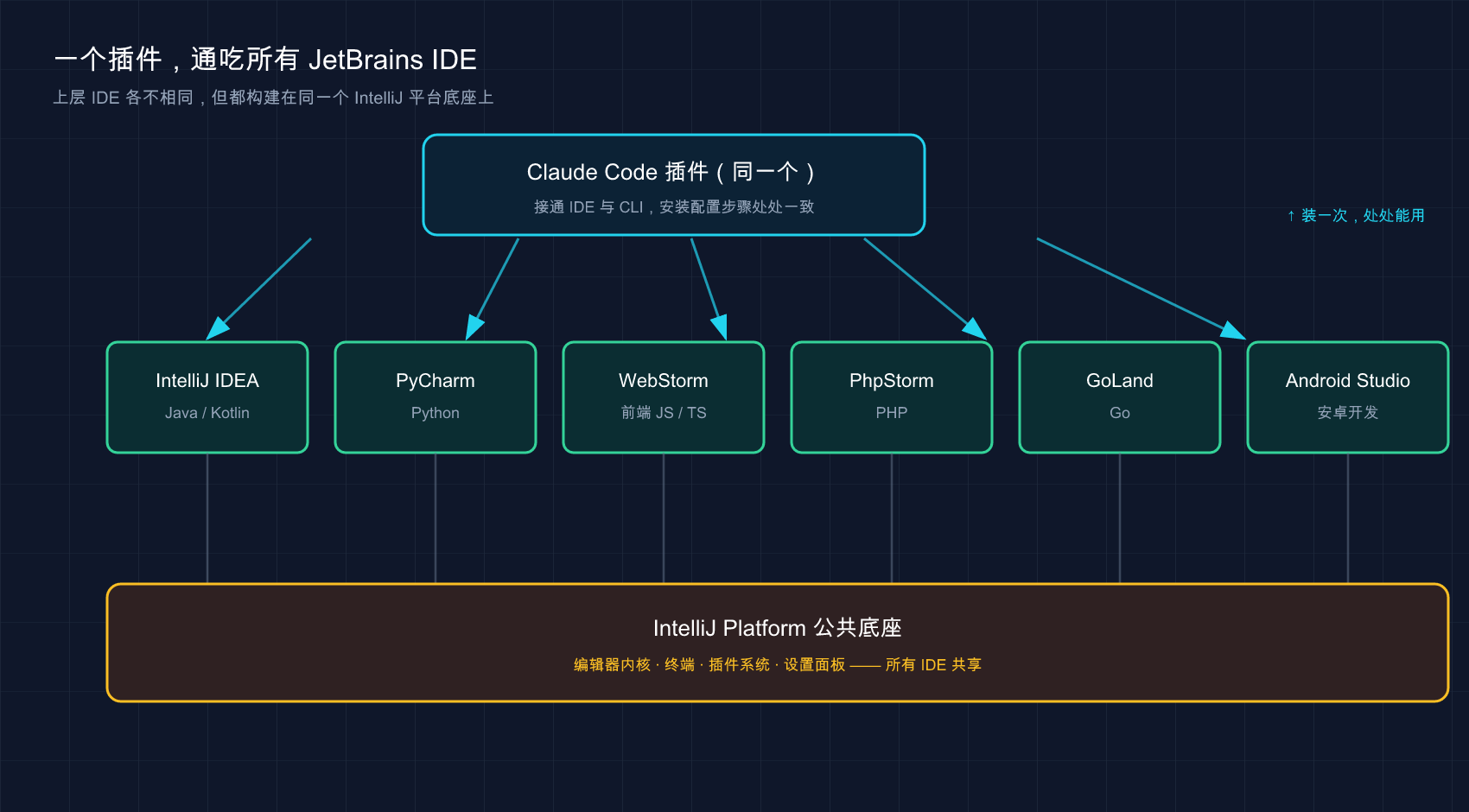
上图把这层关系画清楚了:最上面的 Claude Code 插件只有一个,向下扇出适配每个 IDE;而 IntelliJ IDEA、PyCharm、WebStorm 等虽各管一门语言,却都坐在同一个 IntelliJ Platform 底座上——所以一个插件装一次,处处能用,安装配置步骤也处处一致。
💡 一句话总结:主流 JetBrains IDE 都支持,它们共用同一个 IntelliJ 平台底座——安装和配置步骤在哪个 IDE 里都一模一样。
03 安装:插件 + CLI,缺一不可
这步最容易出岔子,因为 JetBrains 集成需要两样东西都到位:插件,和 Claude Code CLI 本体,少哪个都不行。
类比:手机 App + 后台账号。 装了 App(插件)却没注册后台账号(CLI),打开就是个空壳——插件负责界面集成,真正干活的「后台」是 CLI。所以装插件前先确认 CLI 在。
第一步:先确认 CLI 装好了
跟着这个系列从头读的话,第 02 篇就装好 CLI 了。不确定就在任意终端跑:
bash
claude --version预期输出:打印出一串版本号,类似 2.x.x (Claude Code)。
如果提示 command not found,说明 CLI 还没装。回到 02 安装 那篇装一下,或者用官方安装命令(分平台):
bash
# macOS / Linux / WSL
curl -fsSL https://claude.ai/install.sh | bash

# Windows PowerShell
irm https://claude.ai/install.ps1 | iex
国内提示:安装 CLI、之后的登录授权、以及让 Claude 干活,全程都要连 Anthropic 的服务,需要魔法上网。这点和终端版、VS Code 版都一致。
第二步:装 JetBrains 插件
两条路都能走,推荐第一条。
方式一:IDE 里搜(推荐)
- 打开你的 JetBrains IDE
- 进 Settings(设置)→ Plugins(插件)(Mac 快捷键
Cmd+,,Windows/LinuxCtrl+Alt+S) - 切到 Marketplace(市场) 标签
- 搜索 Claude Code
- 点 Install(安装)
- 装完务必重启 IDE
方式二:去插件市场官网装
直接访问 JetBrains 插件市场的 Claude Code 页面,按页面指引安装。
注意插件名带 [Beta] 后缀——说明它还在 Beta 阶段,行为可能随版本变化(以官方文档为准)。功能能用,但别当板上钉钉的稳定版。
第三步:重启 IDE(别跳过)
官方专门强调了一句:
安装插件后,你可能需要完全重启 IDE 才能让它生效。
「完全重启」是彻底退出再打开,不是关个窗口。这个坑很容易栽进去——装完在 IDE 里跑 claude,集成功能死活不激活,以为插件坏了;彻底退出 IntelliJ 重开,一切正常。这坑官方也列在「插件不工作」排查第一条,足见多常见。
| ❌ 容易踩的坑 | ✅ 正确做法 |
|---|---|
| 只装插件、没装 CLI | 先 claude --version 确认 CLI 在 |
| 装完不重启就用 | 装完完全退出 IDE 再重开 |
| 搜到相似插件随便装 | 认准官方的 Claude Code [Beta] |
| 重启关窗口了事 | 「完全重启」= 彻底退出进程再启动 |
💡 一句话总结:JetBrains 集成 = CLI 本体 + 插件,两样都要装;装完一定完全重启 IDE,这是最高频的「装了不生效」原因。
04 连接:两种姿势,看你从哪启动
插件装好、IDE 重启完,下一步是把 Claude Code 跟 IDE「连上」。连上后,选区共享、diff 弹进 IDE、诊断共享才会激活。 连接方式取决于你从哪里启动 Claude。
姿势一:从 IDE 内置终端启动(推荐,自动连)
最省事。打开 IDE 自带的集成终端(一般在底部,有个 Terminal 标签页),直接跑:
bash
claude预期:Claude Code 启动,所有集成功能自动激活,不用任何手动连接动作。因为你在 IDE 的「肚子里」启动,插件天然知道该跟哪个 IDE 接通。
类比:在自家客厅连 Wi-Fi。 在家里打开手机自动连上,不用输密码。内置终端启动 Claude 就是这体验——环境对了,连接自动完成。
姿势二:从外部终端启动,用 /ide 手动连
如果你习惯用 iTerm、Windows Terminal 这类独立终端,那就先启动 Claude,再手动接通:
bash
claude然后在 Claude 对话里输入:
text
/ide预期:Claude 列出检测到的 JetBrains IDE,选中对应的那个,连接建立、功能激活。类比:在别人家连 Wi-Fi,得手动选网络——/ide 就是这个动作。
一个容易忽略的前提:从项目根目录启动
不管哪种姿势,官方都强调:
如果你希望 Claude 能访问和 IDE 相同的文件,请从与 IDE 项目根目录相同的目录启动 Claude Code。
说白了:IDE 打开的是哪个项目,就在那个项目的根目录下启动 claude。在 ~/Downloads 这种目录启动,Claude 看到的文件就和 IDE 里的项目对不上号了。用内置终端启动天然满足这点——这也是推荐姿势一的另一个原因。
| 启动来源 | 连接方式 | 项目目录 |
|---|---|---|
| IDE 内置终端 | 自动激活,无需操作 | 默认就在项目根目录 ✅ |
| 外部终端(iTerm 等) | 手动跑 /ide 选 IDE | 需自己 cd 到项目根目录 |
一般全程用 IDE 内置终端就够了——连接自动完成、目录天然对齐、终端和代码同窗口,Cmd+Esc 一按就在两者间跳。除非手头已经开着外部终端在跑别的,才用 /ide 临时接一下。
💡 一句话总结:IDE 内置终端启动 = 自动连、目录天然对齐(推荐);外部终端启动 = 跑
/ide手动连。无论哪种,都从项目根目录启动。
05 它能干什么:五个集成功能
连上之后,插件给的「增益」官方列了五个,逐一说,重点看和 VS Code 的差异,汇总看本节末的对照表。
- ① 快速启动:编辑器里按
Cmd+Esc(Mac)/Ctrl+Esc(Windows/Linux)直接打开 Claude,也可点 UI 里的按钮。这个用得最勤——写着代码想问一句,不用鼠标点终端标签,一个快捷键焦点就过去了。 - ② 选区上下文共享:IDE 里当前选中的代码、或打开的标签页,自动共享给 Claude。选中一段问「这段为什么报错」,它知道你指哪段。
- ③ 文件引用快捷键:按
Cmd+Option+K(Mac)/Alt+Ctrl+K(Linux/Windows)插入一条文件引用,形如@src/auth.ts#L1-99,带路径和行号,让 Claude 精确定位。 - ④ Diff 查看:代码改动直接在 IDE 的 diff 查看器里展示,而非终端里用文本符号画(默认不一定开,得设
auto,下节讲)。 - ⑤ 诊断共享:IDE 的 lint 警告、语法错误那些红线黄线,自动共享给 Claude,它能直接「看到」标红了哪里,不用你复述报错。
两个安全 / 易错点单独拎出来:
⚠️ 安全(和 VS Code 一致):如果文件命中你设的
Read拒绝规则,它的选区共享会被拦住、不发给 Claude(以官方文档为准)。.env这类敏感文件建议加上。⚠️ 易错:文件引用快捷键和 VS Code 不一样——VS Code 是
Option+K/Alt+K,JetBrains 多一个键,是Cmd+Option+K/Alt+Ctrl+K,从 VS Code 切过来最容易按错。
诊断共享这点体会最深。JetBrains 的代码检查本就是业界最强之一——搁以前得把标红的报错复制给终端 Claude,现在它直接读得到。比如 PyCharm 标了一个「未使用的导入」加几个类型不匹配的黄线,只说一句「把 IDE 标出来的问题修一下」,它就照着诊断一条条修了,不用你贴一行报错。
| 集成功能 | JetBrains | VS Code | 备注 |
|---|---|---|---|
| 快速启动 | Cmd/Ctrl+Esc | Cmd/Ctrl+Esc | 一致 |
| 选区 / 标签共享 | ✅ 自动 | ✅ 自动 | 一致 |
| 文件引用快捷键 | Cmd+Option+K / Alt+Ctrl+K | Option+K / Alt+K | 不同! |
| Diff 弹进 IDE | ✅(需设 auto) | ✅ | 一致 |
| 诊断共享 | ✅ 自动 | ✅ 自动 | 一致 |
| 对话界面形态 | IDE 内置终端 | 独立图形面板 | 核心差异 |
💡 一句话总结:五大增益里选区共享、诊断共享、diff 弹进 IDE 和 VS Code 基本一致;最大差异是对话跑在内置终端,还有文件引用快捷键多按一个键。
06 配置:把 diff 调出来,再调插件
装好连上还不够,有两处配置值得花两分钟调一下,体验差很多。
配置一:把 diff 工具设成 auto(重要)
前面说过 diff 能弹进 IDE,但这取决于一个配置项。在 Claude Code 里跑 /config,找到 diff 工具(diff tool),设为 auto:
text
/config| 取值 | 效果 |
|---|---|
auto | 改动在 IDE 的 diff 查看器里并排显示(推荐) |
terminal | 改动留在终端里用文本符号画 |
这里强烈建议设 auto——既然用了 IDE,就把 JetBrains 那个好用的并排 diff 视图利用起来,终端文本 diff 在改动一多时真费眼。
配置二:插件设置(Settings → Tools → Claude Code [Beta])
插件本身的设置藏在 Settings → Tools → Claude Code [Beta] 里。几个值得知道的:
- Claude command(Claude 命令路径):默认
claude;如果你的claude不在标准 PATH 里,可填绝对路径(如/usr/local/bin/claude)或npx @anthropic-ai/claude-code。点 Claude 图标提示「command not found」时,多半就是这里要配。 - 抑制「Claude 命令未找到」的通知:嫌提示烦可以关掉。
- 启用 Option+Enter 多行输入(仅 macOS):开启后提示框里
Option+Enter插入换行。Option 键被意外捕获、影响打字就关掉它,改完需重启终端。 - 启用自动更新:自动检查并安装插件更新,重启时应用。
这几项里最该记的是最上面那行 Claude command 路径——点 Claude 图标报「command not found」,十有八九就是它要配。
💡 WSL 用户特别注意:把 Claude 命令设成
wsl -d Ubuntu -- bash -lic "claude"(把Ubuntu换成你的 WSL 发行版名)。
💡 一句话总结:进 Claude Code 跑
/config把 diff 设成auto,再去 Settings → Tools → Claude Code [Beta] 调插件——其中 Claude command 路径是排查「命令未找到」的关键。
07 JetBrains 用户专属的三个坑
下面这三个坑,是 JetBrains 用户比 VS Code 用户更容易撞上的,官方单独列了解法。
坑一:ESC 键中断失灵
JetBrains 终端有个老毛病:你想按 ESC 中断 Claude 正在跑的操作,结果焦点「啪」一下跳到编辑器去了,操作没断成。 原因是它默认把 ESC 绑成了「把焦点移到编辑器」。解法:
- 进 Settings → Tools → Terminal
- 二选一:取消勾选 「使用 Escape 将焦点移动到编辑器」(Move focus to the editor with Escape),或点「配置终端快捷键」删掉「切换焦点到编辑器」(Switch focus to Editor)这个绑定
- 应用更改
改完 ESC 就能正常中断了。强烈建议装完就顺手改掉——不然某次 Claude 跑飞了你想叫停,按 ESC 没反应,那一下是真急。
坑二:WSL2 提示「未检测到可用的 IDE」
在 WSL2 上用 Claude Code + JetBrains IDE,跑 /ide 经常报 「No available IDEs detected」。根因不是插件坏了,而是 WSL2 的 NAT 网络或 Windows 防火墙,把「WSL2 里的 Claude」和「Windows 上的 IDE」的连接挡了(WSL1 不受影响)。官方给了两个方案,推荐方案一(放行防火墙),因为它不动现有网络模式:
bash
# 第一步:在 WSL shell 里查 IP
hostname -I
# 假设输出 172.21.123.45,记下子网 172.21.0.0/16
powershell
# 第二步:以管理员身份开 PowerShell,建防火墙规则(IP 范围按你的子网改)
New-NetFirewallRule -DisplayName "Allow WSL2 Internal Traffic" -Direction Inbound -Protocol TCP -Action Allow -RemoteAddress 172.21.0.0/16 -LocalAddress 172.21.0.0/16然后重启 IDE 和 Claude Code 让规则生效。
方案二是把 WSL2 切成「镜像网络」(需 Windows 11 22H2 或更高),在 Windows 用户目录的 .wslconfig 里加 [wsl2] 段、设 networkingMode=mirrored,再 wsl --shutdown 重启。用 Windows 10 的别折腾镜像网络,直接用方案一。
坑三:远程开发,插件得装在「远程主机」
如果你用 JetBrains 的 远程开发(Remote Development)——本地客户端连到远程服务器写代码——有个反直觉的点:
插件必须装在「远程主机」上,不是装在你本地的客户端机器上。
安装路径是 Settings → Plugin (Host)。常见的翻车是在本地客户端装了插件,怎么都连不上,折腾半天才发现装错地方。记住:Claude 实际在哪台机器干活,插件就装哪台。 远程开发里干活的是远程主机,插件就归它。
| 坑 | 一句话解法 |
|---|---|
| ESC 不能中断 | Settings → Tools → Terminal,取消「Escape 移焦点到编辑器」 |
| WSL2 检测不到 IDE | 放行 Windows 防火墙(推荐)或切镜像网络,然后重启 |
| 远程开发连不上 | 插件装在远程主机(Settings → Plugin (Host)),不是本地客户端 |
💡 一句话总结:ESC 失灵改终端快捷键、WSL2 检测不到放行防火墙、远程开发插件装远程主机——这三个是 JetBrains 专属高频坑,装完顺手把 ESC 那个改掉。
08 动手环节:10 分钟在 JetBrains 里跑通全流程
下面这套从零走一遍,每步都给了「你该看到什么」,照着做就能自验。用 PyCharm 演示,其他 JetBrains IDE 步骤完全一样。
第 0 步:确认 CLI 在 —— 跑 claude --version,预期打印版本号(如 2.x.x (Claude Code));报 command not found 就先回 02 安装。
第 1 步:装插件并重启 —— PyCharm → Settings → Plugins → Marketplace,搜 Claude Code → Install,完全退出 PyCharm 再重开。预期重启后 Settings → Tools 下能看到 Claude Code [Beta]。
第 2 步:建个最小练手项目 —— 新建文件 demo.py:
python
def greet(name):
    return "Hello " + name

print(greet("world"))
第 3 步:从 IDE 内置终端启动 Claude —— 打开 PyCharm 底部的 Terminal 标签跑 claude。预期集成功能自动激活(内置终端启动,无需 /ide);首次会引导你登录 Anthropic 账户,浏览器完成授权。
第 4 步:把 diff 设成 auto —— 在 Claude 里跑 /config,把 diff 工具设为 auto,这样下一步改动会弹进 PyCharm 的 diff 查看器。
第 5 步:选中代码 + 提问,验证选区共享
在编辑器里选中 greet 函数那两行,回到 Claude 终端,输入:
text
这段选中的函数有什么可以改进的地方?预期:Claude 基于你选中的两行作答(可能建议用 f-string、加类型注解)——它没反问你「哪个函数」,说明选区共享生效了。这是验证「隔空投送」通没通的关键一步。
第 6 步:让它改,看 diff 弹进 IDE
接着输入:
text
帮我把它改成用 f-string,并加上类型注解预期:因为上一步设了 auto,改动在 PyCharm 的 diff 查看器里并排显示——左边原始 return "Hello " + name,右边改后 return f"Hello {name}",签名也加了类型注解。看清楚了再接受。
跑到这步,插件装好、CLI 连通、选区共享、diff 弹进 IDE 这四件核心你就都验过一遍了。要是第 5 步它反问你哪个函数、或第 6 步 diff 没弹进 IDE,回头按第 03、04、06 节查。
09 小结
这一篇把 Claude Code 装进了 JetBrains 全家桶,核心就这几件事:
- 插件是「桥」不是「面板」:它把 IDE 和 CLI 接通,对话跑在 IDE 内置终端、diff 弹进 IDE 原生查看器,不像 VS Code 给你一个独立聊天面板。
- 装要装两样:CLI 本体 + 插件,缺一不可;装完一定完全重启 IDE,这是最高频的「装了不生效」原因。
- 连有两种姿势:IDE 内置终端启动自动连(推荐)、外部终端跑
/ide手动连;都从项目根目录启动。 - 三个专属坑:ESC 中断失灵(改终端快捷键)、WSL2 检测不到 IDE(放行防火墙)、远程开发插件装远程主机。
你现在应该能:在自己的 JetBrains IDE 里独立装好插件、把 Claude 和 IDE 连通、用选区共享把上下文喂准、让改动弹进 IDE 的 diff 查看器审阅。JetBrains 用户不是二等公民——该有的核心体验一个没少。
到这里,VS Code 和 JetBrains 两大 IDE 阵营都覆盖了。它们的共同点是:都要先有一个 IDE,再把 Claude 接进去。 那如果你压根不想开 IDE,只想要一个独立的、开箱即用的 Claude 客户端呢?
下一篇 10 桌面 app(Desktop)——Claude Code 还有个独立的桌面应用,不依附任何编辑器,双击就能用。我们看看它适合什么人、和 IDE 集成版怎么取舍,以及它有哪些 IDE 版给不了的便利。