13 · 项目结构:Claude Code 在你项目里都放了什么
📚 系列导航:上一篇 12 项目初始化 带你跑了
/init,给项目生成了第一个CLAUDE.md。这一篇接着往下看——/init之后,你项目里悄悄多出来的那个.claude/文件夹,到底装了什么、归谁管、要不要进 git。
都说 .claude 那个文件夹「不用管,它自己会处理」,但说句实话,搞懂它你才算真正会用 Claude Code。
为什么这么讲?因为这套工具几乎所有「高级玩法」——自定义命令、权限控制、子代理、技能——落到磁盘上,全是 .claude/ 里的几个文件和目录。你不懂它的结构,遇到「为什么我配的权限没生效」「队友拉了代码却没有我的命令」这类问题,就只能干瞪眼。
我刚上手那阵子就干过一件蠢事:图省事,把一个含数据库密码的配置直接写进了 .claude/settings.json,跟着 git push 一起推上去了。等我反应过来的时候,密钥已经躺在仓库历史里了——最后只能改密码、重写历史,折腾了大半个小时。后来我才搞明白,这种东西本该放 settings.local.json,那个文件 Claude Code 默认就帮你 gitignore 了。一个文件放错地方,差别就这么大。
这一篇不教你每个文件怎么深配(那些留给后面专篇),只干一件事:给你画一张全景地图,让你看一眼某个文件就知道「它是干啥的、放哪、归项目还是归我、要不要提交」。
看完这一篇,你会拿到:
- 一张
.claude/目录的全景图:每个文件 / 子目录各管什么 - 「项目级」和「用户级」两套配置的根本区别(跟着项目走 vs 跟着你走)
- 一张速查表:哪些该提交 git、哪些必须进
.gitignore - 一个一眼就能上手的动手环节,亲眼看清这两层目录长什么样
01 先理解一件事:Claude Code 有「两个家」
先给结论:Claude Code 的配置分两摊放——一摊跟着项目走,一摊跟着你走。看懂这条,后面全顺。
类比:公司的「项目档案柜」和你自己的「工位抽屉」。 项目档案柜(项目级)放的是这个项目所有人都要看的东西——项目规范、谁能动哪些操作,新人来了照着柜子里的资料就能上手。你的工位抽屉(用户级)放的是你个人的习惯——你顺手的快捷方式、你私人的偏好,换个项目这些还跟着你。
落到磁盘上就是两个位置:
| 这一摊 | 在哪 | 影响谁 | 跟着谁走 |
|---|---|---|---|
| 项目级(Project) | 项目里的 ./.claude/ | 这个仓库的所有协作者 | 跟着项目(提交进 git,团队共享) |
| 用户级(User) | 你家目录的 ~/.claude/ | 你,在你所有项目里 | 跟着你(在你机器上,从不提交) |
这里有两个术语先点一下:
项目级(Project scope):配置存在仓库里,进 git,全队共享。你改了规则提交上去,队友拉下来就同步生效。
用户级(User scope):配置存在你电脑的家目录 ~/.claude/,只对你生效、永远不进任何仓库。你换到公司任何一个项目,这套都跟着你。
举个常见的用法:把「回复用中文」「commit 信息用什么前缀」这类纯个人偏好,放在用户级的 ~/.claude/CLAUDE.md 里——这样打开任何项目,Claude 都按你的习惯来。而「这个项目用 pnpm 不用 npm」这种项目事实,写进项目级的 ./CLAUDE.md,提交上去让全队共享。个人习惯和项目规范,从一开始就分两个地方放,后面省心。
💡 一句话总结:Claude Code 有「两个家」——项目里的
./.claude/(跟项目走、进 git、团队共享)和家目录的~/.claude/(跟你走、不进 git、只对你生效)。
02 打开项目级 .claude/:里面都有啥
现在把项目里那个 ./.claude/ 文件夹翻开看看。一个用起来的项目,结构大概长这样:
text
your-project/
├── CLAUDE.md                ← 项目说明书(也可放 .claude/CLAUDE.md)
├── CLAUDE.local.md          ← 你的个人项目偏好(进 .gitignore)
├── .mcp.json                ← 团队共享的 MCP 服务器配置(进 git)
└── .claude/
    ├── settings.json        ← 团队共享配置:权限、hooks、模型默认值
    ├── settings.local.json  ← 你的个人配置覆盖(自动 gitignore)
    ├── commands/            ← 自定义斜杠命令,每个 .md 一条 /命令
    ├── rules/               ← 模块化的项目规则(CLAUDE.md 拆出来的)
    ├── skills/              ← 技能:可被 /调用 或 Claude 自动调用的工作流
└── agents/ ← 子代理:各有独立上下文的专项助手逐个说它们是干什么的,本篇只点到「是什么、归谁管」,深用法各有专篇:
CLAUDE.md —— 项目说明书。 Claude 每次进项目第一个读的文件。项目是什么、怎么跑、有什么约定,都写这儿。它和 .claude/settings.json 有个本质区别:CLAUDE.md 是给 Claude 看的「指导」(它读了尽量照做,但不是硬约束),settings.json 是Claude Code 强制执行的「配置」。
官方提了个细节:
CLAUDE.md放项目根目录,或者放.claude/CLAUDE.md都行——后者能让项目根目录干净点。
CLAUDE.local.md —— 你的个人项目偏好。 叠在 CLAUDE.md 之上、只与你本人相关的指令,比如「我本地数据库是 5433 端口」。要手动加进 .gitignore(跑 /init 时选个人选项会帮你加)。
settings.json —— 团队共享的配置中心。 控制 Claude 能不能执行某些操作(权限)、在哪些时机跑你的脚本(hooks),还能设这个项目默认用哪个模型。进 git,是团队的安全基线。
settings.local.json —— 你的个人配置覆盖。 和上面同样的 JSON 格式,但只对你生效、不提交。你想临时放开个权限、又不想影响队友,就写这儿。Claude Code 第一次写这个文件时,会自动帮你配 git 忽略它——这就是开头那个「本该用上、却被漏掉」的文件。
这里有个细节官方点了名:它把忽略规则加到的是你全局的
~/.config/git/ignore(不是项目里的.gitignore),所以你翻项目的.gitignore是找不到这行的。想让全队都忽略它,得自己再往项目.gitignore里补一行。
commands/ —— 自定义斜杠命令。 目录里每个 .md 文件,就变成一条 /文件名 命令。把你反复输入的那段指令存成文件,下次敲 / 就能调。官方已将 commands/ 和 skills/ 统一为同一底层机制,新建命令推荐用 skills/(支持打包附属文件),commands/ 继续兼容但不再是推荐路径。
rules/ —— 模块化的项目规则。 当 CLAUDE.md 写太长(官方建议控制在 200 行内),就把规则按主题拆成 rules/ 下的多个文件,比如 testing.md、api-design.md。
skills/ —— 技能。 每个技能是一个子目录,里面有个 SKILL.md。它既能你手动 /技能名 调用,也能让 Claude 根据任务自动判断该不该用。
agents/ —— 子代理。 每个 .md 定义一个有独立上下文窗口的专项助手,主对话脏不到它。适合并行干活或隔离任务。
.mcp.json —— 团队共享的 MCP 服务器配置。 放在项目根目录,和 .claude/ 并列。MCP(Model Context Protocol)服务器可以在两个地方配:这里的 .mcp.json 是进 git 给全队共享的,比如团队都要用的数据库工具或内部 API;而个人的 MCP 配置(比如只你自己在用的工具)存在 ~/.claude.json 里,不会进任何仓库。两者的区别就是:项目共享 vs 个人私用。
💡 一句话总结:项目级
.claude/里,CLAUDE.md/rules/是给 Claude 看的「指导」,settings.json是 Claude Code「强制执行」的配置,commands/skills/agents/是你给它装的「扩展」。
03 同样的目录,~/.claude/ 里也有一套
这是最容易绕晕新手、但其实最简单的一点:上面那些目录名,在用户级的 ~/.claude/ 里几乎原样再有一份。
commands/、rules/、skills/、agents/、CLAUDE.md、settings.json——这些在项目里有,在 ~/.claude/ 里也有。区别只有一个:
(用户级 ~/.claude/ 还有几个项目级没有的独有目录——themes/、keybindings.json、output-styles/、workflows/ 等,留给后续专篇逐一介绍。)
放在 ~/.claude/ 下的,对你所有项目生效;放在项目 ./.claude/ 下的,只对那一个项目生效。
举两个用法你就懂了:
- 一个
/commit-zh命令(生成中文 commit 信息),放在~/.claude/commands/里——这样在任何项目都能用,不用每个项目重配一遍。 - 但「部署到公司测试环境」这种命令,明显只跟那一个项目有关,就放进项目的
.claude/commands/,提交上去给全队用。
除了这些「双胞胎」目录,~/ 家目录下还有两个只在用户级出现、而且你基本不用手动碰的文件,认个脸就行:
| 文件 / 目录 | 在哪 | 是什么 | 你要不要管 |
|---|---|---|---|
~/.claude.json | 家目录 | 应用状态:登录态(OAuth session)、主题、个人 MCP 服务器、各项目的信任记录及 UI 偏好 | 基本不碰,靠 /config 改 |
~/.claude/projects/ | 用户级 | 各项目的会话记录;自动记忆就放在它的 <项目>/memory/ 子目录里 | 不用写,它自己维护 |
这里多说一句自动记忆(auto memory):它和 CLAUDE.md 是两套东西。CLAUDE.md 是你写给 Claude 的指令;自动记忆是 Claude 自己写给自己的笔记(比如它摸清了你的构建命令、踩过的坑),存在 ~/.claude/projects/<项目>/memory/ 下,跨会话复用。这俩别搞混:一个你写、一个它写。
💡 一句话总结:
commands/skills/这些目录项目级和用户级各有一套,区别只是「管一个项目」还是「管你所有项目」;~/.claude.json和~/.claude/projects/是用户级专属、你基本不用手动碰。
04 哪些进 git,哪些千万别提交
这一节最实用,开头那个泄露密钥的坑就栽在这。先给铁律:带「local」的、含密钥的,一律不进 git。
为什么有的提交有的不提交?逻辑很简单——团队要共享的就提交,只跟你或你这台机器有关的就别提交。
类比:项目档案柜的东西要登记入库(进 git),你工位抽屉里的私人物品不用上交。
把项目里常见的文件按「该不该提交」分个类,照着这张表办就不会错:
| 文件 / 目录 | 进 git? | 为什么 |
|---|---|---|
CLAUDE.md | ✅ 提交 | 团队共享的项目说明 |
.claude/settings.json | ✅ 提交 | 团队共享的权限 / 配置基线 |
.claude/commands/*.md | ✅ 提交 | 团队复用的标准化命令 |
.claude/rules/*.md | ✅ 提交 | 团队共享的模块化规则 |
.claude/skills/、.claude/agents/ | ✅ 提交 | 团队共享的技能与子代理 |
.claude/settings.local.json | ❌ 不提交 | 个人覆盖;Claude Code 自动帮你 gitignore |
CLAUDE.local.md | ❌ 不提交 | 个人项目偏好;需你手动加进 .gitignore |
| 任何含密钥 / token / 密码的文件 | ❌ 绝不提交 | 进了仓库历史就等于泄露 |
几个实用的提醒:
settings.local.json 不用你操心 gitignore。 官方明确写了:Claude Code 在创建这个文件时,会自动配置 git 忽略它。你想本地临时放开个权限,写这儿最稳。
CLAUDE.local.md 要你自己加 .gitignore。 它和 settings.local.json 不一样,不会自动忽略——跑 /init 选「个人」选项时会帮你加,否则记得手动加一行。
密钥永远别硬写进任何配置文件。 官方推荐的做法是在配置里用环境变量引用,比如写 ${GITHUB_TOKEN} 而不是把 token 明文贴进去——Claude Code 启动时从你的 shell 环境读,token 根本不落到文件里。这条建议雷打不动地执行。
💡 一句话总结:团队共享的(
CLAUDE.md、settings.json、commands/等)进 git;带「local」的和任何含密钥的绝不提交——settings.local.json系统自动帮你忽略,CLAUDE.local.md要你手动加。
05 配置冲突了听谁的:优先级一张图讲清
你可能已经想到一个问题:用户级 settings.json 和项目级 settings.json 都设了同一项,到底听谁的?
官方给的优先级顺序是这样的(从高到低):
text
Managed(组织托管,最高,谁都盖不住)
  ↓
命令行参数(--permission-mode 这类,仅当次会话)
  ↓
Local(settings.local.json)
  ↓
Project(项目 settings.json)
  ↓
User(用户 ~/.claude/settings.json,最低)
记忆口诀:越「具体」、越「靠近当前这次操作」的,优先级越高。 组织管的 > 你这次命令行临时指定的 > 你这个项目本地的 > 项目共享的 > 你全局默认的。
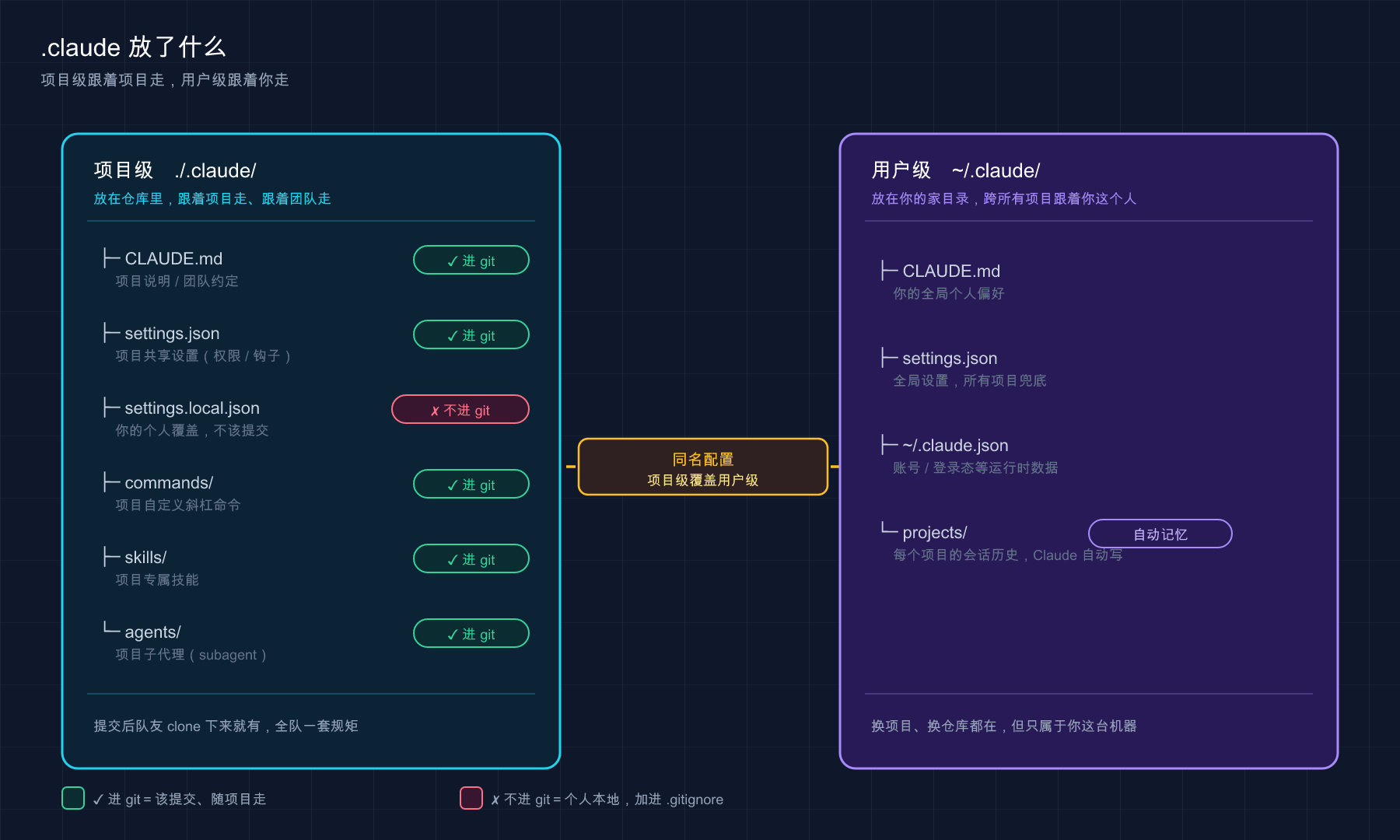
这张图把两棵树并排摆开:左边项目级 ./.claude/(跟着项目走、按需进 git 给团队共享),右边用户级 ~/.claude/(跟着你这个人走、管你所有项目)——记住哪棵树管什么,后面配置往哪放就不会乱。
但这里有个特别容易踩的坑,必须单独拎出来——不是所有设置都遵守「覆盖」逻辑:
| 设置类型 | 多作用域同时存在时 | 例子 |
|---|---|---|
| 标量值(单个值) | 取最具体的那个,覆盖 | model:项目设了就用项目的 |
| 数组值(列表) | 跨作用域合并,不覆盖 | permissions.allow:用户的 + 项目的 + 本地的叠加 |
这个区别很容易吃亏:我自己就栽过一次——在用户级 settings.json 里 deny 了某个命令,本以为从此全局禁用,结果换到一个项目里它照跑不误,当时我盯着配置看了半天没想通。后来才搞清楚,权限规则是合并的、不是覆盖的,项目级 allow 了,会和用户级的规则叠在一起评估。所以权限别指望靠用户级「一刀切禁掉」,得搞清楚合并规则。
💡 一句话总结:优先级从高到低是 Managed → 命令行 → Local → Project → User;但要分清——
model这类标量是「覆盖」,permissions.allow这类数组是「合并叠加」。
06 动手:亲眼看清这两层目录
光看图不如自己扒一眼。下面这套命令只读不写,安全得很,照着敲就能把「两个家」看个明白。
第一步:看你家目录的用户级 ~/.claude/
打开终端,敲(Mac / Linux):
bash
ls -a ~/.claudeWindows PowerShell 用:
powershell
dir $HOME\.claude预期:你会看到 settings.json、projects、可能还有 commands、skills 等——具体有哪些取决于你用 Claude Code 多深。只要列出了东西,就说明用户级这个「家」是存在的、在生效的。
第二步:在一个项目里看项目级 .claude/
随便 cd 进一个你跑过 Claude Code 的项目(没有的话,回上一篇用 /init 建一个),然后:
bash
ls -a .claude预期:至少能看到 settings.local.json(你之前批过权限的话),可能还有 settings.json。这就是项目级的「档案柜」,和家目录那个是两套。
第三步:验证 settings.local.json 确实被 git 忽略了
在这个项目里(得是个 git 仓库),敲:
bash
git check-ignore .claude/settings.local.json预期:终端回显出这个文件路径(.claude/settings.local.json),就证明它已经被 git 忽略了——这正是 Claude Code 自动帮你做的。如果什么都没输出,说明它没被忽略,你最好手动把这行加进 .gitignore。
第四步(可选):瞄一眼项目说明书
bash
cat CLAUDE.md(Windows PowerShell 用 type CLAUDE.md)
预期:打印出上一篇 /init 生成的内容。这就是 Claude 每次进项目第一个读的文件,现在你知道它躺在哪了。
⚠️ 一个提醒:
git check-ignore只在 git 仓库里有意义。要是这个项目还没git init,这条命令会报fatal: not a git repository,先把它变成 git 仓库再试。
💡 一句话总结:
ls -a ~/.claude看用户级、ls -a .claude看项目级、git check-ignore .claude/settings.local.json验证忽略——三条只读命令,把「两个家」和「谁被 git 忽略」一次看清。
07 小结
这一篇我们把 Claude Code 在项目里的「家底」摸了一遍。串起来回顾:
| 你记住的 | 具体是什么 |
|---|---|
| 两个家 | 项目 ./.claude/(跟项目走、进 git)+ 家目录 ~/.claude/(跟你走、不进 git) |
| 指导 vs 配置 | CLAUDE.md / rules/ 是给 Claude 的指导;settings.json 是强制执行的配置 |
| 双胞胎目录 | commands/ skills/ agents/ 项目级和用户级各一套,区别是管一个还是管全部 |
| git 红线 | 带「local」的、含密钥的,绝不提交;settings.local.json 系统自动忽略 |
| 优先级 | Managed → 命令行 → Local → Project → User;标量覆盖、数组合并 |
你现在应该能: 打开任何一个项目,看一眼 .claude/ 里的某个文件就知道它是干什么的、归项目还是归你、要不要提交;也知道配置冲突时该听谁的。这张全景地图就是后面所有专篇的底图——之后学 settings.json 怎么细配、CLAUDE.md 怎么写好、技能和子代理怎么造,你都能在这张图上找到它的位置。
下一篇 14「交互界面与快捷键」——目录结构这张「静态地图」看明白了,接下来该把 Claude Code 的「操作面板」摸熟了。下一篇带你认全那个界面里每一块、再把最常用的快捷键练成肌肉记忆,让你敲得又快又稳。