07 · 第一次使用:跑通第一个例子
📚 系列导航:上一篇 06 Coding Plan:订阅套餐与计费 帮你把钱的事算明白了。这一篇该真刀真枪上手了——从打开终端到跑通第一个任务,让你第一次「成功」。
兄弟们,前面几篇全是铺垫——装好了、登录了、套餐也选好了。
工具摆在那儿,但你心里大概还是有点虚:这玩意儿到底怎么用?我打开终端,然后呢?
说句实话,很多人第一次跑 Claude Code 的时候,盯着那个光标愣了快一分钟,不知道该敲什么。生怕一句话说错就把代码搞砸了。
别紧张。今天咱们就走一遍最简单的流程:建一个只有几行代码的小项目,让 Claude 先读懂它,再让它帮你改一行。全程不超过五分钟,你会拿到人生第一次「Claude 帮我改代码并且改对了」的成功体验。这就够了——一旦跑通一次,后面全是水到渠成。
看完这一篇,你会拿到:
- 一套从开终端到跑通第一个任务的完整动作流程,照着敲就行
- 看懂 Claude Code 启动后那个「欢迎屏幕」每一块是什么
- 一个跑得通、给了预期输出的 hello world 级实战
- 几个让你「第一次就不踩坑」的关键提醒(权限怎么批、改错了怎么撤)
01 先建一个「玩具项目」
先说结论:第一次用,别拿你的正式项目练手,建个玩具项目。
为什么?因为正式项目文件多、依赖杂,Claude 一上来读半天,你也看不清它到底干了啥。玩具项目就两三个文件,它改了什么你一眼能看明白——这才是学习用的。
类比:学开车先去空场地。 没人一拿到驾照就上高架。先找个没人的空地,熟悉油门刹车,知道方向盘打多少车拐多少。玩具项目就是你的空场地——搞砸了也无所谓,重建一个就行。
对完全没碰过命令行的人来说,凡是第一次就拿公司项目练的,没有一个不慌的——光是 Claude 读文件那几秒钟的滚屏,就够手心冒汗了。换个法子,先建个三行代码的小文件,五分钟全跑通,信心一下就有了。
打开你的终端(Mac 上是「终端 / Terminal」,Windows 上推荐用 Git Bash 或 PowerShell),敲下面这几行:
bash
mkdir hello-claude
cd hello-claude这两行的意思是:新建一个叫 hello-claude 的文件夹,然后进到里面。mkdir = make directory(建文件夹),cd = change directory(进文件夹)。
接下来建一个最简单的 Python 文件。Mac / Linux 用:
bash
echo 'def add(a, b):
    return a + b' > main.py
Windows PowerShell 里 echo 写多行略麻烦,你可以直接用记事本新建一个 main.py,把下面两行贴进去存好:
python
def add(a, b):
    return a + b
💡 一句话总结:第一次用 Claude Code,先建个两三行的玩具项目当「练车场」,改砸了重建即可,心不慌手不抖。
02 启动 Claude,看懂欢迎屏幕
项目建好了,现在在同一个文件夹里启动 Claude Code。确认你的终端当前就在 hello-claude 目录下(刚才 cd 进去了就还在),敲:
bash
claude注意:一定要在项目目录里启动 claude,不要在桌面或者家目录裸启。因为 Claude Code 把你当前所在的目录当成工作区——你在哪儿启动,它就读哪儿的文件。这是新手最常踩的第一个坑:在家目录启动,然后问「这个项目做什么」,Claude 一脸懵,因为家目录根本不是个项目。
类比:请装修师傅上门,得先把他领到要装修的那套房子。 你不能在小区门口跟他比划半天,他得站在屋里才知道哪面墙要砸、哪里要走线。cd 进项目目录再启动 claude,就是「把师傅领进门」。
启动后你会看到一个欢迎屏幕,按官方文档的说法,上面有你的会话信息、最近的对话、以及最新更新提示。对新手来说,你只需要认住三样东西:
| 你看到的 | 是什么 | 你要做什么 |
|---|---|---|
| 最底下的输入框 / 光标 | 你跟 Claude 说话的地方 | 直接打字,敲回车发送 |
提示里的 /help | 查看所有可用命令 | 想不起命令时敲它 |
提示里的 /resume | 继续之前的某次对话 | 第一次用先不管 |
输入框就是主战场。你不用学什么特殊语法,把它当成一个能读你代码的聊天框就对了——用大白话提需求即可。
想确认自己进对地方了,可以先敲一句最朴素的问题:
text
这个项目做什么?Claude 会自己去读当前目录下的文件(这里就是 main.py),然后告诉你这是个干啥的项目。整个过程你不用手动把文件「喂」给它——官方文档明确写了:Claude Code 会根据需要自己读项目文件,你不必手动添加上下文。
💡 一句话总结:在项目目录里敲
claude启动,认住「输入框 +/help」两样就够开工;它会自己读文件,你只管用大白话提需求。
03 让 Claude 先读懂代码
第一个真正的任务,不是让它改代码,而是让它解释代码。
为什么先解释?两个原因:一是让你确认 Claude 确实读到了你的文件(而不是在瞎编);二是解释类任务零风险——它只是读和说,不会动你一个字,最适合第一次试水。
类比:新同事入职第一天,你不会直接甩给他核心模块去重构,而是先让他「读读代码,跟我讲讲这块是干嘛的」。 听他讲一遍,你就知道他读懂没有、靠不靠谱。让 Claude 解释代码,就是这个「入职第一天」的动作。
在输入框里敲:
text
解释 main.py 这个文件在做什么,用新手能理解的方式说明回车。Claude 会读 main.py,然后给你一段大白话解释,大意是:这里定义了一个 add 函数,接收两个参数 a 和 b,返回它们相加的结果。
这一步跑通,意味着两件事成立了:Claude Code 装对了、登录态正常,而且它确实在读你的真实文件。地基稳了,下一步才敢让它动手改。
把对 Claude Code 的指令分成三类记,你以后用起来心里就有谱了:
| 指令类型 | 干什么 | 例子 | 风险 |
|---|---|---|---|
| 解释型 | 让它读懂、讲给你听 | 「解释这段代码」 | 零风险,不动文件 |
| 修改型 | 让它改现有代码 | 「重构这个函数」 | 会动文件,需批准 |
| 生成型 | 让它写新东西 | 「补一个测试用例」 | 会建 / 改文件,需批准 |
💡 一句话总结:第一个任务先用「解释型」试水——确认它读到了你的文件、地基稳了,再让它动手。
04 让 Claude 改一行代码(关键:它会先问你)
现在到高潮了:让 Claude 真正改一次代码。
接着上面的会话,直接敲:
text
给这个函数增加类型注解,并补充基本的错误处理这时候最关键的一幕来了——Claude 不会直接把你的文件改掉。它会:
- 找到该改的文件(这里是
main.py) - 把它打算改成什么样,以 diff(差异对比)的形式摆给你看
- 停下来,等你批准
- 你点了「同意」,它才真正落盘
这是官方文档反复强调的一条铁律:
Claude Code 在修改文件前始终请求许可。你可以批准单个更改,或为本次会话启用「全部接受」模式。
类比:实习生动手前先问你一句。 一个靠谱的实习生,不会未经你同意就把生产代码改了——他会拿着改好的稿子过来:「头儿,我想这么改,你看行不行?」你点头他才动。Claude Code 默认就是这种「先问后动」的实习生。
你会看到一个让你选择的提示,通常是这几个选项的意思:
| 你的选择 | 效果 | 什么时候用 |
|---|---|---|
| 同意 / Yes | 应用这一次改动 | 看懂了 diff,觉得没问题 |
| 同意,且本次会话不再问 | 之后的改动自动应用 | 你已经信任它了,想提速 |
| 拒绝 / No,并告诉它原因 | 不改,你可以补充要求 | diff 里有你不想要的东西 |
第一次,强烈建议你老老实实选「同意」就好,别急着开「全部接受」。说句实话,刚上手那阵子最容易图省事,一上来就把权限放到最松(后面篇章会讲的 --dangerously-skip-permissions,顾名思义「危险地跳过权限」),结果它在你没仔细看的情况下连改五六个文件,等你反应过来,已经分不清哪个改动是你要的、哪个是它自作主张加的了。教训就一条:越是不熟,越要让它一步一停。
看懂 diff 的小技巧:红色 / - 开头的是删掉的旧行,绿色 / + 开头的是加上的新行。你的 main.py 大概会从:
python
def add(a, b):
    return a + b
变成类似这样(具体写法 Claude 可能略有不同,意思一致即可):
python
def add(a: float, b: float) -> float:
    if not isinstance(a, (int, float)) or not isinstance(b, (int, float)):
        raise TypeError("a 和 b 必须是数字")
return a + b加了类型注解(a: float),也加了基本的错误处理(传进来不是数字就报错)。这一刻,你就完成了第一次「人机协作改代码」。
💡 一句话总结:Claude 改文件前永远先问你——第一次老实选「同意」、看懂 diff 再点头,别图快开全自动。
05 改错了怎么办:两条「后悔药」
新手最大的恐惧就是:万一它改错了、改乱了,我又看不出来,怎么收场?
放心,有两条后悔药,而且很好用。
第一条:对话里直接说「改回去」。 Claude 记得这次会话里它干过什么,你不满意,直接用大白话告诉它:
text
刚才的改动我不满意,帮我改回原来的样子它会把改动回退。类比:跟同事说「你刚才那版不行,还按原来的来」 ——不用你自己手动一行行抠回去。
第二条:用检查点(Checkpoint)回溯。 这是 Claude Code 的「游戏存档」机制——它会自动记录每次文件编辑前的状态,你可以一键跳回去。
类比:打游戏的存档读档。 你在 Boss 战前存了档,打输了不用从头再来,读档回到存档点就行。检查点就是 Claude 在动手前帮你悄悄存的档。
怎么触发?按官方文档:
text
/rewind或者在输入框为空时,连按两下 Esc 键,就会弹出回溯菜单。
⚠️ 一个细节(官方文档明确提到):如果输入框里有文字,连按两下 Esc 是清空文字、不是打开回溯菜单。所以要回溯,先确保输入框是空的。
还有一点要拎清楚——检查点只能撤销 Claude 通过它的编辑工具做的文件改动,不等于 Git。官方的建议很到位:
把 checkpoints 当成「本地撤销」,把 Git 当成「永久历史」。
也就是说,检查点适合「哎呀这步改坏了,跳回去」这种即时反悔;真正重要的进度,还是得靠 Git 提交存下来(Git 怎么用,后面专门有一篇讲)。
| 后悔药 | 怎么用 | 适合场景 | 局限 |
|---|---|---|---|
| 对话里说「改回去」 | 直接打字告诉 Claude | 刚改完、就一两处不满意 | 依赖它理解你的意思 |
检查点 /rewind | 敲 /rewind 或空输入框双击 Esc | 想精确跳回某个状态 | 只管 Claude 改的文件,非 Git |
💡 一句话总结:改错别慌,一句「改回去」+ 检查点
/rewind兜底;但真正的进度,该交给 Git 存档。
06 动手:五分钟跑通你的第一个任务
光看不练假把式。下面把前面几节串成一条可以照着敲、有预期输出的完整流程。打开终端,跟着走。
第一步:建玩具项目(Mac / Linux)
bash
mkdir hello-claude
cd hello-claude
echo 'def add(a, b):
    return a + b' > main.py
Windows 用户:mkdir hello-claude 和 cd hello-claude 照敲,main.py 用记事本新建并贴入那两行 Python。
预期:hello-claude 文件夹里有一个 main.py,内容是 add 函数那两行。可以敲 ls(Windows 用 dir)确认文件在。
第二步:启动 Claude Code
bash
claude预期:出现欢迎屏幕,底部有输入框和光标。如果提示你登录,说明前面的登录步骤没完成,回去把第 02 篇的登录走一遍。
第三步:让它解释代码
在输入框里敲:
text
解释 main.py 这个文件在做什么,用新手能理解的方式说明预期:Claude 读取 main.py,用大白话告诉你这是个「把两个数相加」的函数。看到它准确说出了 add 函数的作用 = 成功。
第四步:让它改代码,并批准
text
给这个函数增加类型注解,并补充基本的错误处理预期:Claude 给出一段 diff(红 - 旧行、绿 + 新行),然后停下来等你选。看懂后选「同意 / Yes」。
第五步:确认改动落地
退出 Claude(敲 exit 或按 Ctrl+D),回到终端看文件:
bash
cat main.py(Windows PowerShell 用 type main.py)
预期:main.py 里出现了类型注解(像 a: float)和错误处理(raise TypeError(...))。和你刚才批准的 diff 对得上 = 全流程跑通,恭喜!
⚠️ 万一卡在权限报错(Mac / Linux 上看到
Error: EACCES: permission denied这类),具体修法因场景不同,后面「常见问题」篇会细讲,这里先知道有这么个坑。
💡 一句话总结:照着五步走一遍,跑通比读懂更重要——拿到第一次「Claude 帮我改对了」的成功体验,后面就水到渠成。
07 小结
这一篇你干了一件事:完整跑通了 Claude Code 的第一个任务——从建项目、启动、解释代码,到改代码并批准。
把核心动作串起来回顾一遍:
| 步骤 | 动作 | 关键点 |
|---|---|---|
| 建项目 | mkdir + cd + 建文件 | 先用玩具项目练手 |
| 启动 | 在项目目录里敲 claude | 你在哪启动,它读哪儿 |
| 解释 | 「解释 xxx 文件」 | 零风险,先确认它读到了文件 |
| 修改 | 用大白话提需求 | 它先给 diff、等你批准才动手 |
| 反悔 | 「改回去」/ /rewind | 检查点是本地撤销,Git 才是永久历史 |
你现在应该能: 打开终端、在正确的目录启动 Claude、用自然语言让它读懂并修改一段代码,看懂它给的 diff,知道改错了怎么退回去。这套动作,就是你之后所有 Claude Code 使用的最小内核——后面再花哨的功能,本质都是在这个「提需求 → 看 diff → 批准 / 反悔」的循环上做加法。
下一篇 08「VS Code 集成」——命令行跑通了,但你可能更习惯在编辑器里写代码、看 diff 看得更清楚。下一篇就教你把 Claude Code 装进 VS Code,让它和你的代码并排坐着干活。
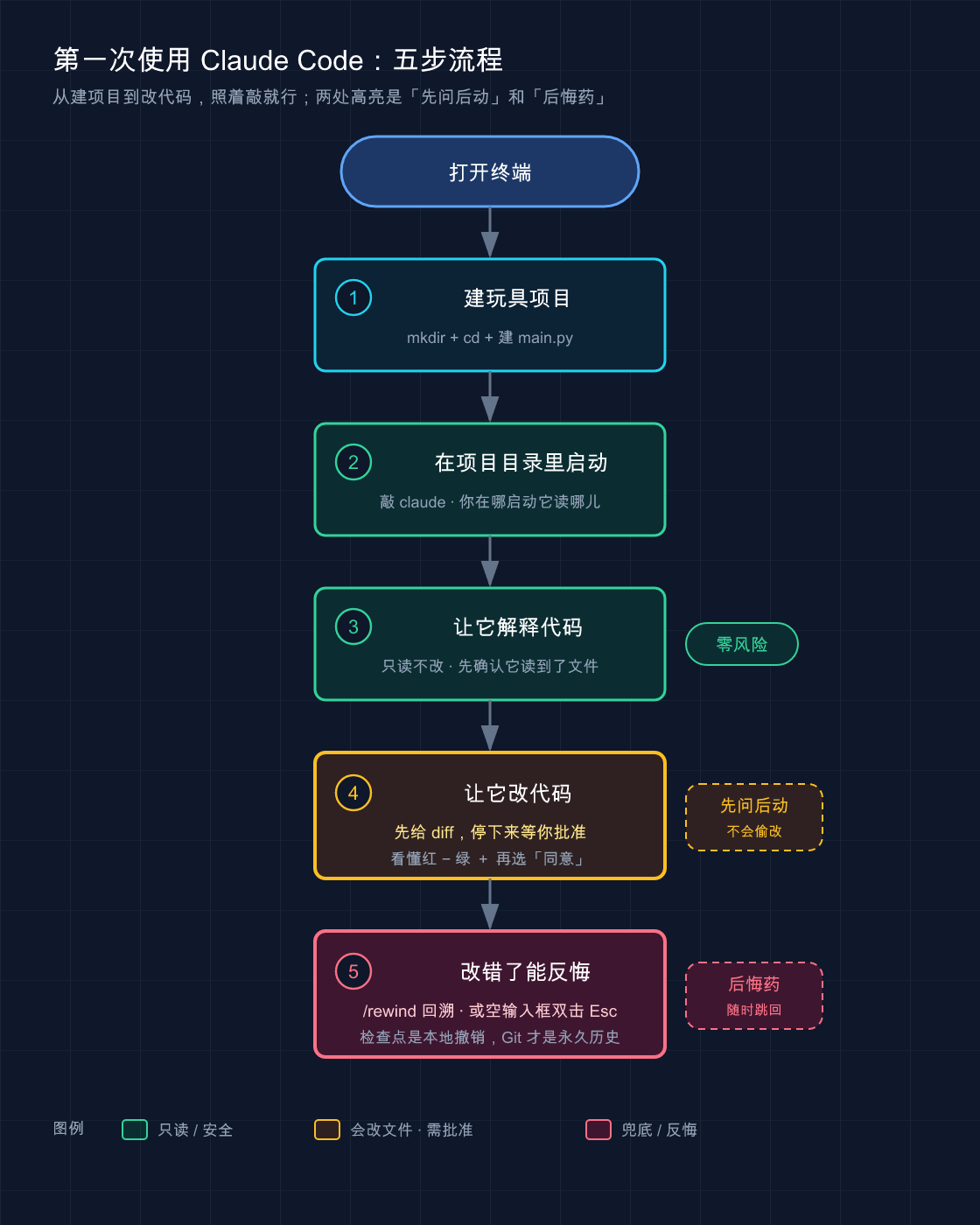
这张图把本篇五步串成一条竖向流程:建玩具项目 → 在项目目录里启动 claude → 让它解释代码(绿色·只读零风险)→ 让它改代码(琥珀色高亮·先给 diff 等你批准,即「先问后动」)→ 改错了用 /rewind 回溯(玫红色高亮·兜底「后悔药」),两处高亮正是新手最该记住的安全护栏。