02 · 安装与使用
📚 系列导航:上一篇 01 · Claude Code 简介 讲清了它是什么、能干啥。这一篇带你真正把它装到自己电脑上,登录、跑起来,顺带把升级、卸载、踩坑排查一次说透。下一篇 03 · Claude Code 如何工作 掀开盖子看代理循环。
说个常见的糗事。很多人第一次装 Claude Code,随手搜了篇老教程,照着敲 npm install -g @anthropic-ai/claude-code,卡在权限报错上。一着急直接 sudo 怼上去——装是装上了,后面自动更新天天失败,claude doctor 一片红。折腾快一个钟头才反应过来:官方早已把原生脚本列为首选,npm 那条路坑更多,一行 curl 脚本三十秒搞定的事,却硬走了最绕、最容易踩坑的那条道。
说白了,装 Claude Code 本身不难,难的是没人告诉你哪条路是坑。这篇就把每个平台的正路标清楚,让你别重蹈覆辙。
看完这一篇,你会拿到:
- 一条命令在 Mac / Windows / Linux / WSL 上把 Claude Code 装好(带预期输出,能自己验证装没装成功)
- 三种安装方式(官方脚本 / 包管理器 / npm)的对比,知道自己该选哪个
- 登录、升级、卸载的完整操作
- 一份「报错 → 怎么修」的速查表,覆盖九成新手会撞上的坑
01 装之前先搞清楚三件事
别急着敲命令。太多人装到一半才发现「哦这账号还不能用」,白折腾。三件事先确认一下。
第一件:你的电脑够不够格
Claude Code 对机器要求不高,但有几条硬线(以官方为准):
| 项目 | 要求 |
|---|---|
| 操作系统 | macOS 13.0+ / Windows 10 1809+ / Ubuntu 20.04+ / Debian 10+ / Alpine 3.19+ |
| 内存 | 4 GB 以上可用 RAM |
| 处理器 | x64 或 ARM64 |
| 网络 | 需要联网 |
| 终端 | Bash、Zsh、PowerShell 或 CMD 任一 |
macOS 低于 13.0 的注意:装是能装,但一跑就崩,报 dyld: cannot load 之类的错——老系统不支持二进制用的指令,没有绕过办法,只能升级系统(在还停留在 macOS 12 的机器上,它死活跑不起来,升到 14 才好)。
第二件:你得有个能用的账号
新手最容易忽略的一条:免费版 Claude.ai 账号用不了 Claude Code。
官方要求是 Pro、Max、Team、Enterprise 或 Console(API)账号之一。你平时用网页版 Claude 聊得挺欢,不代表账号能驱动 Claude Code——免费档就是不行。
想用国产模型(DeepSeek、GLM、Minimax)省钱的,账号这步先放着,第 05 篇专门讲接第三方模型。本篇默认你用官方账号。
第三件:你打算从哪儿用它
Claude Code 有三种用法:CLI(命令行) 功能最全、最贴近设计初衷;桌面 App 不用碰终端、下载即用;编辑器集成(VS Code / JetBrains)融进现有开发流。
我的建议:直接学 CLI。 这篇也以 CLI 为主线——它最稳、最通用,学会它后面桌面 App 和编辑器插件都是几分钟的事(第 08-10 篇会讲)。实在抵触终端的,去 https://claude.com/download 下桌面 App,点点就能用。
💡 一句话总结:开装前确认三件事——系统版本够、账号是付费档或 Console、用法选 CLI,这三关过了再敲命令。
02 装好它:每个平台一条命令
先给结论:所有平台都优先用官方安装脚本(官方叫「原生安装 / Native Install」,现在最推荐)。最大好处是——装完后台自动更新,基本不用再操心版本。
类比:原生安装就像应用商店装 App。 点一下「安装」,它自己下载、自己装好、以后自己后台更新;老的 npm 方式更像「下个安装包手动点下一步」——能装,但更新得你亲自来,还容易因权限出岔子。
macOS / Linux / WSL
打开终端,粘这一行:
bash
curl -fsSL https://claude.ai/install.sh | bash国内网络提示:claude.ai 和下载服务器 downloads.claude.ai 多数情况下需要魔法上网才能稳定访问。装的时候挂上代理,能省掉一大半「卡住 / 超时」的报错。
Windows(原生,不用 WSL)
先确认你在哪个终端里——这是 Windows 用户最常翻车的点,PowerShell 和 CMD 命令不一样:
PowerShell(提示符长这样 PS C:\>):
powershell
irm https://claude.ai/install.ps1 | iexCMD(提示符是 C:\>,没有前面的 PS):
batch
curl -fsSL https://claude.ai/install.cmd -o install.cmd && install.cmd && del install.cmd怎么分辨? 看提示符开头有没有 PS:有就是 PowerShell,没有就是 CMD。在 PowerShell 里跑 CMD 那条带 && 的命令会报 The token '&&' is not a valid statement separator,反过来在 CMD 里跑 irm 会报 'irm' is not recognized——看到这俩报错换对应命令即可。
另外,Windows 原生环境推荐顺手装个 Git for Windows,它给 Claude Code 提供 Git Bash;不装会改用 PowerShell 跑命令(也能用,只是部分 Bash 脚本受限)。WSL 则不需要它。
Windows 选 WSL 还是原生?
做 Linux 工具链开发、或想用沙箱功能就走 WSL。官方对照表:
| 选项 | 需要什么 | 支持沙箱 | 什么时候用 |
|---|---|---|---|
| 原生 Windows | 啥都不用(Git for Windows 可选) | ❌ | Windows 原生项目和工具 |
| WSL 2 | 启用 WSL 2 | ✅ | Linux 工具链或要用沙箱 |
| WSL 1 | 启用 WSL 1 | ❌ | WSL 2 用不了时的退路 |
走 WSL 的话,在 WSL 终端里跑上面 macOS/Linux 那条 curl 脚本就行——是在 WSL 里装,不是在 PowerShell 里。
不想碰终端?还有别的路
官方脚本之外还有几条备选道,列个对比按需挑:
| 安装方式 | 命令 | 自动更新 | 我的建议 |
|---|---|---|---|
| 官方脚本 | curl ... | bash | ✅ 后台自动 | 首选,省心 |
| Homebrew(macOS) | brew install --cask claude-code | ❌ 手动 | 已经重度用 brew 管软件的人 |
| WinGet(Windows) | winget install Anthropic.ClaudeCode | ❌ 手动 | 习惯用 WinGet 的人 |
| npm | npm install -g @anthropic-ai/claude-code | ❌ 手动 | 最后才考虑,要先装 Node.js 18+ |
几个坑提前说:
- Homebrew 有两个 cask:
claude-code是稳定版(慢一周、跳过有重大回归的版本),claude-code@latest是最新版,升级各对应brew upgrade claude-code/brew upgrade claude-code@latest。 - WinGet 不自动更新:需定期手动跑
winget upgrade Anthropic.ClaudeCode。 - npm 千万别加
sudo。官方明确警告sudo npm install -g会引发权限问题和安全风险——这正是开头那个最常见的坑。遇到权限报错,正解是改用官方脚本。npm 升级也要用npm install -g ...@latest,别用npm update -g。
💡 一句话总结:闭眼选官方脚本就对了,一条
curl(或 Windows 的irm)解决战斗,还自带后台更新;npm 是下下策,且永远别sudo。
03 验证装没装成功
装完别急着用,花十秒确认一下。打开一个新终端窗口,敲:
bash
claude --version预期输出是一个版本号,类似(你看到的数字会更新,正常):
text
2.1.81 (Claude Code)看到版本号 = 装成功了。 如果报 command not found: claude 或 Windows 上的 'claude' is not recognized,先别重装——九成是 PATH 没配好(安装目录没进系统搜索路径),第 06 节有修法。
想更详细,官方还给了个体检命令:
bash
claude doctor它会把安装情况、配置、最近一次更新结果都列出来。装完新机器或遇到抽风,第一反应就该是先跑一遍 claude doctor——比自己瞎猜快多了。
💡 一句话总结:
claude --version出版本号就成了;有任何不对劲,claude doctor是你的第一诊断工具。
04 登录:让它认得你
装好的 Claude Code 还是个「不认识你」的空壳,得登录绑上账号才能干活。在你的项目目录里启动它:
bash
claude首次启动它会自动引导你登录,也可以进界面后手动触发:
text
/login接下来它弹出浏览器页面让你授权,授权完回终端就登录上了。凭据存在本地,下次启动不用再登。换账号再跑一次 /login 即可。
登录卡住了怎么办
最常见的一种:浏览器没自动弹出,或你在远程服务器 / WSL / SSH 里登录——浏览器可能开在另一台机器上,回调回不来。官方办法很简单:
在登录提示界面按 c,把那串 OAuth(开放授权)URL 复制出来,手动粘到浏览器打开,登录完显示一个 code,再把 code 贴回终端即可。
在云服务器上配 Claude Code 时很容易吃这亏,傻等浏览器弹窗半天没反应——远程环境就得走「复制 URL 手动开」这条路。连粘贴都不灵的话,还有个更稳的退路命令:
bash
claude auth login它从标准输入读取你粘贴的 code,专治交互式提示粘不进去的终端。
一个隐蔽的登录大坑
登录后报 This organization has been disabled,但订阅明明是好的——大概率是 shell 配置里残留了一个旧的 ANTHROPIC_API_KEY,把你的订阅凭据顶掉了。
环境变量里有 API key 时,Claude Code 会优先用 key 而非订阅。解法是清掉它:
bash
unset ANTHROPIC_API_KEY
claude
要永久解决,去翻 ~/.zshrc、~/.bashrc 或 ~/.profile,把那行 export ANTHROPIC_API_KEY=... 删掉。进 Claude Code 后用 /status 能确认当前在用哪种登录方式。
💡 一句话总结:
claude启动会自动引导登录,远程/WSL 环境记住「按c复制 URL 手动开」;登录报组织禁用,先查环境变量里有没有残留的旧 API key。
05 升级与卸载
升级
用官方脚本装的啥都不用做——后台自动更新,下次启动就是新版。想立刻更:
bash
claude update更新成没成,还是那句 claude doctor。更新渠道可选(写在 settings.json,或在 Claude Code 内用 /config 设):
json
{
  "autoUpdatesChannel": "stable"
}"latest"(默认):新功能一发布就拿到"stable":用大概一周前的版本,跳过有重大回归的发布——追求稳定选这个
不想要自动更新,在 settings.json 的 env 里设 "DISABLE_AUTOUPDATER": "1" 即可(它只停后台检查,claude update 手动更新仍能用)。Homebrew / WinGet / apt 装的默认都不自动更新,得手动跑对应升级命令(前面坑提示里说了)。
卸载
按你当初的安装方式对应卸载。官方脚本装的:
macOS / Linux / WSL:
bash
rm -f ~/.local/bin/claude
rm -rf ~/.local/share/claude
Windows PowerShell:
powershell
Remove-Item -Path "$env:USERPROFILE\.local\bin\claude.exe" -Force
Remove-Item -Path "$env:USERPROFILE\.local\share\claude" -Recurse -Force
其他方式各自对应:Homebrew 用 brew uninstall --cask claude-code,WinGet 用 winget uninstall Anthropic.ClaudeCode,npm 用 npm uninstall -g @anthropic-ai/claude-code。
注意:上面这些只删了程序本体,配置、授权、会话历史还留在 ~/.claude/ 里。如果卸载后 claude 还能跑,多半是你有第二个安装或老版本留下的 shell 别名(第 06 节教你揪出来)。
想彻底清干净(这步不可恢复,设置 / 授权 / MCP 配置 / 会话历史全没):
bash
# 全局用户设置和状态
rm -rf ~/.claude
rm ~/.claude.json

# 当前项目的本地设置(在项目目录里执行)
rm -rf .claude
rm -f .mcp.json
提醒:VS Code 扩展、JetBrains 插件、桌面 App 也会往 ~/.claude/ 写东西,它们还装着这目录就会被重建——要彻底删得先卸了它们。
💡 一句话总结:官方脚本装的升级靠后台自动、
claude update手动催;卸载按当初的装法对应来,配置文件得单独删、且删了不可逆。
06 报错速查:九成新手会撞的坑
装这东西报错基本逃不掉,但绝大多数有标准解法。把官方文档里最高频的几类整理成速查表——先对症,再下药,别一报错就重装。
| 你看到的报错 | 真正的原因 | 怎么修 |
|---|---|---|
command not found: claude | 安装目录没进 PATH | 把 ~/.local/bin 加进 PATH(见下方) |
syntax error near unexpected token '<' | 安装脚本返回了 HTML 不是脚本 | 多半网络/区域问题,换 Homebrew/WinGet 或稍后重试 |
irm is not recognized | 你在 CMD 里跑了 PowerShell 命令 | 换成 CMD 安装命令,或打开 PowerShell |
'&&' is not valid | 你在 PowerShell 里跑了 CMD 命令 | 换成 PowerShell 的 irm 命令 |
bash is not recognized | 在 Windows 上跑了 Mac/Linux 命令 | 换成 PowerShell 的 irm 命令 |
Linux 安装时 Killed | 内存不够(OOM 杀进程) | 加交换空间(见下方),Claude Code 要 4GB+ RAM |
Error loading shared library | 安装器误判了系统 libc 类型,拉了错误变体 | 见官方 musl/glibc 排查 |
登录后 403 Forbidden | 订阅无效 / 账号没权限 | 查订阅状态,或确认 Console 账号有对应角色 |
App unavailable in region | 你所在区域不支持 | 见 支持的国家/地区 |
挑两个最高频的展开说。
坑一:command not found: claude(最常见)
跑 claude 说找不到命令——不是没装上,是装好的目录没进系统搜索路径(PATH)。
类比:PATH 就是系统的门牌号清单。 程序装好好比房子盖好了,但系统只会去「门牌号清单」上登记过的地址挨个找。claude 的房子盖在 ~/.local/bin/,这地址没登记进清单,自然找不到。
修法(macOS 默认是 Zsh):
bash
echo 'export PATH="$HOME/.local/bin:$PATH"' >> ~/.zshrc
source ~/.zshrc
Linux 大多默认 Bash,把 ~/.zshrc 换成 ~/.bashrc 即可。改完验证:
bash
claude --version出版本号就修好了。Windows 用户则把 %USERPROFILE%\.local\bin 加进用户 PATH 环境变量,然后重启终端。
坑二:揪出「打架」的多个安装
如果先 npm 装过又官方脚本装一遍,可能同时存在好几个 claude,版本对不上、行为诡异。先看看 PATH 上有几个:
bash
which -a claude列出来不止一个的话,只留官方脚本那个(~/.local/bin/claude),其余删掉:
bash
# 卸掉 npm 全局安装
npm uninstall -g @anthropic-ai/claude-code

# 删掉老版本的本地 npm 安装
rm -rf ~/.claude/local
很多时候 which -a claude 一跑,就会发现 npm 和原生各装了一个,删掉 npm 那个、理顺 PATH,瞬间清静。
💡 一句话总结:报错先查表对因,别条件反射重装;找不到命令多半是 PATH,行为诡异多半是装了好几个在打架,
which -a claude一照便知。
07 动手:从零跑通第一次
光装好不算数,实际跑一遍确认链路通。这个最小流程不依赖已有项目,新建个空目录就能做。
第一步,建测试目录并进去,启动 Claude Code:
bash
mkdir claude-test && cd claude-test
claude
第一次启动会引导你登录(按第 04 节走完),登录后看到欢迎界面。
第二步,在输入框里敲 /help,看看有哪些命令:
text
/help预期:弹出一份可用命令和功能说明的列表。直接打一个 /,还会弹出所有命令的自动补全。
第三步,让它干件实事——直接用大白话下指令(不用记命令格式):
text
在 test.py 文件里写一个打印 hello world 的函数预期行为:Claude Code 会先把要改的代码以 diff(差异对比)摆给你看,等你确认(选 yes)才真正写文件。这是它的核心工作流——先给方案、等你批、再动手,不偷偷改你东西。
确认后,目录里就多了个 test.py。退出:
text
exit到这步,你已经完整跑通了「装 → 登录 → 给指令 → 它改文件 → 你确认」的全流程。第一次看到它自己写出代码、还停下来等你点头那一下,挺有「这玩意儿真能干活」的实感——头一回跑通的时候,多少会有点小兴奋。
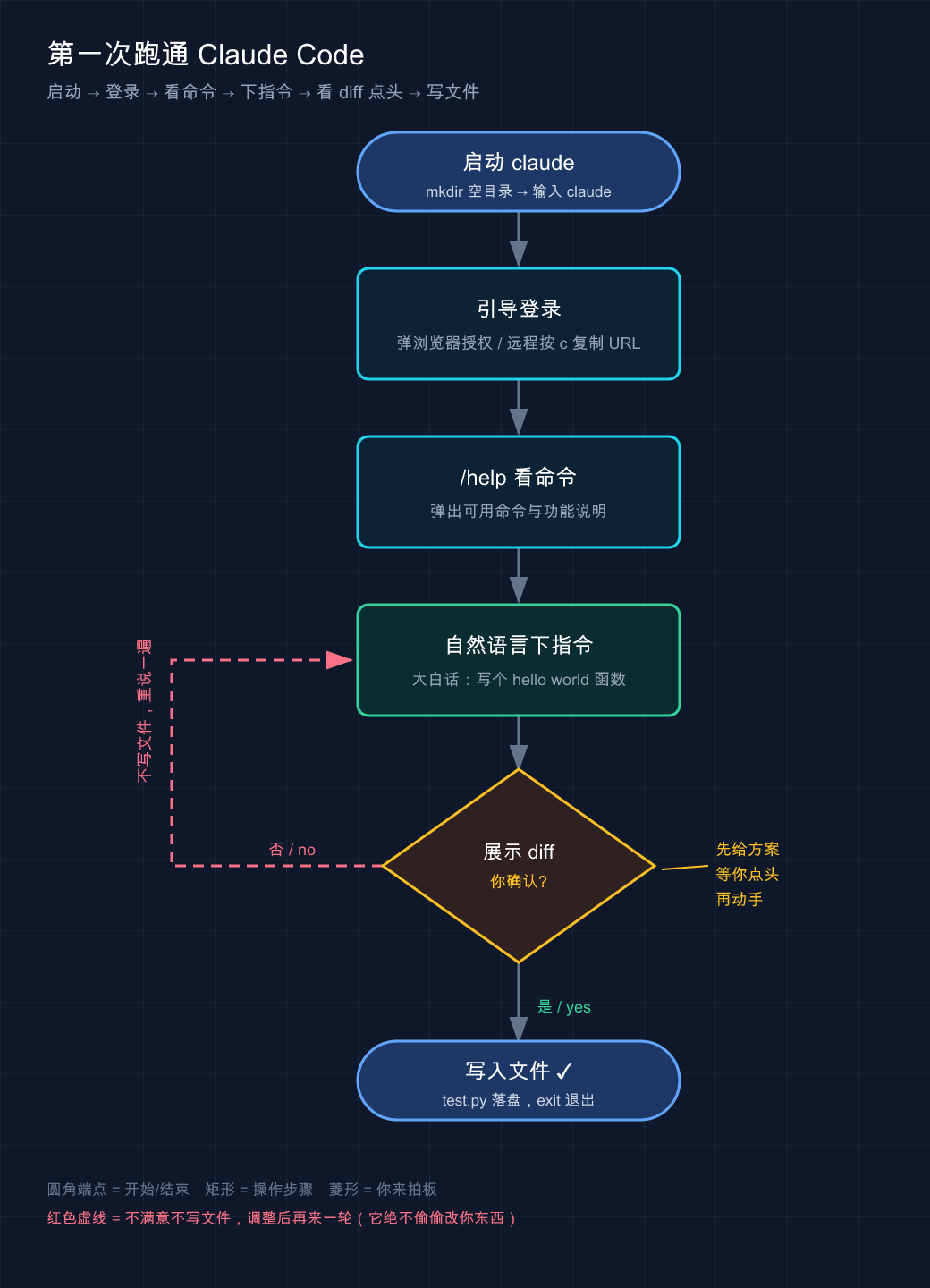
这张图把上面四步串成一条线:从 claude 启动、登录、/help 看命令、大白话下指令,到最关键的一环——它先把 diff 摆给你看、等你点头(是)才写文件;你说不(否)它就不写,调整后再来一轮,全程绝不偷偷改你的东西。
💡 一句话总结:新建空目录就能跑通全流程——
claude启动登录、/help看命令、大白话下指令、看 diff 点 yes,这套「先给方案再动手」是它最核心的节奏。
08 小结
这一篇把「装好并用起来」彻底过了一遍:
- 装前确认三件事:系统版本够、账号是付费档或 Console、用法选 CLI。
- 认准官方脚本:Mac/Linux/WSL 用
curl,Windows 分清 PowerShell(irm)和 CMD;npm 是下策,永远别sudo。 - 验证用
claude --version,体检用claude doctor;登录报组织禁用先查残留的ANTHROPIC_API_KEY。 - 报错先查表对因:找不到命令查 PATH,行为诡异查多重安装。
你现在应该能在自己机器上独立装好 Claude Code、登录、跑通第一个例子,遇到常见报错也知道往哪查。
下一篇 03 · Claude Code 如何工作——掀开盖子看里面:你刚那句「写个 hello world 函数」,是怎么从一句话变成一次精准文件修改的?背后是一套叫「代理循环」的机制,搞懂它,你才算真会用 Claude Code,而不只是会敲命令。
留个问题:你刚让它写
test.py时,它是先看了目录里有什么文件、还是直接动手写的?这个差别,正是下一篇的切入点。
装好只是拿到了工具,会用它的「思路」才是真本事——下一篇见。