14 · 交互界面与快捷键:把手放对地方
📚 系列导航:上一篇 13 项目结构 带你看清 Claude Code 在你项目里都摆了哪些文件。这一篇换个视角——回到那个终端窗口本身,搞懂界面每一块是干嘛的,再把几个能让你「快一倍」的键盘动作焊进肌肉记忆。
「欸,你这 Esc 按一下和按两下不一样?」
「对,差远了。按一下是踩刹车——让 Claude 停下来;按两下是倒车——把整段对话退回到上一个点。」
「……我之前一直当成一个键在用。」
说句实话,这是新手最容易搞混的一句话。Claude Code 的界面看着简单,就一个输入框加几行字,但底下藏着一整套键盘动作和特殊符号,知道的人用得飞起,不知道的人全靠鼠标和回车硬刚。我头两周也这样——有一回它顺着我一句模糊的话开始疯狂改一堆文件,我盯着满屏滚动的输出干等了快三分钟,眼看越改越偏,才猛地想起来「我按个 Esc 不就停了吗」,那一刻是真有点想抽自己。
这一篇不教你提需求(那是下一篇的事),只干一件事:让你把手放对地方。
看完这一篇,你会拿到:
- 一张「界面分区图」——输入框、状态行、模式提示分别在哪、看什么
- 一张能贴在显示器边上的高频快捷键速查表(Esc、Ctrl+C、Ctrl+D、Shift+Tab、上箭头……)
- 输入框里
@!两个特殊前缀怎么用,外加/和#是干嘛的一句话交代 - 多行输入到底怎么打(这个坑太多人踩过)
01 先看懂这块屏:界面分成哪几部分
先给结论:Claude Code 的界面,你只需要认住三块——输入框、状态行、模式 / 权限提示。其他的滚动区域都是它在跟你「说话」,不用专门学。
类比:看汽车仪表盘。 你开车不用认全所有指示灯,但方向盘、挡位、油表这几样必须一眼能找到。界面也一样,认住主操作区和几个关键读数就能开走。
claude 启动后,从下往上大致是这么个布局:
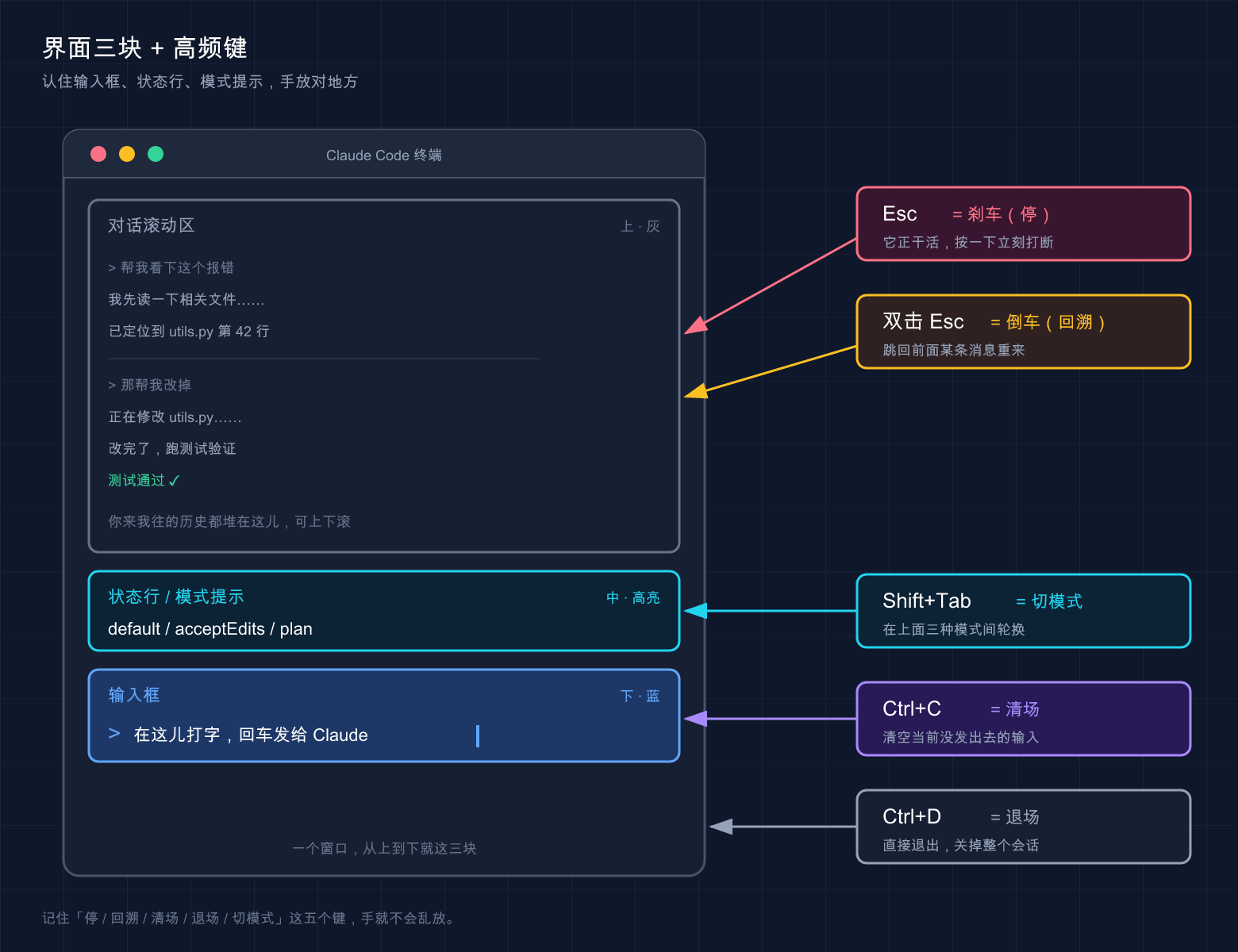
- 输入框:最底下那一行,前面通常有个
>提示符。这是你跟 Claude 说话的唯一入口,打字、贴代码、敲特殊命令全在这儿。 - 状态行 / 页脚:紧贴输入框上下的那几行小字。它会显示一些上下文信息——比如当前在哪个目录、有没有后台任务在跑、如果你这个分支有打开的 PR,官方文档说还会在页脚显示一个可点击的「PR #编号」链接,下划线颜色代表审查状态(绿=已批准、黄=待审、红=请求改动、灰=草稿)。
- 模式 / 权限提示:告诉你现在是「普通模式」还是「计划模式(plan)」还是「自动接受编辑(acceptEdits)」。这块最该盯——它决定了 Claude 接下来动手前问不问你。
这里有个新手特别容易慌的场景:屏幕突然变花、或者一半空白了。别以为崩了。官方给了个专门的键 Ctrl+L,强制重绘屏幕,输入和对话历史都保留。我自己最常撞上的就是在 tmux 里跑 Claude,切到别的窗口办点事、再切回来满屏乱码,第一次遇到我还真以为会话挂了、手都伸到重启上了,后来才知道一个 Ctrl+L 就干净了——现在屏幕一花我条件反射就按它。
💡 一句话总结:界面认住「输入框 + 状态行 + 模式提示」三块就够开工,屏幕花了别慌,
Ctrl+L重绘。
02 高频快捷键:像换挡和喇叭,熟了不用低头看
这是本篇的核心。
类比:车上的换挡杆和喇叭。 新手开车眼睛老往挡位上瞟,老司机手一搭就知道在几挡,喇叭抬手就按——因为这些动作进了肌肉记忆,不占注意力。快捷键就是这么个东西:头三天你得照着表按,按熟了,全程手不离键盘,眼睛只盯输出。
下面这张表,全部按官方 interactive-mode.md / keybindings.md 核对过,挑的都是新手每天都会用到的。建议你截图贴在显示器边上,用一周就记住了:
| 快捷键 | 作用 | 什么时候按 |
|---|---|---|
Esc | 中断 Claude 当前的回答或工具调用 | 它跑偏了 / 你想改主意,刹车用 |
Esc Esc(输入框为空时) | 打开回退菜单,跳回上一个点 | 想撤销刚才那轮、倒车回存档 |
Ctrl+C | 中断;没东西可中断时,第一次清空输入、第二次退出 | 想清掉已经打了一半的输入 |
Ctrl+D | 退出 Claude Code 会话 | 干完活,关门走人 |
Shift+Tab | 循环切换权限模式(default / acceptEdits / plan…) | 想让它「先规划别动手」或「放开手脚自己改」 |
↑ / ↓(上 / 下箭头) | 翻命令历史(光标在边缘时) | 重发上一条指令,不用重打 |
Ctrl+L | 重绘屏幕(保留输入和历史) | 屏幕花了 / 半空白 |
Ctrl+R | 反向搜索命令历史 | 想找「我上次那条长指令」 |
Ctrl+O | 切换详细转录视图 | 想看它具体调了哪些工具 |
挑三个最容易被搞混的,单独说清楚:
Esc 一下 vs 两下:踩刹车还是倒车
官方文档把这俩写得明明白白,翻译成人话就是:
Esc按一下 = 踩刹车。Claude 正在回答或正在调工具,你一按它就停在当下,已经做完的部分会保留,你可以接着补一句重新指挥它。Esc按两下 = 倒车。但有个前提——输入框必须是空的。空的时候连按两下 Esc,会弹出回退菜单(就是第 07 篇讲过的检查点 / 回溯),让你跳回之前的状态。
⚠️ 这是最坑的一点(官方明确写了):如果输入框里有文字,连按两下 Esc 是「清空这段文字并存进历史草稿」,不是打开回退菜单。所以要回退,先把输入框清空。
新手很容易在这上面栽——输入框里打了半句话,想回退,狂按 Esc,结果文字没了、菜单也没出来,一脸懵。搞懂了就好办:先清空,再双击 Esc。
Ctrl+C vs Ctrl+D:清场还是退场
这俩都带点「停」的意思,但完全两码事:
Ctrl+C= 清场不离场。有任务在跑就中断任务;没任务时第一次按清掉你输入框里的字,连按第二次才退出。Ctrl+D= 直接退场。一下就退出整个会话(它发的是 EOF 信号)。
顺带说个冷知识:这两个键是官方文档里明确标注的「保留快捷键」,硬编码、不能重新绑定(同一批的还有 Ctrl+M,因为它在终端里等于回车)。所以哪个终端、哪个系统,Ctrl+C / Ctrl+D 的行为都一致,放心用。
Shift+Tab:一键切换「问不问你」
Shift+Tab 大概是日常用得最多的快捷键,没有之一。它在几个权限模式之间循环:
- default(默认):动手改文件前会停下问你。
- acceptEdits(自动接受编辑):编辑类操作不再逐个问,提速用。
- plan(计划模式):只出方案不动手,适合大改动前先对齐思路。
- 以及你额外开启的其他模式(如
auto/bypassPermissions)。
权限模式(Permission Mode),说白了就是「实习生动手前问不问你」的那个开关。
按一下 Shift+Tab 就在它们之间转圈,状态行会实时显示你当前在哪个模式。这套模式具体每个是干嘛、怎么配,第 20 篇「权限配置」专门讲,这里你只要记住:想换模式,Shift+Tab 转就完事了。
(一个平台差异:官方注明在某些 Windows 配置下(不支持 VT 模式的旧版终端、较老的 Node / Bun 运行时),这个键默认是 Alt+M 而不是 Shift+Tab,遇到不灵的换它试试。)
💡 一句话总结:
Esc一下刹车两下倒车、Ctrl+C清场Ctrl+D退场、Shift+Tab切「问不问你」——这四个焊进肌肉记忆,你就出师一半了。
03 输入框里的特殊前缀:@ 和 ! 是两把快刀
光会按键还不够。Claude Code 的输入框其实是「智能」的——某些符号打在开头,会触发完全不同的行为。官方在「快速命令」里列得很清楚,对新手最有用的是这两个:@ 和 !。
类比:手机输入法里打 @ 自动跳出联系人。 你不用记全名,敲个 @ 它就把候选人列出来给你选。@ 在 Claude Code 里也是这个味道,只不过选的是文件。
@:精准点名一个文件 / 目录
直接在输入框里打 @,会触发文件路径自动补全——它会列出当前项目里的文件让你选,你接着打几个字母过滤,选中即可。
为什么要用它?因为这是把一个具体文件「钉」进你这句话里最准的方式。比如你想让它看某个文件:
text
@src/auth.ts 这里的登录逻辑有没有问题?这么打,Claude 明确知道你指的是哪个文件,不用它自己去猜、去全项目里翻。写复杂指令时基本离不开 @——项目一大,文件重名的多,用大白话说「那个 auth 文件」它经常找错,@ 一点名就没歧义了。
!:不打扰 Claude,直接跑个 shell 命令
在输入框开头打 !,后面跟一条命令,就进入 Shell 模式(Bash 模式):这条命令直接在你的终端跑,不经过 Claude 解释、也不用它批准,跑完的输出还会被加进对话上下文里。
text
! git statustext
! ls -la这玩意儿什么时候香?当你想顺手看一眼仓库状态、又不想让 Claude 专门为这跑一趟、烧 token。比如改到一半,想确认下当前 git 状态,直接 ! git status,结果立刻出来,而且 Claude 也「看到」了这个输出,下一句它就能接着这个状态聊。
几个官方提到的实用细节:
- 想退出 Shell 模式:按
Esc、Backspace,或在空提示上按Ctrl+U。 - 它支持基于历史的补全:打一半命令按
Tab,能从你这个项目里之前跑过的!命令补全。
那 / 和 # 呢?
你可能在别处见过这俩,这里一句话交代清楚,别混淆:
/(斜杠开头) = 调用命令 / Skill。打一个/会弹出一长串可用命令(/help、/clear等)。这套斜杠命令体系内容很多,我们留到第 36 篇「斜杠 / 命令」专门展开,本篇你只要知道「/是命令入口」就够了。#(井号开头) = 历史上有过「用#开头快速往记忆(CLAUDE.md)里记一条」的用法,但不同版本行为有差异。Claude Code 怎么「记住」你的偏好、CLAUDE.md 怎么写,是**第 18 篇「CLAUDE.md 使用指南」和第 25 篇「记忆系统」**的正题,到那儿再系统讲。这里不展开,免得你按了发现版本对不上。
把四个前缀放一起对照,你就不会记串了:
| 开头符号 | 触发什么 | 一句话 | 本篇要不要细讲 |
|---|---|---|---|
@ | 文件路径自动补全 | 精准点名一个文件 | ✅ 上面讲了 |
! | Shell 模式 | 直接跑 bash,输出进上下文 | ✅ 上面讲了 |
/ | 命令 / Skill 菜单 | 控制会话的命令入口 | ❌ 留给第 36 篇 |
# | (与记忆相关,版本相关) | 往 CLAUDE.md 记东西 | ❌ 留给第 18 / 25 篇 |
💡 一句话总结:
@点名文件、!顺手跑命令,这俩是天天用的快刀;/和#各有专篇,本篇只认识它们存在就行。
04 多行输入:回车老是把话发出去,怎么办
这是个高频「卡点」,单独拎出来讲。
问题来了:你想给 Claude 一段比较长的、分好几行的指令,结果按回车想换行,话却直接发出去了——半句话就被提交了。新手十个里有八个第一周都中过这招。
原因很简单:输入框里 Enter 默认就是「发送」,不是「换行」。要换行,得用别的键。官方给了好几种打法,按「最不挑终端」到「最方便」排:
| 打法 | 怎么按 | 适用范围 |
|---|---|---|
| 反斜杠转义 | 先打 \,再按 Enter | 所有终端都行,记不住别的就记这个 |
| 控制序列 | Ctrl+J | 任何终端都行,无需配置 |
| Shift+Enter | Shift+Enter | iTerm2、WezTerm、Ghostty、Kitty、Warp、Apple Terminal、Windows Terminal开箱即用 |
| Option+Enter(macOS) | Option+Enter | macOS 上需先把 Option 配成 Meta 键 |
一个稳妥的习惯:记死一个 \ + Enter 就够了——因为它「在所有终端都工作」,换机器、换终端都不用重新适应。等你固定用某个终端了,再去试 Shift+Enter 那种更顺手的。
如果你用的是 VS Code、Cursor、Alacritty、Zed、Devin Desktop 这类(它们的内置终端默认不支持 Shift+Enter 换行),官方给了个一劳永逸的办法:运行 /terminal-setup 自动装上换行绑定。
还有个更舒服的玩法:嫌在小输入框里写长指令憋屈,可以按 Ctrl+G,直接在你的默认文本编辑器里写,写完保存就带回来了。写那种几十行、带格式的复杂需求时基本都这么干,比在终端里硬敲舒服太多。
💡 一句话总结:回车默认是「发送」不是「换行」;换行记死
\+Enter万能,长指令直接Ctrl+G开编辑器写。
05 动手:三分钟把这几个键全试一遍
光看不练,明天就忘。下面给一套最小验证流程,不依赖任何复杂项目,随便找个文件夹就能跑。打开终端跟着走。
第一步:进任意一个有文件的文件夹,启动
bash
cd ~/Desktop
claude预期:出现欢迎界面,最底下是输入框(前面一个 >)。
第二步:试 ! Shell 模式
在输入框里打(注意 ! 顶格开头):
text
! echo hello-shortcuts回车。预期:终端直接打印出 hello-shortcuts,并且这条命令和输出被记进了对话——证明 Shell 模式生效了,全程没惊动 Claude 去「解释」。
第三步:试 ↑ 翻历史
输入框空着的时候,按一下上箭头 ↑。
预期:刚才那条 ! echo hello-shortcuts 被原样调回输入框里。这就是命令历史,重发指令不用重打。先按 Esc 或 Ctrl+U 清掉它。
第四步:试 Shift+Tab 切模式
按一下 Shift+Tab,再按一下,再按一下。
预期:状态行里的模式提示在 default / acceptEdits / plan 之间循环变化(你启用了哪些模式就在哪些之间转)。看到那行字在变,就说明你切对了。多按几下转回 default。
第五步:试多行输入
打一个字母,然后按 \ 再按 Enter,再打第二行:
text
第一行 \
第二行预期:\ + Enter 让光标换到了下一行而不是把「第一行」发出去。这就对了。
第六步:退出
按 Ctrl+D。
预期:直接退出 Claude Code,回到普通终端。
跑完这六步,本篇讲的 !、历史、Shift+Tab、多行、退出,你就全亲手验证过一遍了。
⚠️ 一个可能的小插曲:如果你在 macOS 上发现 Option+Enter 之类的 Option 键快捷键不灵,那是终端没把 Option 配成 Meta 键。这是终端设置问题、不是 Claude 的 bug——\ + Enter 永远能用,先拿它顶着。
💡 一句话总结:照着这六步亲手跑一遍,
!、↑历史、Shift+Tab、\+Enter换行、Ctrl+D退出就全过了一遍肌肉记忆,比看十遍表都记得牢。
06 进阶一句:所有键都能改
最后留个钩子。上面这些键全是默认值,但 Claude Code 支持自定义快捷键——觉得哪个键不顺手,可以改。
按官方文档(需要 v2.1.18 或更高版本,用 claude --version 查),运行:
text
/keybindings会创建 / 打开 ~/.claude/keybindings.json,你在里面就能重新绑定。不过有几个键改不了——前面说的 Ctrl+C、Ctrl+D 是硬编码的保留键。
给新手的建议是:先别急着改。 默认配置是官方反复打磨过的,先用熟,等你明确感觉到「这个键我每天按、但位置别扭」了,再去动它。一般用上快一个月、才会真正想改某个键,在那之前默认的全够用。
💡 一句话总结:键不顺手能用
/keybindings改,但新手先把默认的用熟,别一上来就折腾配置。
07 小结
这一篇没教你怎么提需求,专门教你把手放对地方——界面看哪、键怎么按、特殊符号怎么用。
把核心动作收成一张表,揣兜里:
| 你想干嘛 | 按这个 |
|---|---|
| 让它停下来(保留已做的) | Esc |
| 退回上一个点(输入框先清空) | Esc Esc |
| 清掉输入 / 退出 | Ctrl+C / Ctrl+D |
| 切「问不问你」的模式 | Shift+Tab |
| 翻 / 搜命令历史 | ↑ / Ctrl+R |
| 屏幕花了重绘 | Ctrl+L |
| 点名一个文件 | @ |
| 顺手跑条命令 | ! |
| 多行输入换行 | \ + Enter |
你现在应该能: 一眼认出界面的输入框、状态行和模式提示;用 Esc 精准刹车、Shift+Tab 切权限模式;用 @ 点名文件、! 跑命令;不再被「回车把半句话发出去」坑到。这些动作熟了之后,你跟 Claude Code 的交互会从「鼠标键盘来回切」变成「手不离键盘」——效率的差距,就在这儿拉开。
下一篇 15「怎么提问和给指令」——手放对地方了,接下来就是「嘴」的功夫了。同样一个需求,会问的人三句话搞定,不会问的人来回扯五轮还跑偏。下一篇咱们就聊:到底怎么跟 Claude 说话,它才听得准、干得对?