08 · VS Code 集成
📚 系列导航:上一篇 07 第一次使用 带你在终端跑通了第一个例子。这一篇把 Claude Code 搬进 VS Code——同样的能力,换成有图形界面的玩法。
刚转去用 VS Code 扩展那阵子,很容易干一件挺蠢的事。
终端里跑得好好的 Claude Code,装完扩展想试试图形界面,打开一个空文件夹,左翻右翻就是找不到官方说的那个「Spark 图标」(工具栏里的火花形图标,Claude Code 在 IDE 里的入口标识)。这时候很容易以为装坏了,卸了重装、重启、清缓存,折腾了快二十分钟,最后翻文档才发现——那个图标只在你打开了具体文件时才出现,光开文件夹不够。对着一个空工作区找图标,找一辈子也找不到。
说白了,VS Code 集成不难,但它跟终端是两套交互逻辑,有些「想当然」会让你卡在最开始那一步。这篇把这些坑提前给你标出来。
看完这一篇,你会拿到:
- 在 VS Code(含 Cursor 等分支)装上 Claude Code 扩展的完整步骤,外加「图标找不到」的排查清单
- 并排 diff(逐行审阅改动)、
@提及、计划审阅这三个图形界面独有的爽点怎么用 - 一张「扩展 vs CLI 该用哪个」的对照表,外加一组常用快捷键
01 先搞清楚:扩展和 CLI 是什么关系
「我已经会用终端里的 claude 了,还要不要装扩展?」先给结论:扩展不是替代 CLI,是在它外面套了一层图形界面。装扩展时会顺带把 CLI 带上,两者共享同一份 ~/.claude/settings.json 配置;对话历史可以恢复,但不是实时同步——你在扩展里聊到一半,回头在终端跑 claude --resume 就能主动接续那段对话。
类比:同一个后厨,两个点单窗口。 CLI 是趴在厨房窗口喊单——快、全、什么都能点;扩展是大堂服务员,帮你把菜单做得图文并茂、点单看进度更直观,但有几样「隐藏菜单」只有趴窗口才点得到。后厨是同一个,菜一模一样。
到底什么时候用哪个?官方给了张能力对照,整理如下:
| 功能 | CLI(终端) | VS Code 扩展 |
|---|---|---|
| 命令和 skills | 全部 | 子集(输入 / 看可用的) |
| MCP server 配置 | 完整 | 部分(用 CLI 加、面板里 /mcp 管) |
| Checkpoints(检查点) | 支持 | 支持 |
! bash 快捷键 | 支持 | 不支持 |
| Tab 补全 | 支持 | 不支持 |
| 并排 diff、选中代码即上下文 | 需连接 IDE | 原生,开箱即用 |
一句话:写代码、审阅改动这类「跟文件打交道」的活,扩展明显更好用;!ls 这种 bash 快捷键、Tab 补全只有 CLI 有。一般的用法是主力开在扩展里,要批量跑命令或用扩展里没有的命令,就在集成终端直接敲 claude——历史是通的,无缝切换。
💡 一句话总结:扩展和 CLI 是同一个引擎的两张脸,共享历史和配置,按手头的活随时切换,不用二选一。
02 安装:三种姿势,外加图标找不到的排查
装之前先看一眼版本
官方硬性要求:VS Code 1.98.0 或更高版本,低于这个版本装不上或不工作(点「帮助 → 关于」看版本号)。首次打开扩展时会让你登录 Anthropic 账户;公司走 Bedrock、Vertex AI 等第三方提供商的,配置方式不同,末尾单独提。
三种安装方式
方式一:应用市场搜(最稳,推荐新手用)
在 VS Code 里按 Cmd+Shift+X(Mac)或 Ctrl+Shift+X(Windows/Linux)打开扩展视图,搜索 Claude Code,点安装。
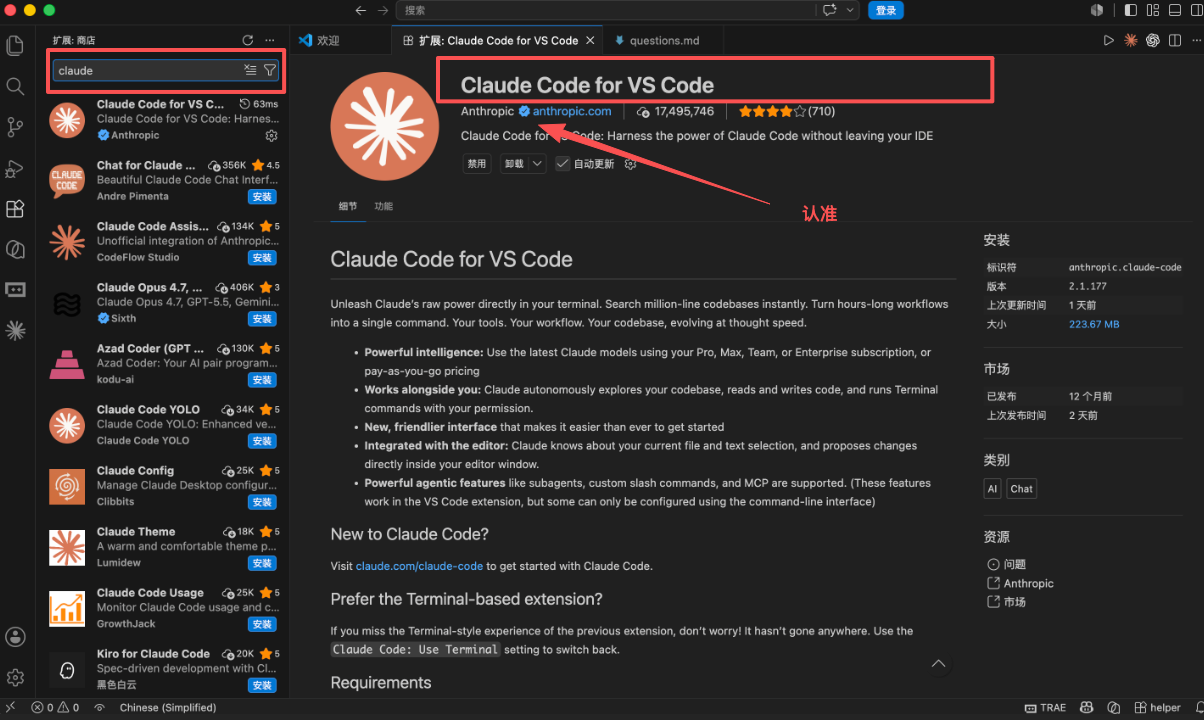
上图是扩展视图里搜 Claude Code 的样子:红框那条「Claude Code for VS Code」、发布者带蓝色认证勾的 Anthropic 才是官方,认准它点进去装。
这里有个小白最容易踩的坑:搜 Claude Code 会跳出一堆名字相似的扩展,认准发布者是 Anthropic 的那个,别装成第三方仿冒的。
方式二:点链接直装
开着 VS Code 时,点链接 vscode:extension/anthropic.claude-code 会直接跳到扩展安装页(Cursor 把 vscode: 换成 cursor:)。
方式三:非主流编辑器 / 装不上时
扩展也能装在 VS Code 的其他分支里(Cursor、Devin Desktop、Kiro 等)——在它们的扩展视图搜 Claude Code,或从 Open VSX 注册表 装。万一死活装不上,别死磕,官方兜底方案是在集成终端直接跑 claude。
国内提示:安装、登录授权、之后让 Claude 干活都要连 Anthropic 服务,全程需要魔法上网,和终端版一致。
装完图标找不到?照这张清单排查
这就是开头那个坑。装好后扩展默认不弹窗,得自己把面板叫出来。最快的方式:先打开一个具体文件,再点编辑器右上角工具栏里的 Spark 图标(一个像火花的小图标)。
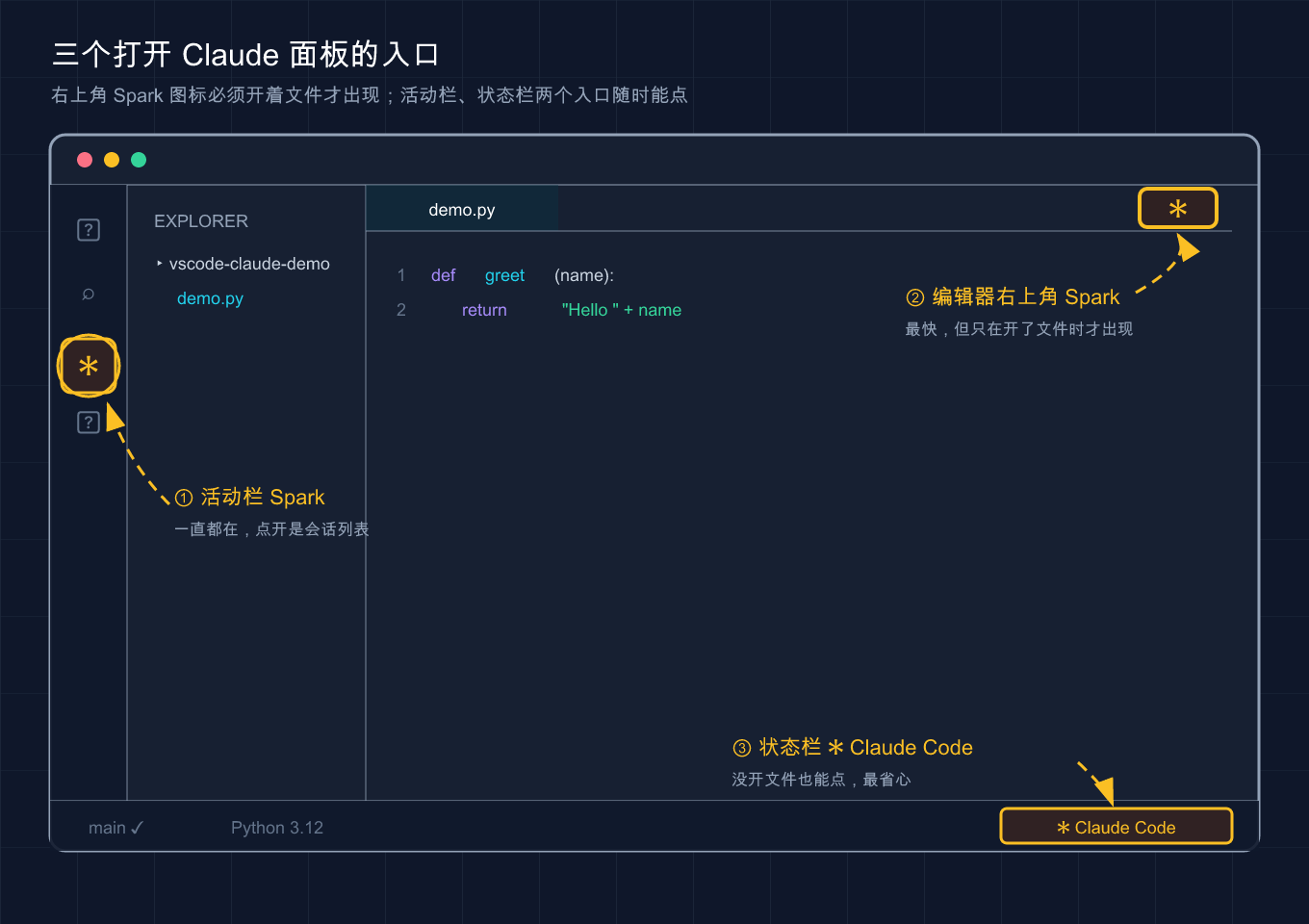
上图把三个入口的位置都标了出来:编辑器右上角的 Spark 图标(②,最快但只在开着文件时才出现)、活动栏的 Spark(①,一直都在)、状态栏的 ✱ Claude Code(③,没开文件也能点)。
关键就一句:Spark 图标只在你打开了文件时才出现,光开文件夹不够。 如果还是看不到,按官方这个顺序查:
| 现象 | 排查动作 |
|---|---|
| 编辑器右上角没图标 | 先打开一个文件(不是只开文件夹) |
| 打开文件了还是没有 | 确认 VS Code ≥ 1.98.0(帮助 → 关于) |
| 版本也够 | 命令面板跑 Developer: Reload Window 重载窗口 |
| 重载也没用 | 临时禁用其他 AI 扩展(Cline、Continue 等),可能冲突 |
| 工作区是「受限模式」 | 扩展在受限模式下不工作,需信任工作区 |
实在找不到 Spark 图标,还有两个备选入口:
- 活动栏(最左侧那竖排图标)里的 Spark 图标——这个一直都在,点开是会话列表。
- 状态栏(窗口右下角)的 ✱ Claude Code——没开文件也能点,平时更顺手的就是这个,省得纠结有没有开文件。也可以走命令面板(
Cmd+Shift+P/Ctrl+Shift+P)输入Claude Code。
第一次点开面板会出现登录屏,点登录、在浏览器完成授权即可。(如果设了 ANTHROPIC_API_KEY 却还被要求登录,多半是 VS Code 没继承到终端环境变量,官方解法是从终端用 code . 启动 VS Code 把变量带进去。)
💡 一句话总结:装扩展认准 Anthropic 发布者,Spark 图标必须开着文件才出现——找不到先开文件,再不行就用右下角状态栏那个入口。
03 diff 视图:改动当面对质,看清了再点头
这是很多人最早被扩展圈粉的功能。终端版改文件时 diff 是文本符号画的,文件一大、改动一多就看着吃力。扩展把这事搬进了 VS Code 原生的 diff 视图——红绿高亮标增删,跟你平时看 Git diff 一个观感。
类比:合同签字前的「修订模式」对照。 对方把改好的合同发回来,左边原稿、右边改动版,每处增删都标得清清楚楚——你不是闭眼签字,是逐条看过才落笔。Claude 改代码也一样,把改动摆出来请求许可,你有三个选择:接受、拒绝、或直接告诉它改成别的样子。
还有个容易被忽略、用了一阵子才会注意到的细节:接受之前可以直接在 diff 视图里手动改 Claude 的建议,改完它会知道「你动过了」,不再按旧版往下走。比如让它重构一个 200 多行的函数,它一口气改了七八处,要是在 diff 里一眼扫到一处把边界判断写反了,当场在右侧改对再接受,就省了一轮来回。
💡 一句话总结:diff 视图把每处改动摆到你面前,看清、能当场改、再决定接不接受,比终端的文本 diff 安全得多。
04 @ 提及和选中代码:把上下文喂准
让 Claude 干活最大的浪费,是它「不知道你说的是哪段代码」于是绕圈子猜。扩展里有两招把上下文喂得又快又准。
第一招:@ 提及文件 / 文件夹
在提示框里输入 @,跟上文件名或文件夹名,Claude 就会去读那份内容。它支持模糊匹配,不用打全名:
text
> 解释一下 @auth 的逻辑(会自动匹配 auth.js、AuthService.ts 等)
> @src/components/ 里有什么?(文件夹记得加结尾的斜杠 / )
类比:开会前先把资料甩进群。 与其口头描述「就那个登录相关的文件」,不如直接 @ 把文件丢给它,省得它满项目翻找、翻错。对超大 PDF 还能让它只读指定页(如第 1-10 页),不用啃完整本。
第二招:选中代码,它自动看见
这招比 @ 还省事:直接在编辑器里选中一段代码,Claude 就自动看到了,提示框下方会显示「已选中 XX 行」。你直接问「这段为什么会报错」,它就知道你指哪段。
几个常用配套技巧:
- 插带行号的引用:按
Option+K/Alt+K,自动插入像@app.ts#5-10这样带路径和行号的提及(需编辑器焦点)。 - 临时不让它看选中:点提示框底部「选择指示器」切换,出现「斜杠眼睛」图标就表示这段对 Claude 隐藏了——选中只是想复制时用得上。
- 拖文件当附件:拖文件到提示框时按住
Shift;点附件上的×移除。
比如排查一个样式 bug,CSS 嵌套了五六层。直接选中那段可疑规则丢一句「这里为什么不生效」,它两轮就定位到是父元素的 overflow: hidden 把子元素裁了——光用文字描述那段嵌套,得打半天字。
⚠️ 选中文本和当前打开的文件默认会随提示发给 Claude。像
.env这种敏感文件,官方建议给路径加一条Read拒绝规则,匹配上后它就不会到达 Claude(以官方文档为准)。
💡 一句话总结:
@提及喂文件、选中代码自动喂上下文——把「你说的是哪段」这个最大的猜测成本直接干掉。
05 计划审阅:让它先交方案,你批了再动手
这一节大概是扩展相比终端体验提升最大的地方。先说权限模式:点提示框底部的模式指示器可以切换,Claude Code 有这么几档:
| 模式 | Claude 的行为 | 什么时候用 |
|---|---|---|
| 正常模式(默认) | 每个操作前都问你同不同意 | 不熟的任务、想全程把关 |
| Plan Mode(计划模式) | 先描述打算怎么做,等你批准才动手 | 大改动、多文件、想先看方案 |
| 自动接受模式 | 直接改,不再逐个询问 | 信得过的小批量重复改动 |
还有第四档
bypassPermissions(绕过所有权限检查),需在设置里开启allowDangerouslySkipPermissions,仅适用于完全隔离的沙箱环境,日常不推荐开。
类比:实习生动手前问不问你。 正常模式是「每步先举手问」、自动接受是「放手让他干」——而计划模式最特别,像实习生先交一份「我打算这么做」给你过目,你点头了才开干。
计划模式在 VS Code 里有个终端给不了的待遇:Claude 会把计划自动作为一份完整的 Markdown 文档打开,你能在上面加内联批注。不用笼统回一句「第二步不对」,而是直接在「第二步」那行旁边写「这里别动数据库,先加缓存」,它开工前就把你的意见吸收进去——比口头返工精确得多。
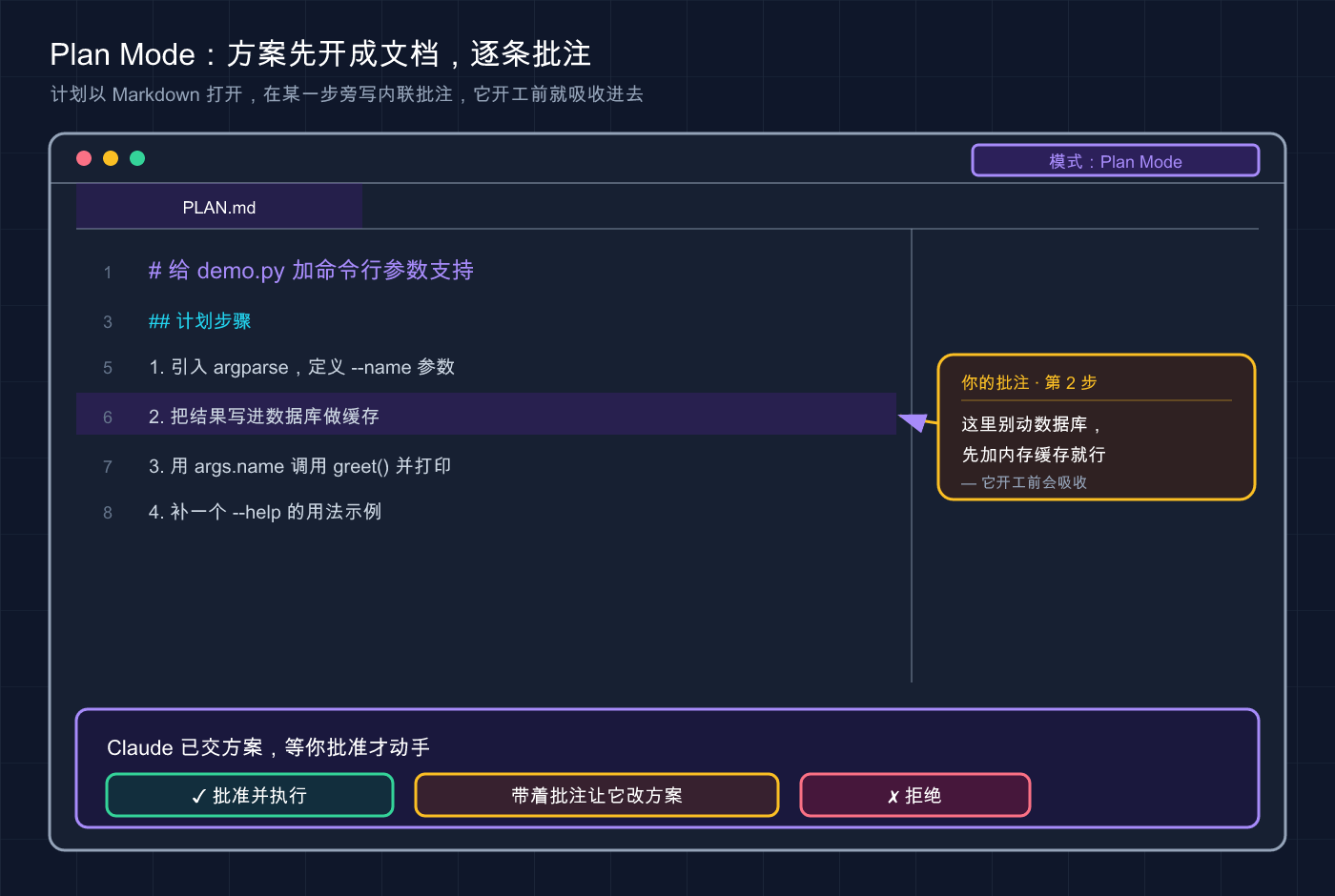
上图是计划模式打开的 Markdown 计划文档:Claude 把每一步列出来,你在「第 2 步」那行旁边写下内联批注(「别动数据库,先加内存缓存」),它批准开工前就把这条意见吸收进去。
想让它成默认?把设置里的 claudeCode.initialPermissionMode 改成 plan。一个稳妥的习惯是凡是「多文件、超过 50 行」的改动,先切计划模式。这里有个常见教训:图省事全程开自动接受,让它给一个模块加日志,它可能顺手把好几个文件的导入顺序也「优化」了一遍,回头得花十分钟才理清它动了哪些地方。大改动一律先看计划,在方案阶段就框住它,比事后收拾干净得多。
💡 一句话总结:计划模式 = 先看方案再动手,还能在 Markdown 计划上逐条批注——多文件大改动前切它,省下大把返工。
06 动手环节:10 分钟跑通图形界面全流程
下面从零走一遍,每步都给了「你该看到什么」,照着做就能自验装没装对、会不会用。
第 0 步:建个最小练手项目
不用真项目,新建个空文件夹放个文件就行。终端跑:
bash
mkdir vscode-claude-demo && cd vscode-claude-demo
printf 'def greet(name):\n    return "Hello " + name\n\nprint(greet("world"))\n' > demo.py
code .预期:VS Code 打开这个文件夹,左侧资源管理器里能看到 demo.py。(没装 code 命令行工具就手动打开这个文件夹。)
第 1 步:打开 Claude 面板并登录
点开 demo.py(记住,一定要打开文件),点右上角 Spark 图标,首次出现登录屏就点登录、在浏览器完成授权。
预期:右侧出现 Claude Code 对话面板,顶部不再显示「未登录」。
第 2 步:选中代码 + 让它改,看内联 diff
选中 demo.py 里 greet 函数那两行,提示框下方应显示「已选中 2 行」。这时输入:
text
帮我把它改成用 f-string,并加上类型注解预期:Claude 没问你「哪个函数」(说明选中上下文喂进去了),直接弹出并排 diff——右边把 return "Hello " + name 改成 return f"Hello {name}"、签名加了类型注解,下方出现接受 / 拒绝提示。看清再点接受。
第 3 步:试一次计划模式
点提示框底部的模式指示器切到 Plan Mode,输入一个稍大的需求:
text
给这个文件加上命令行参数支持,让用户能从终端传入名字预期:Claude 不直接改文件,先打开一份 Markdown 计划文档列出打算怎么做(比如引入 argparse)。你确认或在某步旁边写批注,它再执行。跑到这步,内联 diff、选中提及、计划审阅三个核心你就都用过一遍了。
07 顺手收藏:常用快捷键和「切到 CLI」
一组常用快捷键(来自官方,平台差异已标):
| 操作 | 快捷键 | 说明 |
|---|---|---|
| 切换焦点(编辑器 ↔ Claude) | Cmd+Esc / Ctrl+Esc | 光标在哪个面板,快捷键就作用在哪 |
| 在新选项卡打开对话 | Cmd+Shift+Esc / Ctrl+Shift+Esc | 多开几个对话并行干活 |
插入 @ 提及引用 | Option+K / Alt+K | 需编辑器获得焦点 |
| 重新打开刚关掉的会话 | Cmd+Shift+T / Ctrl+Shift+T | 默认开启 |
| 开始新对话 | Cmd+N / Ctrl+N | 默认关闭,需在设置里开 enableNewConversationShortcut |
macOS Tahoe+ 有个坑:系统「游戏覆盖」默认占用了
Cmd+Esc,会把它截胡。去「系统设置 → 键盘 → 键盘快捷键 → 游戏控制器」清掉那个勾,或把Claude Code: Focus input重新绑到别的键。
想用回 CLI 风格界面? 打开集成终端(Cmd+` / Ctrl+`)跑 claude 即可——CLI 会自动连上 VS Code,照样能用原生 diff(外部终端则跑 /ide 手动连);或在设置勾上 使用终端(useTerminal)让扩展直接以终端模式启动。
第三方提供商(Bedrock / Vertex AI / Foundry):先勾 禁用登录提示(
disableLoginPrompt),再按提供商指南配~/.claude/settings.json(以官方文档为准)。
💡 一句话总结:
Cmd+Esc切焦点最常用、Option+K插引用,想回终端味就跑claude或勾useTerminal——图形和命令行随你换。
08 小结
这一篇把 Claude Code 从终端搬进了 VS Code,核心就这几件事:
- 扩展 ≠ 替代 CLI:同一个引擎、共享历史和配置,写代码用扩展、要 CLI 专属功能就切终端。
- 装好的第一关是找图标:认准 Anthropic 发布者,Spark 图标得开着文件才出现,找不到就用右下角状态栏入口。
- 三个图形界面爽点:并排 diff(看清再点头、能当场改)、
@提及 / 选中代码(喂准上下文)、计划审阅(先看方案、能逐条批注)。
你现在应该能独立装好扩展、用并排 diff 审阅改动、用 @ 和选中喂准上下文、大改动前切计划模式。这套流程跑顺了,日常写代码就能稳定靠它。
下一篇 09 JetBrains 集成——如果你的主力是 IntelliJ IDEA、PyCharm 这类 JetBrains 全家桶,Claude Code 同样有原生插件。我们会看看它和 VS Code 扩展有哪些一样、哪些不一样,以及 JetBrains 用户特有的几个配置点。