53 · 制作视频(Remotion)〔选读〕
📚 系列导航:上一篇 52 术语表(小白友好) 把全教程出现过的名词收进了一张「随手能查」的表里。这一篇是整套教程的最后一站,也是个〔选读〕的边缘玩法——让 Claude Code 帮你用代码做视频。靠的是 Remotion(一个用 React 写视频的框架):你用大白话描述要什么动画,它写「画每一帧」的代码,最后渲染成 mp4。读完你会知道这事儿到底香在哪、对谁有用、对谁是浪费时间。
📌 关于本篇的定位:Claude Code 官方文档没有 Remotion 专页——这不是 Claude Code 的内置功能,而是「拿 Claude Code 去写另一个框架的代码」的一种用法。所以本篇的技术事实基于 Remotion 的通用知识 + 教程实践,不引官方 Claude Code 文档(因为它压根没讲这个)。归到「选读」,是因为它确实是个边角料:大多数人用不上,但用得上的人会觉得「卧槽这也行」。
兄弟们,先甩个数据给你找找感觉。
Remotion 这个开源项目,在 GitHub 上攒了五万多颗 star。 一个「用 React 写视频」的框架,能有这个量级的关注度,本身就说明一件事——「把视频当代码来写」不是小众极客的自娱自乐,是真有人靠它干活。
最出圈的一个用法是这样的:某些产品给每个用户生成「专属年度总结视频」——你的播放时长、你听得最多的歌、你的排名,几万个用户就是几万条内容不同但模板一致的视频。这种活儿你让剪辑师用 Pr、AE 一条条剪?剪到天荒地老。但如果视频是一段能传参数的代码,那就是一个循环的事——换个数据,渲染一条新的。
说到「能传参数的代码」,你是不是想起谁了?对,正是 Claude Code 的主场。 视频一旦变成 React 代码,那它就跟你前面五十二篇里折腾的任何代码没区别了——你描述需求,它写、它改、它调。这一篇就带你看明白这套组合到底怎么玩,以及最关键的:它适合你吗?
看完这一篇,你会拿到:
- 一句话讲明白 Remotion 是什么、它凭什么能「用代码做视频」
- 为什么 Remotion 和 Claude Code 是绝配——视频变代码,代码就是 Claude 的活儿
- 一套「从空目录到一个 mp4」的最小流程,每步给了预期输出,能照着跑
- 三个核心概念(帧、插值、弹性)的小白版解释,看懂 Claude 生成的代码在写啥
- 一张「谁该用 / 谁别碰」的对照表,帮你判断要不要在这上面花时间
01 先搞懂:Remotion 凭什么能「用代码做视频」
先给结论:Remotion 就是把「视频的每一帧」变成一张 React 渲染出来的画面,再把这些画面按顺序拼成视频。 你不再用鼠标在时间轴上拖素材,而是写代码描述「第几帧长什么样」。
这听着有点反直觉——视频不都是拍出来、剪出来的吗?怎么还能「写」出来?关键在于它做的是哪一类视频:不是真人出镜、实拍剪辑那种,而是文字动画、数据图表、Logo 片头、代码演示这类「画面完全由规则生成」的视频。这类东西本来就没有「拍摄」一说,全是「按规则画」——而「按规则画」,正是代码最擅长的。
类比:小时候玩的翻页动画书(flip book)。 你在便签本每一页角上画一个小人,第一页他抬左脚、第二页抬右脚、第三页跳起来……单看每一页都是静止的一张图,但你拇指飞快一翻,小人就跑起来了。视频的本质就是这么回事——一堆静止画面,放得够快,眼睛就看成了连续动作。Remotion 干的事,就是让你用代码画这本翻页书的每一页:你写一个函数,告诉它「第 0 页文字在屏幕外、第 30 页滑到中间」,它就把中间每一页该画成啥样算出来、画出来、连成视频。
落到真实场景,下面这几类视频用 Remotion 做就特别顺:
- 数据可视化视频:一个数字从 0 涨到一百万的弹跳动画、一张随时间生长的柱状图——数据驱动,代码一控一个准
- 批量个性化视频:上面说的「年度总结」那种,同一个模板灌不同数据,循环渲染几千条
- 技术演示 / 教程片头:代码块逐行高亮、终端打字效果、Logo 砸入画面——程序员做自己的演示视频,比学 AE 快多了
举个常见的场景:想给一个小工具做个 15 秒的发布预告。不会 After Effects,找剪辑外包又觉得为 15 秒不值当。这时候让 Claude Code 配 Remotion,从空目录到一条能看的 mp4,前后一个多小时——其中大半时间还是在反复调「这个字飞得太快了」「背景太丑了」。这事儿要搁以前,软件都还没装明白。
为了让你一眼看清 Remotion 在「做视频」这件事里的位置,我把它和你大概率听过的另外两类工具并排放一下:
| 工具类型 | 怎么做视频 | 强在哪 | 弱在哪 |
|---|---|---|---|
| 剪辑软件(剪映 / Pr / AE) | 鼠标拖素材、手 K 关键帧 | 真人实拍、自由创意、所见即所得 | 不能批量、改一处要手动、学起来慢 |
| 在线模板(各种「一键生成」站) | 套现成模板填内容 | 快、零门槛 | 模板套死、改不动细节、风格千篇一律 |
| Remotion | 写代码描述每一帧 | 精确可控、能批量、能进 git、能复用 | 不碰实拍、要点编程环境(但有 Claude 顶上) |
看这张表你就明白它的生态位了——它不跟剪映抢「剪生活视频」的活,也不跟在线模板抢「随手出一张」的活,它专攻那块「要精确、要批量、要可复用」的硬骨头。而它唯一的门槛「要会写代码」,恰好被 Claude Code 给抹平了。
💡 一句话总结:Remotion 把视频拆成一帧一帧的 React 画面,你用代码描述「第几帧长什么样」,它负责画出来拼成片子;它擅长的是文字、数据、Logo 这类「按规则生成」的视频,不跟剪辑软件抢实拍、不跟在线模板抢「随手出图」,专攻「精确 + 批量 + 可复用」那一块。
02 为什么 Remotion 和 Claude Code 是绝配
上一节最后那句话其实已经点透了——视频一旦变成代码,做视频就变成了写代码,而写代码是 Claude Code 的本行。 这就是这俩凑一块儿的全部理由。
我把这事儿展开说清楚。传统做动效视频,门槛卡在哪?卡在软件:你得会用 After Effects 或 Pr,得懂关键帧、缓动曲线、图层蒙版那一整套「软件操作」。这套东西学起来不快,不少程序员都卡在「想做个动画但懒得学 AE」这一步。
类比:你不会 After Effects,但雇了个懂 React 的动效师傅坐你旁边。 你不用碰那些复杂软件,只要跟师傅用大白话说需求——「我要一行字从左边飞进来,停一下,再变成绿色发光」——师傅听懂了,转身把对应的代码写出来。Remotion 提供了「视频能用代码写」这个可能性,Claude Code 就是那个帮你把需求翻译成代码的师傅。你负责审美和拍板,它负责动手敲。
这套配合的妙处,在于它完美踩中了 Claude Code 最擅长的几件事:
| 做视频的环节 | 传统方式(手动) | Claude Code + Remotion |
|---|---|---|
| 从零搭项目 | 自己配 React、装依赖、建目录 | 一句话让它把项目脚手架全搭好 |
| 写动画逻辑 | 在 AE 里手 K 关键帧 | 你描述效果,它写 interpolate/spring 代码 |
| 改一个细节 | 软件里翻图层找参数 | 「第 2 个场景字太小」→ 它定位代码改掉 |
| 批量出不同版本 | 一条条另存为重做 | 改个参数循环渲染,几千条不在话下 |
看「改一个细节」这行最能体会爽点。你在预览里看到「这个卡片入场太快了」,搁 AE 你得在一堆图层里翻出那个关键帧;而这儿你只要在终端打一句「FeaturesScene 里卡片的入场动画慢一点」,Claude 自己去对应的 .tsx 文件里把那个数值调小——预览还会热更新,你立刻看到效果。这种「自然语言改视频」的体验,实测下来是这套组合最上瘾的一点。
这里得插一句重要前提,免得你产生误会:这套组合的核心是 Claude Code 在写 React 代码,不是 Claude Code 自己「会做视频」。 所以前面教程里讲的那一整套,在这儿全都用得上——
- 提需求越具体,它做得越准(详见第 15 篇「怎么提问」),「6 秒、1920×1080、30fps、黑底金字」比「做个酷炫片头」强一百倍;
- 用
/init或一份 CLAUDE.md 把项目约定固定下来(详见第 12、18 篇),它后续改代码就更稳; - 甚至可以挂一个专门的 Skill 把「Remotion 该怎么写」的规范喂给它(详见第 26 篇),生成的代码质量会明显不一样。
换句话说:Remotion 这部分你不用从头学,你前五十二篇练的「怎么指挥 Claude Code 写代码」的功夫,在这儿直接复用。
💡 一句话总结:Remotion 把视频变成 React 代码,而写 React 代码正是 Claude Code 的本行;你负责用大白话提需求和审美拍板,它负责搭项目、写动画逻辑、按你的反馈改——前面学的指挥 Claude 写代码那套,原样搬过来就行。
03 三个核心概念:看懂 Claude 生成的代码在写啥
你完全可以不懂代码,光靠嘴指挥 Claude 也能做出视频。但只要花三分钟认识三个词,你看它生成的代码就不再是天书,改起来也更有底气。这三个词是 Remotion 的全部地基:帧、插值、弹性。
帧(frame):视频是按「第几帧」算的
回到翻页书的类比——视频的最小单位是「帧」,也就是翻页书的「一页」。Remotion 里有个核心函数 useCurrentFrame(),它告诉你「现在画的是第几帧」。你的整个动画,本质就是一句话:「在第 frame 帧,画面该是什么样」。
帧和时间的换算就一个公式,记住它你就能看懂所有时长设置:
总帧数 = 秒数 × 帧率(fps)。比如 6 秒、30fps 的视频,就是 6 × 30 = 180 帧。
所以你在代码里看到 durationInFrames={180} 配 fps={30},脑子里立刻反应过来:这是个 6 秒的片子。(fps 即 frames per second,每秒多少帧;30fps 流畅,60fps 更丝滑但文件更大。)
插值(interpolate):把「从 A 到 B」平滑算出来
interpolate() 是用得最多的函数,干的事一句话能说清:给两个时间点和两个值,它帮你算出中间每一帧的过渡值。
举个最直白的例子——你想让一行字在前 30 帧里从「完全透明」淡入到「完全不透明」:
tsx
import { interpolate, useCurrentFrame } from "remotion";

const frame = useCurrentFrame();
// 第 0 帧时 opacity=0,第 30 帧时 opacity=1,中间自动平滑过渡
const opacity = interpolate(frame, [0, 30], [0, 1]);读这段代码:interpolate(frame, [0, 30], [0, 1]) 翻成人话就是「当 frame 从 0 走到 30,把值从 0 平滑拉到 1」。Claude 写淡入淡出、位移、缩放、旋转,底层全靠它。你看到 interpolate 就知道:这儿有个东西在「从某状态平滑变到另一状态」。
弹性(spring):让动画「Q 弹」而不是直愣愣
spring() 是让动画带物理弹性的函数。interpolate 出来的是匀速直线运动,看着「机械」;spring 模拟的是弹簧那种「冲过头再弹回来」的手感,自然得多。
有个说法很在理:用 spring() 做的弹性动画,比线性动画自然 10 倍。 拿前面那个发布预告来说,一开始 Logo 是「啪」一下硬切到中间的,丑得很;后来跟 Claude 说「让 Logo 用弹性效果弹进来」,它把 interpolate 换成了 spring,Logo 就有了那种「弹一下稳住」的高级感。所以你想让动画显得专业,提需求时直接说「用弹性缓动」——这是一条很实用的经验。
这三个概念你不用会写,认识就行。下面这张表帮你对号入座:看到哪个词,就知道 Claude 在干啥。
| 你看到的词 | 它在干啥 | 你想要时怎么跟 Claude 说 |
|---|---|---|
useCurrentFrame() | 取「当前第几帧」 | (一般不用你管,它自己用) |
durationInFrames / fps | 定视频多长、多流畅 | 「做个 6 秒、30fps 的视频」 |
interpolate(...) | 从 A 平滑过渡到 B | 「让它淡入 / 滑进来 / 放大」 |
spring(...) | 带弹性的过渡 | 「用弹性效果,弹一下那种」 |
最后把三个词串成一个完整画面,你就彻底有感觉了。下面这段是 Claude 可能生成的一个最小组件——一行 HELLO,淡入的同时带弹性放大。你不用会写,跟着右边注释读一遍:
tsx
import { interpolate, spring, useCurrentFrame, useVideoConfig } from "remotion";

export const Hello = () => {
  const frame = useCurrentFrame();        // 现在画第几帧
  const { fps } = useVideoConfig();        // 拿到帧率

  // 前 30 帧从透明淡入到不透明
  const opacity = interpolate(frame, [0, 30], [0, 1]);
  // 用弹性算出缩放值,从小弹到正常大小
  const scale = spring({ frame, fps, config: { damping: 12 } });

  return (
    <div style={{ opacity, transform: `scale(${scale})` }}>HELLO</div>
  );
};读懂它一点不难:useCurrentFrame() 取「第几帧」→ interpolate 把透明度从 0 拉到 1(淡入)→ spring 把缩放做成弹性(弹一下)→ 最后把这两个值套到那行字的样式上。整段就在回答一个问题:「第 frame 帧,这行 HELLO 该长啥样」。Claude 生成的代码再花哨,骨架也是这个套路——认出这几个词,你就能跟它讨论该改哪儿。
💡 一句话总结:三个词够你看懂代码——帧是视频的「页」(总帧数 = 秒 × fps)、
interpolate把「从 A 到 B」平滑算出来、spring让动画带弹性更自然;它们串起来就在回答「第几帧画面长啥样」,你不用会写,认得它们 + 知道用大白话怎么点单就够了。
04 最小流程全景:从空目录到一个 mp4
把整套流程在脑子里过一遍,你做视频就不会迷路。核心五步,每一步要么是你给 Claude 下指令,要么是跑一条命令看结果。
我先用一张流程图把全景画出来,再逐步拆。
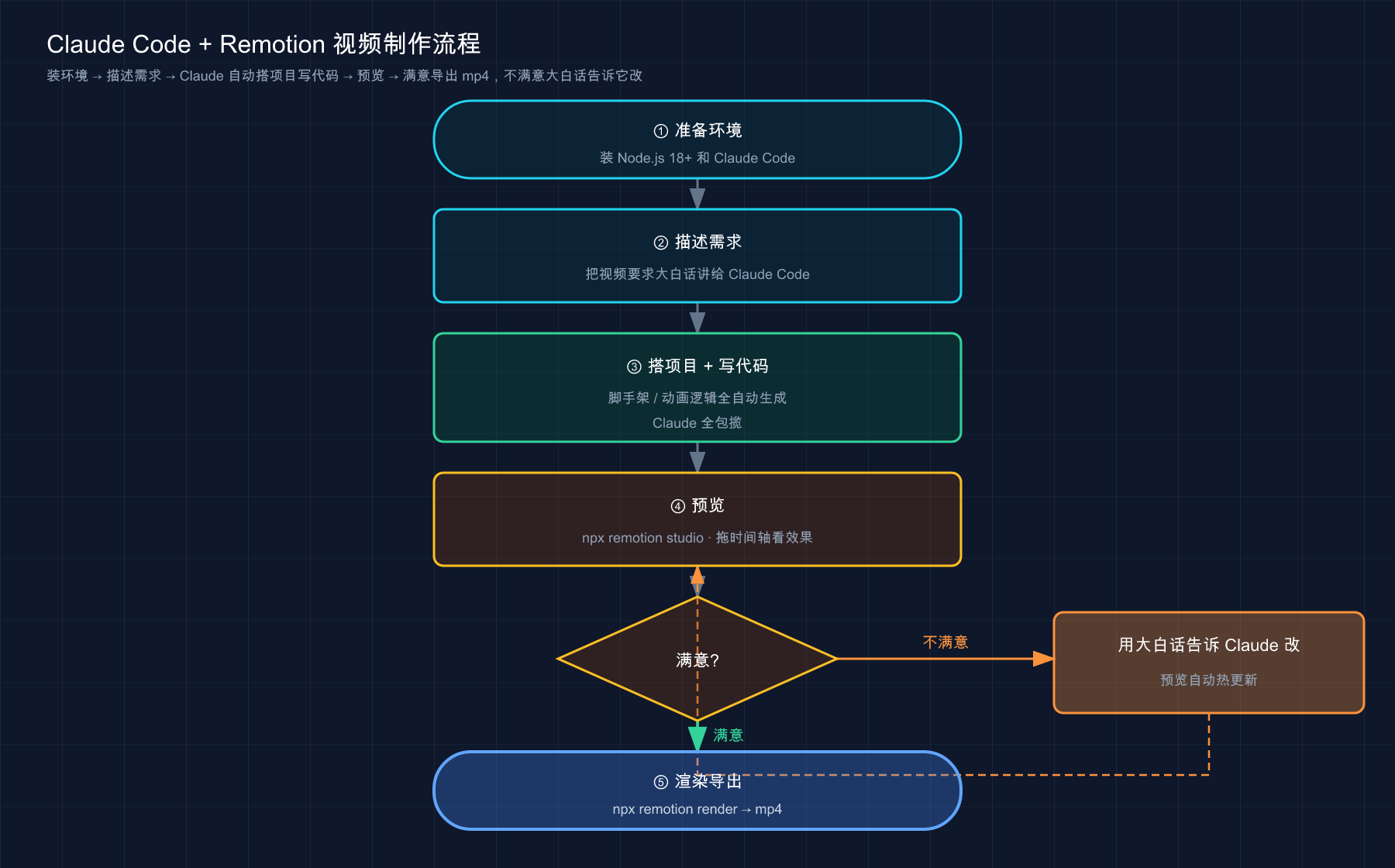
这张图说的是:装好环境后,你跟 Claude 描述需求 → 它生成代码 → 你预览 → 不满意就用嘴让它改、满意就渲染成 mp4,中间「预览—改—再预览」会转好几圈,这是常态。
下面把每一步说清楚,关键的给命令和预期。
第一步:准备环境
Remotion 是基于 Node.js 的,所以你机器上得有 Node.js 18 或更高版本,外加装好的 Claude Code(装 Claude Code 详见第 02 篇)。验证 Node 版本:
bash
node --version预期:打印类似 v20.11.0 的版本号。只要前面那个数字 ≥ 18 就行。如果低于 18,Remotion Studio 启动会报错——这是新手最常踩的第一个坑(用 nvm 这类工具升到 20 即可)。
⚠️ 注意: Remotion 渲染视频时,底层会用到一个无头浏览器(headless Chromium,没有界面、在后台跑的浏览器,用来把每一帧「截图」下来)。首次渲染它可能要下载这个组件,国内网络如果卡在这一步,开「魔法上网」再试。
第二步:建个空目录,启动 Claude Code,把需求讲清楚
bash
mkdir hello-video && cd hello-video
claude
进了 claude 交互界面,把你的需求一次性描述清楚。需求越具体,它一次到位的概率越高。一个最小示例提示词:
text
帮我用 Remotion 创建一个项目,做一个 6 秒的开场视频。
要求:1920x1080,30fps,纯黑背景;
画面中央显示 "HELLO" 几个白色大字,从透明淡入并轻微放大,
最后这几个字带一圈绿色(#67c23a)发光。
只要一个 Composition,不用拆多个场景。注意我这个提示词里把时长、分辨率、帧率、颜色、动画方式全写死了——这正是第 15 篇反复强调的「指令要具体」。「6 秒、1920×1080、30fps、黑底白字、淡入放大、绿色发光」,比「做个酷炫片头」强太多。
你不用每次都从零想,记住一个「五要素」清单,照着填就是一条好提示词:
| 要素 | 该说清什么 | 例子 |
|---|---|---|
| 时长 | 几秒 | 「6 秒」 |
| 尺寸 + 帧率 | 投哪个平台、多流畅 | 「1920×1080,30fps」 |
| 背景 | 别只说「好看」,给具体的 | 「纯黑」「深灰到墨蓝的渐变」 |
| 主体内容 | 显示什么文字 / 数字 / 图形 | 「中央白色大字 HELLO」 |
| 动画方式 | 怎么进、怎么出、要不要弹 | 「淡入并轻微放大、用弹性效果」 |
尺寸这一项,直接说你要投的平台,比报数字更省事——抖音竖屏(1080×1920)、B 站横屏(1920×1080)、微信朋友圈方形(1:1),你说平台名,它换算尺寸。提需求基本就照这五行填,一次到位的概率明显比瞎描述高多了。
第三步:它搭项目 + 写代码
接下来 Claude Code 会自己干活:初始化 package.json、装 Remotion 依赖、建好 src/ 目录、写出那个 Composition 组件、把动画逻辑用 interpolate/spring 写好。整个脚手架它一手包办,你看着它一个个建文件就行。生成完,它通常会告诉你「装依赖、跑预览」的命令——照着做。
第四步:预览(这步最关键)
bash
npm install
npx remotion studio预期:终端打印类似 Remotion Studio running at http://localhost:3000,浏览器自动打开。你会看到一个带时间轴的预览界面——能播放、能拖动时间轴逐帧看效果。
这步是整个流程的核心。视频好不好,全在这儿看出来。 你拖着时间轴看,觉得「这个字飞太快了」「绿光太刺眼了」,记下来——下一步直接让 Claude 改。
第五步:不满意就让它改,满意了渲染导出
发现问题,别自己去翻代码,回到 Claude Code 终端用大白话说:
text
"HELLO" 淡入太快了,把淡入时间拉长到 1 秒;绿色发光弱一点。它定位到对应代码改掉,Remotion Studio 会自动热更新,你回浏览器刷一眼就看到新效果。这个「说—改—看」的循环转几圈,调到满意为止。
满意后,渲染成 mp4:
bash
npx remotion render HelloVideo out/hello.mp4这里 HelloVideo 是你的 Composition ID(要和代码里注册的那个 id 一致,Claude 会告诉你叫啥),out/hello.mp4 是输出路径。预期:终端跑一个进度条,结束后打印类似 Rendered ... → out/hello.mp4。去 out/ 目录,你的 mp4 就躺在那儿了。
两个新手最容易卡的小点,这里一次说清:
Composition ID 不知道叫啥? 别瞎猜——直接问 Claude「这个视频的 Composition ID 是什么」,它告诉你;或者打开 remotion studio 预览界面,左边那一栏列出的就是所有 Composition 的名字,照着抄即可。ID 错了渲染会报「找不到这个 Composition」,这时候去那两个地方核对一下就好。
为什么不能跳过预览直接渲染? 因为渲染是「重活」,一条视频可能跑几分钟;而预览是实时的、能逐帧拖。正确姿势是:在预览里反复调到满意,最后才渲染一次出片。很多人一开始不懂这道理,每改一点就渲染一遍看效果,白白等了一堆进度条——记住「预览调、渲染出」,能帮你省下大把时间。
💡 一句话总结:五步走——装环境(Node 18+)→ 描述需求 → 它搭项目写代码 →
remotion studio预览 → 用嘴让它改 / 满意了remotion render出 mp4;其中「预览—改—再预览」会转好几圈,这是正常的,别指望一次到位,而且调试全在预览里做,渲染只在最后出片时跑一次。
05 动手:跑通一个最小示例并验证
光看流程不算数,这一节给你一套能照着敲、每步有预期的最小实战。全程不依赖你已有任何视频相关环境,只要有 Node.js 18+ 和 Claude Code。
⚠️ 提醒: 这个例子会让 Claude Code 真去联网装依赖、建文件、跑渲染,比你平时问它问题「重」一些。装依赖和首次渲染下组件可能要等几分钟,国内网络不稳就开魔法上网。
第一步:确认 Node 版本够(不够后面全白搭)
bash
node --version预期:打印 v18.x.x 或更高(如 v20.11.0)。第一个数字 ≥ 18 就过关。低了先升级再往下走。
第二步:建空目录,启动 Claude Code
bash
mkdir hello-video && cd hello-video
claude预期:进入 Claude Code 交互界面,光标在输入框等你说话。
第三步:把第 04 节那段最小需求提示词粘进去发给它
就用上面那段「6 秒、1920×1080、30fps、黑底白字 HELLO、淡入放大、绿色发光」的提示词。
预期:Claude Code 开始建文件、写代码——你会看到它创建 package.json、src/Root.tsx(或 src/index.ts)、那个动画组件等。它干活时可能会请求你批准「创建文件」「跑 npm install」这类操作(这正是第 20 篇讲的权限机制)——批准它继续。干完它会提示你下一步命令。
第四步:装依赖 + 起预览
bash
npm install
npx remotion studio预期:npm install 拉完依赖(第一次稍慢)。remotion studio 打印 Remotion Studio running at http://localhost:3000 并自动开浏览器,你能看到 HELLO 几个字在黑底上淡入、带绿光的预览,可以拖时间轴逐帧看。看到这个能播放的预览 = 你这条链路通了。
第五步:用一句话让它改,验证「自然语言改视频」
回到 Claude Code 终端,敲:
text
把 HELLO 的淡入时间拉长,慢一点进来。预期:Claude 找到对应的 interpolate 那段代码,把过渡的帧区间改大(比如从 [0, 15] 改成 [0, 45])。Remotion Studio 自动热更新,你回浏览器看,HELLO 进场明显变慢了。看到这个变化 = 你已经掌握了这套玩法的精髓——做视频不用碰软件,张嘴就行。
第六步:渲染出 mp4
bash
npx remotion render HelloVideo out/hello.mp4(HelloVideo 换成 Claude 告诉你的真实 Composition ID。)预期:跑一个进度条,结束打印 Rendered ... → out/hello.mp4。打开 out/hello.mp4,一条真正的视频文件,能用任何播放器打开。
跑通这六步,你就把「确认环境 → 描述需求 → 生成代码 → 预览 → 用嘴改 → 渲染出片」这条完整链路亲手走了一遍。以后做更复杂的视频,无非是把需求描述得更细、改的轮次更多——核心流程就这些。
💡 一句话总结:动手六步——
node --version确认 ≥18 → 空目录起claude描述需求 → 它生成代码 →remotion studio预览 → 用一句话让它改看热更新 →remotion render出 mp4;亲手跑通一次,比看十遍流程图都管用。
06 谁该用、谁别碰:先想清楚再投入
这一节最实在,也是〔选读〕篇该有的态度——不是所有人都该碰这玩意儿,我直接告诉你它对谁是利器、对谁是浪费时间。
先说结论:Remotion + Claude Code 适合「程序化、参数化、要批量、数据驱动」的视频;不适合「一次性创意、真人实拍、重剪辑」的视频。 拿不准就看下面这张表对号入座。
| 场景 | 适不适合 | 为什么 |
|---|---|---|
| 给每个用户生成专属「年度总结」视频,要几千条 | ✅ 非常适合 | 同模板灌不同数据,循环渲染,正是代码的强项 |
| 数字增长、图表生长这类数据可视化视频 | ✅ 非常适合 | 数据驱动,代码精确控制,比手 K 关键帧准 |
| 程序员给自己产品做技术演示 / 片头 | ✅ 适合 | 代码高亮、终端打字、Logo 动画都好实现,省去学 AE |
| 想要每帧精确可控、可版本管理的动画 | ✅ 适合 | 视频是代码,能进 git、能 diff、能 code review |
| 婚礼 / 旅行 vlog,要剪真人实拍素材 | ❌ 别碰 | 这是剪辑活,用剪映 / Pr,Remotion 帮不上 |
| 一次性的、靠灵感的创意 MV | ❌ 别碰 | 没有「可复用模板」,写代码的成本远高于直接剪 |
| 你完全不想碰命令行、装环境都嫌烦 | ⚠️ 慎入 | 哪怕有 Claude 帮忙,装 Node、跑命令这关躲不掉 |
判断标准就一句话:这条视频是「一次性的艺术品」,还是「能换数据复用的模板」? 前者老老实实用剪辑软件,后者才轮到 Remotion 上场。前面那个发布预告之所以值得用它,是因为后面还会做第二个、第三个工具的预告——有了这套代码,下次换个文字和颜色就能再出一条,这才是它的价值所在。要是真就只做这一条、以后再不碰,那老实学十分钟剪映可能更快。
再说句可能不太中听的大实话:刚学会这套的人,很容易高估自己会用到它的频率。常见的情形是:兴冲冲搭好环境、做了个炫酷片头,然后……就没有然后了——因为平时根本没有「批量出视频」的需求。工具再酷,没有真实场景撑着,就是个一次性的玩具。 所以这里有个很务实的建议:别为了学而学。你先扪心自问一句「我手头有没有那种『同模板换数据』的视频要反复做」——有,这篇就是给你的,赶紧上手;没有,知道有这条路就够了,等真碰上了再回来翻这篇,照着五步走一遍就行。这也正是它被归进〔选读〕的原因。
还有个容易被忽略的隐性成本得提醒你:渲染要吃机器性能和时间。一条 60 秒、带特效的视频在普通笔记本上渲染两三分钟很正常——视频越长、特效越多,渲染越慢,风扇会呼呼转。好在有个省事招:渲染慢就让 Claude 加上 --concurrency 参数开多线程并行,速度能快几倍。
再说两条常见的坑,能帮你少走弯路:
第一,别一句话要它做特别复杂的视频。 要是一上来就贪心,让它做「五个场景、每个场景不同转场、还要配音乐节奏」的长视频,生成的代码很容易乱成一团,改起来比重做还累。稳妥的做法是——先让它做一个最简单的版本跑通,再一个场景一个场景地往上加。这跟第 16 篇讲的「复杂任务拆开做」是一个道理,在做视频上尤其明显。
第二,spring 动画偶尔「只显示第一帧」别慌。 有时某个带延迟的弹性动画死活不动,查下来是个已知小毛病——延迟没处理好时传给 spring 的帧数变成了负数。你不用懂原理,直接把现象告诉 Claude:「这个动画只显示第一帧,不动」,它基本一眼就知道怎么修(给帧数加个不让它变负的保护)。这也是这套组合的好处:坑你不用自己填,描述清楚交给它就行。
💡 一句话总结:判断标准就一句——「一次性艺术品」用剪辑软件、「能换数据复用的模板」才上 Remotion;数据可视化、批量个性化、技术演示是它的主场,真人实拍和一次性创意别硬凑;另外渲染吃性能和时间,长视频记得让 Claude 开
--concurrency并行。
07 小结
这一篇带你见识了 Claude Code 的一个边角玩法——让它用 Remotion 帮你「用代码做视频」。
把核心要点串起来回顾:
| 你想搞清的事 | 答案 | 一句话关键点 |
|---|---|---|
| Remotion 是什么 | 用 React 写视频的框架 | 视频 = 一帧帧的 React 画面,像翻页书 |
| 为啥配 Claude Code | 视频变代码,写代码是它本行 | 你提需求审美,它搭项目 / 写动画 / 改细节 |
| 要懂哪些概念 | 帧、interpolate、spring | 认识就行,不用会写;总帧数 = 秒 × fps |
| 怎么做 | 描述 → 生成 → 预览 → 改 → 渲染 | 「预览—改—再预览」转几圈是常态 |
| 适合谁 | 程序化 / 批量 / 数据驱动的视频 | 真人实拍、一次性创意别碰 |
你现在应该能: 一句话讲清 Remotion 凭什么能用代码做视频(每帧一张 React 画面,像翻页书)、说明白它和 Claude Code 为啥是绝配(视频变代码就是 Claude 的活儿)、看懂生成代码里帧 / interpolate / spring 在干啥、照着动手环节从空目录跑出一条真 mp4,并且最重要的——判断出这玩意儿到底值不值得你花时间。这就够了:选读篇的目的不是让你都得会,而是让你知道「还有这条路」,需要时知道去哪找。
到这儿,这一篇结束了。而它结束的同时,整套《Claude Code 小白教程》也走到了终点。 下面这段,是给一路读到这儿的你的收尾。
08 写在最后:五十三篇,咱们一起走完了
兄弟们,能读到这一篇的最后,我得先说一句:牛。
回头看这一路——
第一组咱们从「Claude Code 到底是个啥」聊起,把环境装好、把账号配通、把第一个例子跑起来,让你从「听说过」变成「手里有」。
第二组带你把它接进 VS Code、JetBrains、桌面端、网页端,又教你怎么在自己的项目里把它正经用起来——初始化、认识项目结构。
第三组是核心交互的硬功夫:怎么提问、怎么贴图、怎么写 CLAUDE.md、怎么管上下文、怎么配权限、怎么守住安全边界。这一组练扎实了,你就算真正「会用」Claude Code 了。
第四组给你递上了五件兵器——MCP、Subagent、Plugin、记忆、Skill,外加 Agent teams,还教你「啥时候抽哪一把」。
第五、六组深入系统配置与实战:settings、输出样式、Hook、CLI、检查点、Chrome、并行、Git、GitHub Actions、Agent SDK……把你从「会用」推向「用得精、用得自动化」。
第七组收尾:最佳实践、反模式、FAQ、术语表,加上你刚读完的这篇 Remotion 选读。
五十三篇,从一个命令行工具,讲到一整套能融进你工作流的代理能力。
说句心里话——这套教程从来不是让你「背命令」的。命令会变、版本会更新、新功能层出不穷(你看官方那个 changelog 多勤)。真正想留给你的,是那套「怎么和 AI 协作」的思路:把它当坐你旁边的搭档而不是查询机器、需求讲具体、该确认时确认、把反复用的东西固化下来、信任但留一道闸。这套思路,比任何一条具体命令都活得久。
最后,别把这五十三篇当终点,当起点。工具是死的,真正的功夫在你接下来用它去解决一个真问题的过程里长出来。去起一个你一直想做却没空做的小项目,让 Claude Code 陪你从零干到上线——那一刻你学到的,会比读完这五十三篇还多。
这套手艺,最好的练法永远是:关掉教程,打开终端,敲下
claude,然后开始干你自己的活。
咱们,后会有期。