20 · 权限配置:放多松、收多紧,你说了算
📚 系列导航:上一篇 19 上下文管理 教你怎么管好 Claude 的「工作台」、别让它把记忆塞爆。这一篇换个维度——管的不是「它记得多少」,而是「它敢动多少」:从一行命令都要问你,到全自动放飞,权限这根缰绳到底攥多紧,你说了算。
「你怎么敢开 --dangerously-skip-permissions?这玩意儿名字里都写着 dangerous 了。」
「我在沙箱里,怕啥。它就算把整个目录 rm -rf 了,删的也是个一次性容器,重建一个就有了。」
这段对话我自己两头都站过:在云端的隔离容器里跑批量重构时,我全程开着最松的危险模式,删了重来毫无心理负担;可一回到本机那个装着团队真实代码的目录,我连 acceptEdits 都得掂量两秒。说白了,权限这事没有「对错」,只有「你在哪用」。同一个开到最松的危险模式,在隔离容器里是「提速神器」,在你装着公司生产代码的机器上就是「定时炸弹」。
前面第 07 篇我们浅尝过一次——Claude 改文件前会停下来问你。那只是冰山一角。今天把整座冰山掀开:Claude Code 有哪几档权限模式、怎么一键切、怎么用配置文件精确规定「这个能干、那个绝对不许」。
看完这一篇,你会拿到:
- 六种权限模式各是什么、分别该在什么场景用,一张表看明白
Shift+Tab在模式间切换的肌肉记忆,以及启动时怎么直接指定模式- 在
settings.json里写allow/ask/deny规则的语法,按工具、按命令精确控权 - 「玩具项目放松、生产项目收紧」的两套配置模板,复制即用
--dangerously-skip-permissions到底什么时候才敢开,红线在哪
01 先搞懂:权限系统在管什么
先给结论:Claude Code 默认是个「先问后动」的实习生,权限配置就是你给这个实习生定的「行为守则」。
它把所有操作分成三类,默认待遇完全不同。官方文档里这张分类表,是理解后面一切的地基:
| 工具类型 | 例子 | 默认要不要批准 |
|---|---|---|
| 只读 | 读文件、Grep 搜索 | 不要,直接放行 |
| Bash 命令 | 执行 shell 命令 | 要 |
| 文件修改 | Edit / Write 改文件 | 要 |
类比:实习生动手前问不问你。 一个靠谱的实习生,让他「看看这段代码」他随手就看了(只读,零风险);但他要「改生产配置」「跑个删除命令」,正常都会先抬头问你一句「头儿,这个我能动吗?」。Claude Code 默认就是这种人——读随便读,动手前先报备。
这里有个关键认知,我自己就在这儿栽过一跤:权限是 Claude Code 这个程序强制执行的,不是靠「拜托模型自觉」。
我那会儿在 CLAUDE.md 里专门写了句「不要执行 git push」,以为这就锁死了,结果有一次它该 push 还是利索地 push 了——因为 CLAUDE.md 只是「影响它想干啥」的软提示,真正的硬约束得写在权限规则里。后来我把这条搬进 deny,它才老实。官方说得很直白:
权限规则由 Claude Code 强制执行,而不是由模型强制执行。您的提示或
CLAUDE.md中的说明会影响 Claude 尝试执行的操作,但它们不会改变 Claude Code 允许的操作。
记住这条,你才知道「防线」该建在哪。
💡 一句话总结:只读随便放、动手要批准是默认守则;真要拦死某个操作,得写权限规则,光在
CLAUDE.md里嘱咐没用。
02 六种权限模式:从「步步问」到「全放开」
权限模式(permission mode)控制的是一件事:Claude 在动手前暂停问你的「频率」。从「每一步都停下来等你点头」,到「啥都不问直接干」,是一条连续的光谱。
类比:还是那个实习生,模式就是你给他的「自主权等级」。 新来第一天,每件事都要请示(default);熟了之后,改代码不用问、但删库还是得喊你(acceptEdits);你出差了完全信任他,让他自己看着办(bypassPermissions)。
官方一共给了六种模式。把它们的「会不会先问你」和「适用场景」整理成一张表——这是本篇最该记住的一张:
| 模式 | 无需询问就能干的事 | 会不会先问你 | 最适合的场景 |
|---|---|---|---|
default | 仅只读 | 改文件、跑命令都问 | 入门、敏感工作 |
acceptEdits | 只读 + 文件编辑 + 常见文件系统命令(mkdir、mv、cp 等) | 文件编辑和上述文件系统命令不问,其他 Bash 命令仍问 | 迭代你正在审查的代码 |
plan | 仅只读(只研究、只出方案,不碰你的源码) | 跟 default 一样的提示规则 | 动手改之前先探索、出计划 |
auto | 所有操作,带后台分类器安全检查 | 基本不问,越界的由分类器拦 | 长任务、减少打断(研究预览版) |
dontAsk | 仅预先批准的工具 | 不问也不停,没批准的直接拒 | 锁死的 CI、脚本 |
bypassPermissions | 所有操作,跳过一切检查 | 完全不问 | 仅隔离容器 / VM |
几个新手最容易搞混的点,挑出来说清楚:
plan(Plan Mode,计划模式)不是「放松」,恰恰是最克制的。 它让 Claude 只读文件、只跑只读命令去摸清状况,然后给你写一份「我打算这么改」的计划,但一个字都不会动你的源码。接手任何陌生项目,第一步都建议先切 plan 让它通读一遍再说,比一上来就让它瞎改稳得多。
acceptEdits 是日常开发的甜点区。 它自动批准你工作目录里的文件编辑和几个常见文件系统命令(mkdir、touch、rm、rmdir、mv、cp、sed),但别的 shell 命令、超出工作目录的写入,照样停下来问你。等于「改代码不用一次次点同意,但危险动作还留着闸」。
auto 和 bypassPermissions 看着都「不问」,但安全性天差地别。 auto 是研究预览版,背后有个独立的分类器模型在每个操作前审一遍,越界的(比如 curl | bash、推 main、删云存储)会被拦下;bypassPermissions 是真·裸奔,连提示注入都不防。官方写得明明白白:
bypassPermissions不提供针对提示注入或意外操作的保护。对于没有提示的后台安全检查,请改为使用 auto mode。
所以想「省心又有底线」,优先 auto,别一上来就 bypassPermissions。
💡 一句话总结:
default步步问、acceptEdits改码免问、plan只看不动、auto有分类器兜底、bypassPermissions完全裸奔——记住这条从严到松的光谱,对号入座就行。
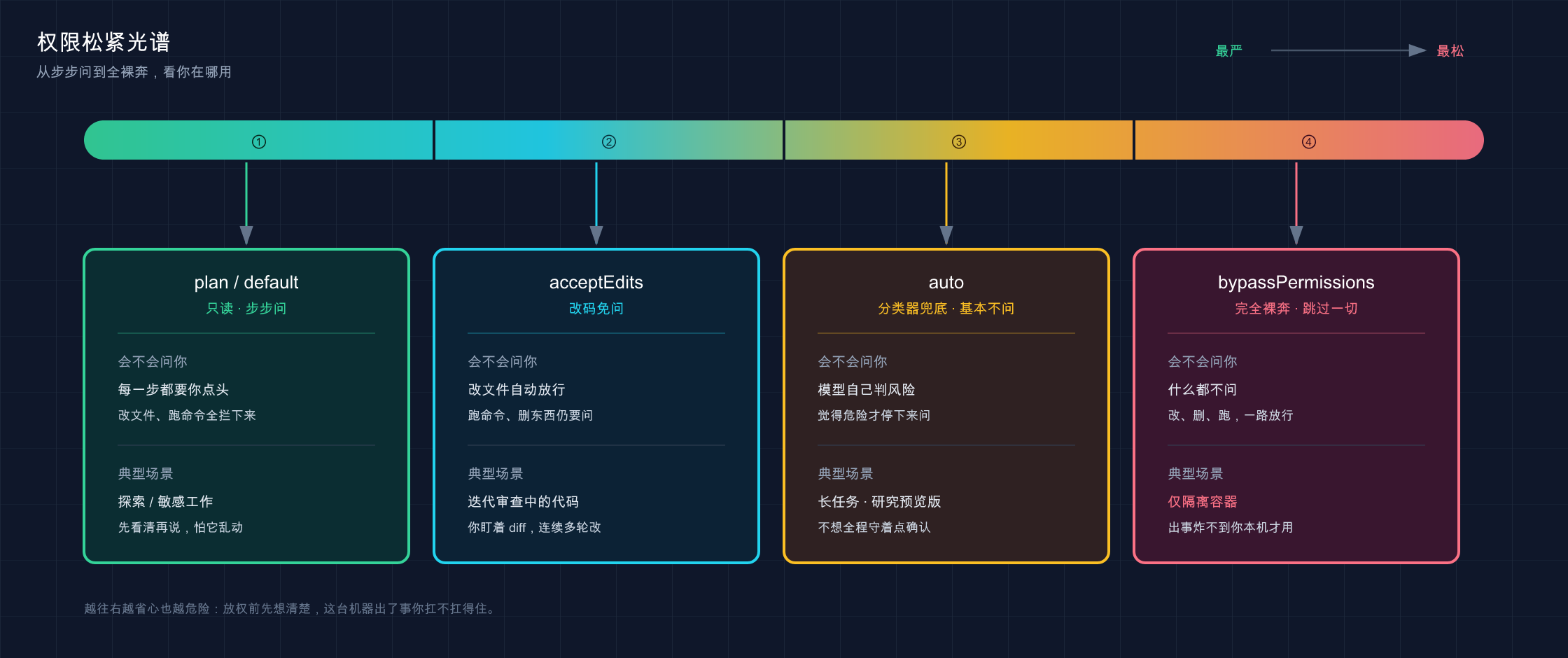
这张图把六种模式排成一条「从最严到最松」的光谱:左边绿区是 plan / default(只读、步步问,最安全),往右经过 acceptEdits(改码免问)、auto(分类器兜底),一直到右边红区的 bypassPermissions(完全裸奔)——颜色越往右越红,提醒你「越松越要看清自己在哪用」。
03 切换模式:Shift+Tab 一键循环
模式知道了,怎么切?最常用的就一个快捷键:Shift+Tab。
在会话里随手按 Shift+Tab,会在三种模式间循环:
text
default → acceptEdits → plan → (再按回到 default)当前是哪个模式,看状态栏就知道。比如切到 acceptEdits 时,状态栏会显示 ⏵⏵ accept edits on。
注意一个官方细节,免得你按半天找不到某个模式:默认循环里只有 default / acceptEdits / plan 这三个。其余三个进入方式各不同:auto 在账户满足条件后会自动出现在循环中;bypassPermissions 要用 --permission-mode bypassPermissions 等标志启动才进入循环;dontAsk 永远不出现在循环里,只能用 --permission-mode dontAsk 启动参数设置(下面讲)。
类比:手机的「响铃 / 震动 / 静音」三段切换。 你按音量键边上那个拨杆,就在这三档之间转。Shift+Tab 就是 Claude Code 的那个拨杆,转一圈是「步步问 / 改码免问 / 只看不动」。
如果你不想每次进来都手动切,有两个办法把模式「钉死」:
办法一:启动时用参数指定(只管这一次会话):
bash
claude --permission-mode plan把 plan 换成 acceptEdits、dontAsk 等任意模式名都行。bypassPermissions 比较特殊——--permission-mode bypassPermissions 和 --dangerously-skip-permissions 两种写法等价,但日常都用后者那个「自带警告」的名字,第 05 节细说。
办法二:写进 settings.json 当默认(每次启动都生效)。在你项目的 .claude/settings.json 里:
json
{
  "permissions": {
    "defaultMode": "acceptEdits"
  }
}
⚠️ 一个官方明确的限制:
defaultMode设成"auto"时,项目和本地设置里的会被忽略(防止某个仓库偷偷给自己开自动模式),要默认auto得写到用户级的~/.claude/settings.json里。
一个推荐的习惯:不在项目里钉死模式,全靠 Shift+Tab 手动切。因为同一个项目,有时你想让它放手干(切 acceptEdits),有时只想让它出个方案(切 plan),写死反而别扭。defaultMode 一般只在「这个项目就是要从严」时才设成 default 兜底。
💡 一句话总结:会话里
Shift+Tab在「步步问 / 改码免问 / 只看不动」三档循环,状态栏看当前档;想钉死就用--permission-mode启动参数或settings.json的defaultMode。
04 精细控权:allow / ask / deny 三种规则
模式是「粗调」,定个大基调。真正精确到「这条命令能跑、那条绝对不许」的「细调」,靠 settings.json 里的三种规则。
每条规则最终都落到三个动作之一:
| 动作 | 效果 | 典型用途 |
|---|---|---|
allow | 无需审批,自动放行 | 低风险高频操作,如 git status、npm run build |
ask | 弹提示,由你拍板 | 有点风险想留个确认,如 git push |
deny | 直接拦死,不执行也不提示 | 明确禁止的危险操作,如 rm -rf、读 .env |
优先级是铁律:deny → ask → allow,第一个匹配的规则赢。 所以 deny 永远压过其他俩——你既写了 allow 又写了 deny,deny 说了算。这个设计很合理:「禁止」就该比「允许」更有分量。
规则的写法是 工具名 或 工具名(说明符)。看几个例子就懂了:
| 规则 | 匹配什么 |
|---|---|
Bash | 所有 Bash 命令 |
Bash(npm run build) | 只匹配 npm run build 这条确切命令 |
Bash(npm run *) | 匹配 npm run 开头的命令(build、test…) |
Read(./.env) | 读当前目录的 .env 文件 |
WebFetch(domain:github.com) | 抓取 github.com 的网络请求 |
通配符 * 有个新手必踩的空格坑,官方专门强调过:
Bash(ls *)匹配ls -la但不匹配lsof,而Bash(ls*)匹配两者。
差一个空格,含义就变了。ls *(带空格)要求 ls 后面必须跟空格,所以 lsof 漏网;ls*(不带空格)连 lsof 一起匹配。想精确,就带空格。
一段完整的配置长这样——允许 npm 和 git commit,但拦死 git push:
json
{
  "permissions": {
    "allow": [
      "Bash(npm run *)",
      "Bash(git commit *)"
    ],
    "deny": [
      "Bash(git push *)"
    ]
  }
}最后一个安全要点必须划重点:Read / Edit 的 deny 规则,拦不住 Bash 子进程里的「绕道读写」。
啥意思?你写了 deny: Read(./.env) 挡住 Claude 直接读 .env,但如果它跑一段 Python 脚本 open('.env').read(),这个 deny 就管不着了——因为那是子进程在读,不走 Claude 的内置文件工具。官方提醒:
它们不适用于间接读取或写入文件的任意子进程,如打开文件本身的 Python 或 Node 脚本。为了获得阻止所有进程访问路径的 OS 级别强制执行,请启用沙箱。
这点很容易让人意外——以为 deny .env 就万无一失了。所以真要锁死敏感文件,权限规则 + 沙箱(Sandbox)一起上才叫深度防御(沙箱是 OS 级隔离,下一篇「安全」会展开)。
💡 一句话总结:
deny → ask → allow按这个优先级匹配、deny永远最大;规则带不带空格含义不同;但deny挡不住脚本绕道读写,敏感文件得配沙箱。
05 玩具放松、生产收紧:两套模板 +「危险模式」红线
讲了一堆机制,落到实处就一句话:项目越「玩具」越能放松,越「生产」越要收紧。
这里给两套常备配置,按项目性质二选一。
模板一:玩具 / 个人小项目(放松提速)。 改砸了重建就行,没必要一步一停。设成 acceptEdits 让它改码免问,只兜住几个真危险的:
json
{
  "permissions": {
    "defaultMode": "acceptEdits",
    "deny": [
      "Bash(rm -rf *)",
      "Bash(git push *)"
    ]
  }
}
模板二:生产 / 公司项目(收紧把关)。 默认每步都问,读操作放开方便它查代码,写文件和危险命令必须经你手,敏感文件直接拦死:
json
{
  "permissions": {
    "defaultMode": "default",
    "allow": [
      "Bash(git status *)",
      "Bash(git diff *)",
      "Bash(npm run *)"
    ],
    "deny": [
      "Bash(rm -rf *)",
      "Bash(git push *)",
      "Read(./.env)",
      "Read(./.env.*)",
      "Read(./secrets/**)"
    ]
  }
}
写这俩 deny 时记得:上一节说过,挡 .env 的 deny 防不住脚本绕道,生产环境真要稳,这层之外还得叠沙箱。别把单层 deny 当成铁壁。
最后是那道红线,也是开头对话的主角——--dangerously-skip-permissions(等价于 bypassPermissions 模式)。
这玩意儿跳过一切权限检查和安全检查,工具调用立即执行。它名字里的 dangerously(危险地)不是吓唬人。官方给它划了使用边界:
仅在隔离环境(如容器、VM 或没有互联网访问的 dev containers)中使用此模式,其中 Claude Code 无法对您的主机系统造成损害。
下面这套铁规矩可以直接照搬:
| 场景 | 敢不敢开 --dangerously-skip-permissions |
|---|---|
| 隔离容器 / VM / dev container | ✅ 敢,删的也是一次性环境 |
| CI 里跑一次性任务 | ✅ 敢,但配合 deny 再兜一层 |
| 自己日常开发的本机 | ❌ 不开,宁可慢点也要留闸 |
| 装着公司生产代码的机器 | ❌ 绝对不开,这是炸弹 |
两个官方设计的「保险」让你稍微安心:一是即便在这个模式下,rm -rf / 和 rm -rf ~ 这种删根目录 / 家目录的操作仍会提示,当作防手滑的断路器;二是在 Linux / macOS 上以 root 或 sudo 身份是直接拒绝启动这个模式的。但别指望保险——核心还是「只在删了也不心疼的隔离环境里开」。
💡 一句话总结:玩具项目
acceptEdits提速、生产项目default把关,两套模板复制即用;--dangerously-skip-permissions只在隔离容器里开,本机和生产机一律免谈。
06 动手:5 分钟配出你的第一套权限规则
光看不练假把式。下面带你给一个玩具项目配一套权限规则,亲眼看到 allow 和 deny 是怎么生效的。全程不依赖任何复杂环境。
第一步:建玩具项目和配置文件(Mac / Linux)
bash
mkdir perm-demo
cd perm-demo
mkdir .claude预期:perm-demo 文件夹里有一个空的 .claude 目录。敲 ls -a 能看到 .claude 在。
第二步:写一份 settings.json
用你顺手的编辑器,在 perm-demo/.claude/settings.json 里贴入:
json
{
  "permissions": {
    "defaultMode": "default",
    "allow": [
      "Bash(git status *)"
    ],
    "deny": [
      "Bash(git push *)"
    ]
  }
}
这套规则的意思:默认每步都问,但 git status 放行不用问,git push 直接拦死。
第三步:启动 Claude 并核对规则
bash
claude进去后敲:
text
/permissions预期:弹出权限管理界面,能看到你刚写的规则——git status * 在 Allow 列表里、git push * 在 Deny 列表里,并标着它们来自哪个 settings.json 文件。看到这两条 = 配置已被正确加载。
第四步:验证 deny 真的拦得住
在输入框里让它干一件被禁的事:
text
帮我执行 git push origin main预期:Claude 不会执行,也不会弹「要不要批准」的提示——它会直接告诉你这个操作被权限规则拒绝了。这就是 deny 的威力:不执行、不提示,一拦到底。
第五步:对比 allow 的顺滑
再让它干件被放行的事:
text
帮我看一下 git status预期:因为命中了 allow: Bash(git status *),它不弹批准提示就直接跑了(这目录还没 git init,命令本身会报「不是 git 仓库」,但那是 git 的事——关键是它没停下来问你,说明 allow 生效了)。
跑通这五步,你就把「写规则 → 加载 → deny 拦死 → allow 放行」这条完整链路亲手验证了一遍。以后任何权限配置,本质都是在这套机制上加规则。
💡 一句话总结:建
.claude/settings.json写规则、/permissions看是否加载、再让 Claude 各跑一条被禁和被放行的命令——亲手跑通这条链路,比记十条语法都管用。
07 小结
这一篇我们把 Claude Code 的「权限缰绳」从头捋到尾——它能放多松、收多紧,全在你的一念之间和几行配置里。
把核心要点串起来回顾:
| 你要做的事 | 用什么 | 关键点 |
|---|---|---|
| 调整「问你的频率」 | 六种权限模式 | 从 default(步步问)到 bypassPermissions(裸奔)一条光谱 |
| 会话里快速切模式 | Shift+Tab | 在 default / acceptEdits / plan 三档循环 |
| 钉死默认模式 | defaultMode | 写进 settings.json;auto 得放用户级 |
| 精确控制单条操作 | allow / ask / deny | 优先级 deny → ask → allow,deny 最大 |
| 锁死敏感文件 | deny + 沙箱 | 光 deny 防不住脚本绕道 |
你现在应该能: 看懂六种权限模式分别在什么场景用、用 Shift+Tab 随手切换、在 settings.json 里写出按工具和按命令的 allow / deny 规则,给玩具项目和生产项目分别配出松紧合适的权限,并且清楚 --dangerously-skip-permissions 这道红线只能在隔离环境里碰。这套「松紧自如」的控权能力,是你敢放手让 Claude 干活、又不至于翻车的底气。
下一篇 21「安全与风险边界」——这一篇教你「权限怎么配」,但配置只是工具,更上层的问题是:到底该不该信任 AI 去碰你的代码和系统?哪些场景是真正的高危区?提示注入、敏感数据泄露这些坑长什么样? 缰绳攥在手里了,下一篇聊聊「什么时候该收、什么时候能放」的判断力。