32 · 输出样式(Output Styles):换一档「节目」,不换主持人
📚 系列导航:上一篇 31 settings.json:用户级 / 项目级配置 把「配置写哪个文件、谁压谁」捋清楚了。这一篇接着讲一个就住在那套配置里的开关——输出样式(output styles)。它管的不是「Claude 知道什么」,而是「Claude 怎么回应你」。一行设置,就能让它从默认的「闷头干活的工程师」,切成边讲解边干、甚至根本不写代码的另一副样子。
都说「想让 Claude 听话,就往 CLAUDE.md 里堆」——堆约定、堆规矩、堆它该记住的一切。
说句实话,这话只对了一半。CLAUDE.md 确实是装「项目背景」的好地方(详见第 18 篇),但有一类需求往里塞,是塞错抽屉了。
哪一类?「我希望它每次回应的口吻 / 角色 / 格式都变一变」这类。 比如:我想让它每次都先画个图再解释、我想让它一边写代码一边教我为什么这么写、我干脆想拿它当个写作助手而不是程序员。这些需求你写进 CLAUDE.md,它会时灵时不灵——因为 CLAUDE.md 是「附在系统提示之后的一条用户消息」,是给 Claude 看的「请求」,不是改它「本性」的开关。真正改「Claude 怎么说话」的开关,叫 output styles。
这么说吧:CLAUDE.md 是递给新员工的项目资料,output styles 是直接重写他的岗位说明——「你这个岗,是埋头编程的工程师,还是边干边讲的导师」。这一篇就讲清这个开关怎么拨。
举个能让你立刻有感觉的场景:让一个完全不懂代码的人拿 Claude Code 改简历。开着默认的工程师人格,它动不动就想「帮你把这段拆成函数」「要不要加个测试」——满脑子工程思维,跟改简历这事儿完全不在一个频道。这不是 CLAUDE.md 能解决的问题,这就是 output styles 存在的原因。
看完这一篇,你会拿到:
- 一句话讲明白 output styles 改的到底是什么(剧透:是「怎么回应」,不是「知道什么」)
- Claude Code 自带的几种内置样式(默认、Proactive、Explanatory、Learning)各是干嘛的、什么时候切
- 怎么切换样式——以及一个版本变更的坑:老的
/output-style命令已经没了,现在该怎么切 - 自定义一个属于你自己的输出样式:Markdown 文件怎么写、那几个 frontmatter 字段各管什么、
keep-coding-instructions这个开关别按错 - output styles 和 CLAUDE.md、
--append-system-prompt、Subagent、Skill 到底差在哪,一张表理清,再不混
01 先搞懂:它改的是「怎么回应」,不是「知道什么」
先把这一篇最核心的一句话钉死,后面全建在它上面:
输出样式改变 Claude 的响应方式,而不是 Claude 知道什么。
这是官方文档的原话。它的意思是:output styles 不会给 Claude 灌进任何关于你项目的新知识,它动的是 Claude 的系统提示(system prompt,即每次会话开头就装进去、定义 Claude「是谁、该怎么干活」的那段底层指令)——给它设定角色、语气和输出格式。
类比:同一位主持人,换一档节目就换一套台风。 还是这个人,业务能力没变(嘴皮子、知识储备都是他自己的);但他主持《新闻联播》是一套沉稳腔,主持少儿节目是另一套蹦蹦跳跳的语调,主持教学频道又会放慢节奏、边讲边停下来提问。换的是「这档节目要求他怎么说话」,不是把他换成另一个人。 output styles 就是给 Claude「换节目」——模型还是那个模型,能力一点没动,变的是它跟你对话时的角色、口吻和格式。
那它什么时候派上用场?官方给的判断很实在:
当你在每个回合中不断重新提示相同的语音或格式时,或者当你希望 Claude 充当软件工程师以外的角色时,请使用一个。
(原文如此,这里的「语音」指回应口吻 / 格式。)
翻成大白话,就两种信号:
- 「同一句要求我每轮都得重打一遍」——比如你每次都得叮嘱「解释的时候先给我画个流程图」,打到第五遍就该想:这不该每轮手打,该固化成一个样式。
- 「我想让它干的根本不是写代码这件事」——比如拿它当写作助手、当数据分析师。Claude Code 默认那套系统提示是为「高效完成软件工程任务」调的,你让它写小说,那套「先限定改动范围、写好注释、验证工作」的工程指令反而碍事。
回到开篇那个改简历的场景——这正是第二种信号的典型案例:Claude Code 整个默认人格是为软件工程调的,你让它帮人改简历,那套「限定改动范围、写好注释、验证工作」的工程指令全成了干扰。这种「让它别当工程师」的活,靠在 CLAUDE.md 里写一堆「请你忘掉你是程序员」是解决不了的——CLAUDE.md 是附在后面的一条请求,output style 才是改它岗位说明的那把刀。
💡 一句话总结:output styles 动的是 Claude 的系统提示——给它换角色、换语气、换格式,改的是「怎么回应」,不是「知道什么」;两种信号该想起它:同一句话每轮重打、或想让它干编程以外的活。
02 四种内置样式:默认之外,还有三档现成的
不用你自己写,Claude Code 已经内置了几种样式,开箱就能切。先把这几档认全。
默认(Default)样式,就是你前面三十一篇一直在用的那个——它的系统提示是为「高效完成软件工程任务」专门调好的。埋头干活、改动克制、该验证就验证,这是 Claude Code 的「本职岗位」。没特殊需求,就用它。
除了默认,官方还内置了三档额外样式,我挨个用一句话讲清它「跟默认比,多了点啥」:
Proactive(主动型)——更敢自己拿主意、倾向动手而非先规划。 官方的说法是:它会「立即执行,做出合理的假设而不是暂停进行常规决策,并倾向于行动而非规划」。说白了就是少跟你来回确认、少在那儿列计划,遇到常规小决策自己拍板往前推。
这里有个容易混的点,官方专门点了:Proactive 提供的是比自动模式更强的「自主执行指导」,但它无需更改你的权限模式就能用——所以工具运行前你照样会看到权限提示。权限模式(第 20 篇讲的「实习生动手前问不问你」)管的是「要不要拦着问你」,Proactive 管的是「它的行事风格多激进」,两码事,别当成一个。
Explanatory(讲解型)——边干活边给你「知识点」。 它在帮你完成工程任务的同时,会插入一段段教育性的「Insights(洞见)」,帮你理解「为什么这么实现、这个代码库是什么模式」。适合你想顺便搞懂代码、而不只是要个结果的时候。
Learning(学习型)——协作式边学边做,还会留作业给你。 这是最特别的一档。它不光像 Explanatory 那样分享洞见,还会在代码里留 TODO(human) 标记,要求你自己动手写一小段、战略性的代码片段。等于 Claude 把脚手架搭好,关键的几行留给你填——逼着你真上手,而不是全程看它表演。
把这三档落到一句真实的话里,你会更有体感:
- 同一个需求「给这个列表加个分页」,Proactive 下它大概率直接动手改、少问你「要不要先列个方案」;
- 同一个需求,Explanatory 下它边改边告诉你「这里为什么用游标分页而不是 offset、这个项目其它地方也是这么写的」;
- 同一个需求,Learning 下它会把外层框架写好,在最关键那个函数体里留一行
// TODO(human): 在这里实现游标的解析,把笔交到你手上。
四档并排,对照看立刻清楚谁该上场:
| 内置样式 | 跟默认比,核心区别 | 什么时候切它 | 响应会更长吗 |
|---|---|---|---|
| Default(默认) | —— | 正常软件工程,绝大多数时候 | 基准 |
| Proactive | 更敢自己拿主意、少确认、倾向动手 | 你嫌它来回问、想让它放开手脚干 | 不一定 |
| Explanatory | 边干边插「Insights」讲解 | 想顺便搞懂实现思路和代码库模式 | 更长(设计如此) |
| Learning | 讲解 + 留 TODO(human) 让你自己写 | 学习场景,想边做边练手 | 更长(设计如此) |
最后这列「响应会更长吗」要单独拎出来提醒:官方明确说,Explanatory 和 Learning 在设计上就比 Default 产出更长的响应——因为要插讲解、要留作业。长响应意味着更多输出 token(关于 token 怎么计费,见第 06 篇)。所以这俩别一直挂着当默认用,想学的时候切上,学完切回 Default,省 token 也省得每次都被一堆讲解刷屏。
一个简单的用法路线:日常干活就用 Default;遇到一个不熟的开源仓库、想边让它改边搞懂它的架构,切 Explanatory;真要静下心学某个新框架、不想光看它写、想自己也敲两行,才切 Learning。Proactive 用得最少的人,往往是更习惯它动手前停一下让人看一眼的——这纯属个人偏好,你嫌它墨迹,完全可以反过来。
💡 一句话总结:内置四档——Default 埋头干活、Proactive 放开手脚少确认、Explanatory 边干边讲、Learning 边讲边留作业给你;后两档响应更长更费 token,按需切、用完切回默认。
03 怎么切换:那个 /output-style 命令,已经没了
这一节得先泼盆冷水,因为这里藏着一个版本变更的真坑——很多老教程、老视频还在教的命令,现在敲下去是无效的。
你在别处大概率会看到这么个说法:「用 /output-style 命令切换样式」。这个独立命令已经被移除了。 官方文档写得清清楚楚:
独立的
/output-style命令在 v2.1.73 中已弃用,在 v2.1.91 中被移除。使用/config或直接编辑outputStyle设置。
所以,现在切换样式有两条正路,我都给你写清。
路子一:/config 菜单里点(推荐,直观)
在 Claude 会话里敲 /config,在弹出的菜单里找到**输出样式(Output Styles)**那一项,选你要的样式。官方原话:
运行
/config并选择输出样式从菜单中选择一种样式。你的选择会保存到本地项目级别的.claude/settings.local.json。
注意这句末尾的落点——你在菜单里选的样式,会被写进当前项目的 .claude/settings.local.json。这正好接上一篇 settings.json 的知识:settings.local.json 是项目级、且只属于你个人、不进版本控制的那一份(第 31 篇讲过它的定位)。换句话说,你切的样式默认只影响你自己、只在这个项目里生效,不会因为提交代码把它强加给队友。
路子二:直接编辑 outputStyle 字段
不想点菜单,也可以手写。在 settings 文件里加一个 outputStyle 字段就行:
json
{
  "outputStyle": "Explanatory"
}
值就填样式的名字(内置的填 Explanatory、Learning、Proactive,或自定义样式的名字)。这个字段写在哪个 settings 文件里,就决定了它的作用范围——想全局默认就写进用户级 ~/.claude/settings.json,想这个项目专属就写进项目级。谁压谁的优先级规则,跟第 31 篇讲的完全一致,这里不重复。
一个必须记住的生效时机
无论哪条路,切完都有个「什么时候才算数」的讲究。官方点得很准:
输出样式是系统提示的一部分,Claude Code 在会话开始时读取一次。更改将在
/clear或新会话后生效。
类比:节目的台本,是开播前发到主持人手里的。 节目都开播半小时了,你临时塞张新台本进去,这一期是改不动的——得等下一期开播才生效。output style 一样:它是系统提示的一部分,Claude 在会话开始时只读一次。你中途切了样式,当前这段对话不会立刻变身,得 /clear 清一下(第 19 篇讲过 /clear 是「收拾干净台面重开」)或者干脆开个新会话,新样式才真正上场。
很多人头一回切样式就栽在这儿:在 /config 里把样式改成了 Explanatory,回到对话发现它还是闷头干活、半句讲解没有,当场以为「这功能坏了」。折腾半天才反应过来——没 /clear,旧的系统提示还在这段会话里挂着呢。/clear 一下,讲解立刻就出来了。这个坑你记着,能省下当时那十分钟的抓狂。
💡 一句话总结:老的
/output-style命令已被移除,现在切样式走两条路——/config菜单里选(存进settings.local.json)或直接编辑outputStyle字段;切完记得/clear或开新会话才生效,别像我一样以为它坏了。
04 自定义一个属于自己的样式:一个 Markdown 文件搞定
内置四档不够用?你完全可以自己写一个。好消息是,门槛低得出奇——一个 Markdown 文件就是一个输出样式。
官方把结构说得很干脆:
自定义输出样式是一个 Markdown 文件:frontmatter 用于元数据,然后是要添加到系统提示的说明。
拆开就两部分:头部的 frontmatter(用 --- 包起来的元数据)+ 下面的正文(你想追加进系统提示的指令)。下面分三步带你建一个。
第一步:把文件存到对的地方
跟前面学过的扩展点(Skill、Subagent)一样,输出样式也分三个存放级别,存在哪决定了它在哪些项目能选到:
| 级别 | 存放目录 | 谁能用到 |
|---|---|---|
| 用户级 | ~/.claude/output-styles | 你所有项目都能选 |
| 项目级 | .claude/output-styles(项目根目录下) | 仅当前项目,可随项目提交、共享给队友 |
| 托管策略级 | 托管设置目录内的 .claude/output-styles | 由组织统一下发 |
这个「项目级 vs 用户级」的逻辑,跟第 31 篇讲 settings、第 25 篇讲记忆是同一套思路:自己天天用的、跨项目通用的,放用户级(~/.claude/output-styles);某个项目专属、还想让协作者也能用上的,放项目级(.claude/output-styles),它能跟着 git 走。
还有一条命名规则得记住:
文件名成为样式名称,除非你在 frontmatter 中设置
name。
也就是说,你存一个 code-reviewer.md,它的样式名默认就叫 code-reviewer;除非你在 frontmatter 里另写了 name,那就以 name 为准。
第二步:写 frontmatter 和正文
来看官方给的这个例子——一个「每次解释都先画图」的样式。我先原样放上来,再逐字段拆:
markdown
---
name: Diagrams first
description: Lead every explanation with a diagram
keep-coding-instructions: true
---

When explaining code, architecture, or data flow, start with a Mermaid diagram showing the structure, then explain in prose.

## Diagram conventions

Use `flowchart TD` for control flow and `sequenceDiagram` for request paths. Keep diagrams under 15 nodes.
上半部分 --- 之间是 frontmatter,下半部分是正文指令(「解释代码、架构或数据流时,先给一个展示结构的 Mermaid 图,再用文字解释……」)。这段正文,会被追加进 Claude 的系统提示——从此它每次解释都会先画图。
frontmatter 支持的字段一共四个,逐个说清:
| Frontmatter 字段 | 管什么 | 默认值 |
|---|---|---|
name | 样式名(不写就用文件名) | 从文件名继承 |
description | 样式描述,会显示在 /config 选择器里 | 无 |
keep-coding-instructions | 是否保留 Claude Code 内置的软件工程指令 | false |
force-for-plugin | 仅 plugin 用:启用插件时自动套用此样式,无需用户手动选 | false |
前两个好懂——name 是名字,description 是给你自己在菜单里认的一句话说明。后两个得单独讲,尤其 keep-coding-instructions,它是整个自定义样式里最容易按错的开关,下一节专门拆。force-for-plugin 只跟做插件相关(第 24 篇讲过 plugin 能打包分发各种扩展点,输出样式也能被插件带着走),日常自己写样式用不到,知道有这么个字段即可。
第三步:切到你的新样式
存好文件、写好内容,回到 /config 的输出样式菜单里,你的新样式就会出现在选项里(旁边显示你写的那句 description),选中它。一样的规矩——/clear 或开新会话后生效。
💡 一句话总结:自定义样式就是一个 Markdown 文件——frontmatter 写元数据、正文写要追加进系统提示的指令;存对级别(用户级跨项目、项目级随项目走),文件名即样式名,写完去
/config里选、/clear生效。
05 那个最容易按错的开关:keep-coding-instructions
上一节卖了个关子——keep-coding-instructions 这个 frontmatter 字段,值得单开一节,因为按错它,你的自定义样式效果会差十万八千里。
先说它管什么。前面讲过,Claude Code 默认那套系统提示里,塞满了「软件工程指令」——怎么限定改动范围、怎么写注释、怎么验证工作。当你写一个自定义样式时,这套内置指令默认会被「踢掉」。官方原话:
自定义输出样式排除了 Claude Code 的内置软件工程说明……除非
keep-coding-instructions设置为true。
这个字段默认是 false,意思是:默认情况下,你的自定义样式会把内置工程指令整个换掉,只留你写的那段。是保留还是踢掉,全看你的样式是不是还要 Claude 干编程这件事。判断只需问一句:
「我这个样式,Claude 还在写代码吗?」
- 还在写代码、只是换个说话方式(比如「编程照旧,但每次都先给我画个图」)→ 设
keep-coding-instructions: true,把内置工程指令留着。上一节那个「Diagrams first」例子就是这种——它要的是「解释时先画图」,但 Claude 仍在正常编程,所以官方给它设了true。 - 根本不写代码了(比如把它当写作助手、数据分析师)→ 省掉这个字段(让它默认
false),把那套工程指令踢干净。它都不编程了,「限定改动范围、写测试」这些指令留着纯属干扰。
官方把这条判断讲得特别清楚,值得原样记住:
当你改变 Claude 的通信方式但仍在编程时(例如总是用图表回答),请保留它们。当 Claude 根本不进行软件工程时(例如写作助手或数据分析师),请省略它们。
我把这两种情况摆一张对照表,按错的后果一目了然:
| 你的样式想干嘛 | keep-coding-instructions 该设 | 按错了会怎样 |
|---|---|---|
| ✅ 编程照旧,只改回应方式(先画图、固定格式…) | true(保留工程指令) | ❌ 设成 false:它丢了「限定范围、验证」这些工程纪律,改起代码毛手毛脚 |
| ✅ 完全不编程(写作 / 数据分析 / 翻译…) | 省略(默认 false) | ❌ 设成 true:满脑子还想着拆函数、加测试,跟你要的写作助手不在一个频道 |
回到第 01 节那个改简历的场景——根子就在这儿。那时候要的是个「写作助手」人格,根本不该带任何编程指令。如果当时就会写自定义样式、并且省掉 keep-coding-instructions(让工程指令默认踢掉),它就不会动不动想「帮你把这段拆成函数」了。这个开关,本质就是在回答「这副新人格,还兼着工程师那份工吗」。
💡 一句话总结:
keep-coding-instructions默认false,会把内置工程指令整个踢掉;判断只问一句「这样式 Claude 还编程吗」——还编程就设true保留、不编程就省掉它踢干净,按反了人格就跑偏。
06 它在底层到底怎么作用:拼进系统提示的那一截
前面几节零散提到「追加进系统提示」「会话开始读一次」「踢掉工程指令」——这一节把这套底层机制一次讲透。搞懂它怎么工作,前面那些「为什么」就全通了:为什么改了样式要 /clear、为什么它影响每一个回应、为什么 keep-coding-instructions 能控制工程指令的去留。
官方把工作原理总结成三条,我逐条翻成你能记住的话:
- 所有输出样式都在系统提示的末尾添加了自己的自定义说明。
- 所有输出样式都会在对话期间触发提醒,让 Claude 遵守输出样式说明。
- 自定义输出样式排除了 Claude Code 的内置软件工程说明……除非
keep-coding-instructions设置为true。
第一条:你的样式指令,是被拼到系统提示「末尾」的。系统提示是 Claude 每次会话开头就装进去的底层指令,你的 output style 内容追加在它最后——所以它对这段会话里的每一个回应都生效,不是只管某一句。
第二条:对话期间它会反复「提醒」Claude 守住样式。聊久了 AI 容易把开头的设定忘到脑后,这条提醒机制就是定期把样式说明拎出来念一遍,保证它不跑偏。
第三条,正好解释了上一节那个开关:自定义样式默认会把内置工程指令从系统提示里「抽掉」,只留你写的那段;keep-coding-instructions: true 则是告诉它「别抽,留着」。这就是为什么这个字段能决定「Claude 还编不编程」——它管的是系统提示里那段工程指令的存废。
一张图把「系统提示是怎么被组装出来的」画清楚:
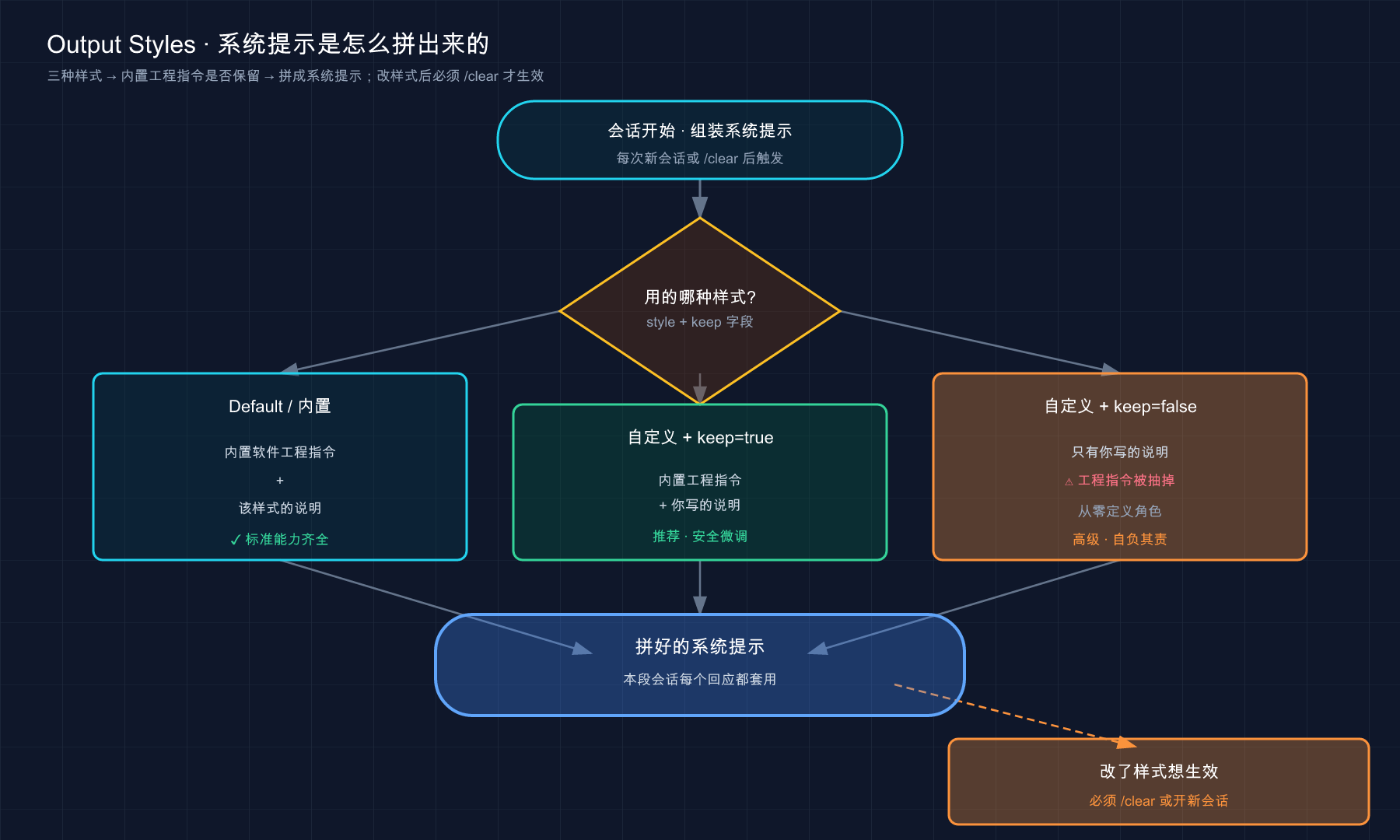
这张图说的是:会话一开始,Claude Code 按你选的样式组装系统提示——内置样式和 keep=true 的自定义样式都带着工程指令,keep=false 的自定义样式则把工程指令抽掉只留你的说明;拼好之后,这段提示对本次会话每个回应都生效;而你中途改了样式,得 /clear 或开新会话,它才会拿新样式重新组装一遍(第 03 节那个坑的根源就在这)。
最后提一句 token(计费见第 06 篇)。官方说得实在:
令牌使用情况取决于样式。向系统提示添加说明会增加输入令牌,尽管 prompt caching 在会话中的第一个请求之后会降低这个成本。
翻成大白话:样式说明会进系统提示,多少占点输入 token;好在 Claude Code 有 prompt caching(提示缓存,把不变的系统提示缓存起来重复用),会话里第一次请求之后这点成本就降下来了,不用太焦虑。真正会显著拉高消耗的是 Explanatory、Learning 那种「设计上就产出长响应」的样式(多在输出 token 上),这跟你自己写的样式让 Claude 生成多少东西,是同一个道理——说明越长、让它产出越多,token 越多,按需用就好。
💡 一句话总结:output style 的指令被拼到系统提示末尾、对本段会话每个回应都生效,还会被反复提醒守住;自定义样式默认抽掉内置工程指令(
keep=true才留);改样式要/clear重新组装;样式占点 token,但有 prompt caching 兜着,长响应样式才是消耗大头。
07 output styles vs CLAUDE.md / Skill / Subagent:到底差在哪
学到这儿,你脑子里大概率冒出一个问题:这玩意儿跟前面学的 CLAUDE.md、Skill、Subagent,听着都能「定制 Claude 行为」,到底有啥不一样? 这一节一次理清。第 30 篇那张「功能怎么选」的大表是从需求出发挑工具,这里我们专盯着「跟 output styles 怎么区分」来看。
先抓住 output styles 最独一份的那个特征——它是直接改系统提示本身,而且对每一个回应都生效。别的功能要么是「在系统提示之后加一段」,要么是「特定时机才加载」,没一个像它这样动到系统提示的根上。官方那张对比表把这层差别讲透了,我搬过来并各补一句大白话:
| 功能 | 工作原理 | 什么时候用它(而不是 output style) |
|---|---|---|
| 输出样式 | 直接修改系统提示,每个回应都套用 | 你要的就是「每轮都换个角色 / 语气 / 默认格式」 |
| CLAUDE.md(第 18 篇) | 在系统提示之后附加一条用户消息 | 你要灌的是项目约定和代码库背景,不是说话方式 |
--append-system-prompt | 往系统提示追加内容、不删任何东西 | 你只想给某一次调用临时加点指令 |
| Subagent(第 23 篇) | 用自己独立的系统提示、模型、工具跑子代理 | 你要把某件专注的活交给一个有独立上下文的小助手,它干完只交结论 |
| Skill(第 26 篇) | 调用时 / 相关时才加载特定指令 | 你有个可复用的工作流,按需调出 |
这张表里,新手最该分清的是头两行——output style vs CLAUDE.md。它俩最容易混,因为都「能让 Claude 听你的」。但本质天差地别:
CLAUDE.md 装的是「内容 / 背景」,output style 装的是「方式 / 角色」。 一个回答「这个项目是什么、有哪些约定」,一个回答「你该用什么口吻、什么格式来回应」。再说得直白点,回到开篇那个比喻:CLAUDE.md 是递给员工的项目资料,output style 是给他定的岗位说明。你不会把「我们用 pnpm 不用 npm」写进 output style(那是项目约定,进 CLAUDE.md),也不会把「请你每次都先画图再解释」写进 CLAUDE.md 当成铁律(那是回应方式,该做成 output style)。官方在文档里专门留了一句指路,就是怕你放错:
有关你的项目、约定或代码库的说明,请改用 CLAUDE.md。
至于 --append-system-prompt,它跟 output style 像在「都动系统提示」,但一个是一次性、一个是持久的:--append-system-prompt 是你启动某一次 claude 时临时往系统提示后面贴一句,用完即走;output style 是存进配置、每次会话都套上的持久人格。落到命令上就是这个区别——临时试某个风格,你会这么开一次会话:
bash
claude --append-system-prompt "这次回答都用中文、尽量简短"关掉再开就没了。但如果这个风格你天天要,就别每次手打这串参数,把它沉淀成一个 output style,一劳永逸。临时试一句用前者,固定下来用后者,这就是它俩的分工。
还有 Skill(第 26 篇)也值得一句区分:Skill 是「按需才加载的可复用工作流」,平时不占系统提示,你 /<name> 或 Claude 判断相关时才把它调进来;output style 是「一直挂着、每个回应都套的角色设定」。一个是「需要时才翻出来的菜谱」,一个是「贯穿整场的主持台风」——要某个特定任务的流程做 Skill,要全程都变的角色语气做 output style。
还有一种常见的混淆是另一个方向:想让 Claude「回答风格简洁、少废话」,第一反应是写进 CLAUDE.md。结果它时灵时不灵——因为风格这种东西,本就该靠改系统提示(output style)来定,而不是靠 CLAUDE.md 那条「附加在后面的请求」去提醒。这跟第 30 篇里把「三百行接口塞进 CLAUDE.md」是同一类错误:东西没放进对的抽屉。
💡 一句话总结:output styles 独一份在于直接改系统提示、每个回应都套用;跟它最容易混的是 CLAUDE.md——CLAUDE.md 装项目背景(内容)、output style 装角色语气格式(方式);一次性临时加指令用
--append-system-prompt,要独立作用域的助手用 Subagent。
08 动手:写一个「先画图再解释」的自定义样式并跑通
光看不练假把式。这一节带你从零建一个自定义输出样式、切上去、并亲眼验证它真的生效。我们就做官方那个最经典的「先画图再解释」,全程不依赖你任何已有的复杂项目,随便找个目录就能练。
第一步:建样式文件
我们存到用户级目录(~/.claude/output-styles),这样你以后任何项目都能选到它。先建目录、再建文件:
bash
mkdir -p ~/.claude/output-styles然后用你顺手的编辑器,在 ~/.claude/output-styles/ 下新建一个文件 diagrams-first.md,填入下面的内容(正文我翻成了中文,方便你读;指令用中文 Claude 一样照办):
markdown
---
name: Diagrams first
description: 每次解释都先画一张图,再用文字说明
keep-coding-instructions: true
---

解释代码、架构或数据流时,先给一张展示结构的 Mermaid 图,再用文字解释。

## 画图约定

控制流用 `flowchart TD`,请求路径用 `sequenceDiagram`。每张图节点控制在 15 个以内。
注意 keep-coding-instructions: true——因为这个样式下 Claude 还在正常编程,只是多了个「先画图」的习惯,所以要把内置工程指令留着(第 05 节讲的判断)。
第二步:切到这个样式
进 Claude 会话,敲 /config,进输出样式菜单,应该能看到一个 Diagrams first(旁边显示你写的那句 description),选它。
bash
claude进去后敲 /config,方向键移到「Output Styles」,回车,选 Diagrams first。
预期:菜单里能看到 Diagrams first 这一项,且旁边挂着「每次解释都先画图……」那句描述。看到它在列表里 = 文件被正确识别了。如果没看到,八成是文件没存对目录、或 frontmatter 的 --- 写漏了。
第三步:/clear 让它生效
选完别急着提问——先 /clear(还记得第 03 节那个坑吗?系统提示会话开始才读一次):
text
/clear第四步:提个问题,验证它真先画图了
清完台面,问它一个「需要解释」的问题,看它是不是乖乖先上图:
text
解释一下用户登录的请求是怎么从前端走到数据库的预期:它的回答会先甩出一个 Mermaid 图(多半是个 sequenceDiagram,画前端 → 后端 → 数据库的请求路径),然后才用文字解释。看到「图在前、文字在后」这个顺序 = 你的自定义样式生效了。
作为对比,你可以 /config 切回 Default、再 /clear、问同一个问题——它就只给文字、不画图了。这一前一后的差别,就是 output style 实打实在改「怎么回应」的铁证。
第五步:清理(可选)
不想留这个样式,直接删文件即可:
bash
rm ~/.claude/output-styles/diagrams-first.md删完它就从 /config 菜单里消失了。(如果当前正用着它,记得先在 /config 里切回 Default。)
跑通这五步,你就把「建文件 → 切样式 → /clear 生效 → 验证 → 清理」这条完整链路亲手走了一遍。以后做任何自定义样式,无非换换正文指令、按需调 keep-coding-instructions,流程都是这一套。
💡 一句话总结:自定义样式实操就五步——建
.md文件、/config选、/clear生效、提问验证「图在前文字在后」、删文件清理;切回 Default 问同一问题做对比,差别一眼可见。
09 小结
这一篇我们拆透了 output styles——那个改「Claude 怎么回应你」而非「Claude 知道什么」的开关。
把核心要点串起来回顾:
| 你想干的事 | 怎么做 | 关键点 |
|---|---|---|
| 理解 output styles 是什么 | 改系统提示里的角色 / 语气 / 格式 | 改「怎么回应」,不改「知道什么」 |
| 用现成的内置样式 | Default / Proactive / Explanatory / Learning | 后两档响应更长更费 token,按需切 |
| 切换样式 | /config 菜单选,或编辑 outputStyle 字段 | 老的 /output-style 命令已移除;切完 /clear 才生效 |
| 自定义一个样式 | 写一个 Markdown 文件(frontmatter + 正文) | 文件名即样式名;存用户级跨项目、项目级随项目走 |
| 决定保不保留工程指令 | keep-coding-instructions | 还编程就 true、不编程就省掉(默认 false) |
| 跟 CLAUDE.md 分清 | 看装的是「方式」还是「内容」 | 角色语气格式→output style;项目背景约定→CLAUDE.md |
你现在应该能: 一句话说清 output styles 改的是什么、内置四档分别什么时候切、用 /config(而不是已废弃的 /output-style)把样式切对并知道要 /clear 才生效;自己写一个 Markdown 自定义样式、把 keep-coding-instructions 这个开关按对,还能拎清它跟 CLAUDE.md、Skill、Subagent 的边界。说白了,你手里这下多了一把「给 Claude 换人格」的钥匙——同一个模型,能让它从工程师切成导师、切成写作助手,按活儿换装。
回到开篇那句「想定制就往 CLAUDE.md 里堆」——现在你该清楚了:项目背景往 CLAUDE.md 堆没错,但「换个口吻、换个角色、换种格式」这类「怎么回应」的事,归 output styles 管,放对抽屉,两个都好用。
下一篇 33「钩子(Hooks)」——output styles 是「换 Claude 说话的方式」,但它终究还得靠 Claude 自己「愿意照办」。有没有一种机制,能让某件事雷打不动、不靠 Claude 自觉就自动发生?比如「每次它一改完文件,就自动跑一遍格式化」「某条危险命令必须被硬拦」。这就是 Hook 干的活——事件一触发就执行的自动卡点,前面第 30 篇给你留了个引子,下一篇彻底拆开。想想看:哪些事你已经叮嘱过 Claude 好几遍、却还想要个「保证它每次都做」的硬约束?