08 · 命令行 CLI 上手
📚 系列导航:上一篇 07 桌面 App 全景 带你把图形界面那套点法摸熟了——看 diff、并排跑任务、可视化审批。这一篇调头钻进终端,搞懂
codex这条命令到底怎么用:命令结构怎么拆、交互界面长啥样、常用选项和斜杠命令各管什么。下一篇 09 IDE 扩展(VS Code 等) 再把它塞进编辑器里。
都说「图形界面对小白最友好,能不碰命令行就别碰」——但说句实话,这话用在 Codex 身上,得打个对折。
我自己俩入口都用了小半年,结论很明确:桌面 App 适合「看」,CLI 适合「干」。你要可视化盯着每一处改动、同时摆开五个任务并排比较,桌面 App 确实爽。可一旦你想把 Codex 接进自己的工作流——写个脚本让它每天自动审一遍代码、在没有图形界面的云服务器上跑、或者干脆塞进 CI 流水线——这些桌面 App 一个都办不到,全得靠 CLI。
更反直觉的一点:CLI 的「黑窗口」其实没那么黑。Codex CLI 启动后不是让你对着一行光标干瞪眼,而是进了一个叫 TUI(Terminal User Interface,终端用户界面)的全屏交互界面——有对话区、有输入框、有状态栏,跟桌面 App 的信息密度差不太多,只是全用键盘操作。我第一次开它的时候还愣了一下:这哪是命令行,这分明是个「长在终端里的 App」。
所以这一篇不劝退、也不神化。它只干一件事:把 codex 这条命令彻底讲透,让你从「不敢敲」到「敲得顺」。
看完这一篇,你会拿到:
- 一张
codex命令结构图——一条命令拆成哪几块、子命令和选项分别长在哪 - 交互式 TUI 的三块分区(对话区 / 输入框 / 状态栏)各看什么、怎么操作
- 一份最该记的常用选项速查表(
--model、--sandbox、--cd、--search、-i……),全部对照官方cli/reference核对过 - 几个天天用的斜杠命令和键盘动作,外加一个能照着跑的最小验证流程
- 交互式(盯着干)和
exec(一句话跑完)两种跑法的分界线,知道啥时候用哪个
⚠️ 下文凡涉及具体命令、选项、默认行为,都以 Codex 官方文档 为准;模型名、套餐这类随版本变的东西,看到时以你本地实际显示为准,本篇不写死。
01 先把 codex 这条命令拆开看
很多新手怕命令行,不是怕敲字,是怕那一长串带横杠的东西不知道哪个是哪个——codex exec --sandbox workspace-write --model xxx "干点啥",看着像天书。
其实结构特别规整。先给结论:codex 这条命令,最多就四块拼起来——主命令、子命令、选项、提示词。认住这四块,再长的命令你都能一眼拆开。
类比:在咖啡馆点一杯定制咖啡。 codex 是你走进店里喊的那声「来杯咖啡」(主命令);要不要换成「冰美式」还是「拿铁」,那是子命令(exec、resume、cloud……换一种喝法);「少冰、加一份浓缩、燕麦奶」这些附加要求是选项(带 -- 的那些);最后你想让它干的活——「帮我看看这段代码」——就是提示词。一句话四个部分,缺哪个都行,但顺序是固定的。
拆开长这样:
text
codex   [子命令]   [选项...]   ["提示词"]
  │         │          │            │
 主命令   换跑法     调参数      要干的活
逐块说清楚:
- 主命令
codex:装好之后终端里就有这条命令了。光敲codex回车,进的是交互式 TUI。 - 子命令:换一种「跑法」。比如
codex exec是非交互式跑(一句话跑完就退出,不进界面)、codex resume是接着上次的会话聊、codex login是登录。不写子命令,默认就是进交互界面。 - 选项(flag):带
--或-的开关,用来调参数。比如--model换模型、--sandbox调沙箱、--cd换工作目录。大部分选项有长短两种写法(--model等于-m)。 - 提示词:用引号裹起来的一句话,是你这次想让它干的活。可写可不写——不写就进界面慢慢聊,写了它就直接拿这句话开干。
几个你立刻能上手的例子,从简单到复杂:
bash
# 啥都不带,进交互界面
codex
bash
# 带一句提示词,进界面后它直接开干
codex "解释一下这个项目的结构"
bash
# 换个模型 + 指定工作目录
codex --model gpt-5.5 --cd ~/my-project "把 README 补全"
⚠️ 上面
gpt-5.5只是个示意。具体有哪些模型名、哪个是当前推荐,随版本变得很快,敲/model看你本地实际列出来的就行,别照抄写死的型号。
看出来没——再花哨的命令,也就是这四块的排列组合。后面所有用法,都是往这个骨架上填东西。
💡 一句话总结:
codex命令就四块——主命令 + 子命令(换跑法)+ 选项(调参数)+ 提示词(干啥活),认住这个骨架,天书秒变填空题。
02 进了交互界面,先认住这三块
光敲 codex 回车,弹出来的就是 TUI。第一次见这一屏新手容易发懵:哪儿是我说话的地方?它干到哪一步了?
别慌,跟桌面 App 一个道理,你只需要认住三块:对话区、输入框、状态栏。其余滚动的内容都是它在「跟你汇报」,扫一眼就行。
类比:看直播带货的画面。 中间一大片是主播在演示(对话区,Codex 在这儿讲它的计划、贴代码、显示 diff);最底下那条输入框是你打字发弹幕的地方(输入框,你所有指令从这儿进);屏幕角落那行小字显示「在线人数、当前商品」(状态栏,显示当前模型、上下文用了多少、在哪个目录)。你看直播不用盯满屏,认住这三块就跟得上节奏。
逐块拆开:
- 对话区(中间最大那片):Codex 的「主场」。它在这儿一步步讲它要干啥、贴出改动的代码块和 Git diff,而且代码和 diff 都带语法高亮(官方特意做的,看着不费眼)。你审它改了什么,主要看这儿。
- 输入框(最底下):你跟 Codex 说话的唯一入口。打字、贴代码、贴截图、敲斜杠命令,全在这一行。
- 状态栏 / 页脚(贴着输入框那几行小字):显示会话的关键读数——当前用的哪个模型、上下文窗口还剩多少、当前工作目录、Git 分支等。官方还提供了
/statusline让你自己挑要显示哪些字段、怎么排序,看不顺眼可以调。
这里插一个新手必踩的坑,提前给你打预防针:屏幕突然花了、或者一半空白。别以为它崩了。最常见的是你在 tmux 里跑 Codex,切窗口回来满屏乱码,看着像挂了想重启——其实按一下 Ctrl+L 就干净了,它强制重绘屏幕,对话不会丢。
我去年在一台 SSH 连过去的服务器上跑 Codex,网络抖了一下整个界面错位,当时差点 Ctrl+C 杀掉重来,幸好想起来这个键,一按就恢复了——要是真重启,那一长串上下文就白攒了。
不过这里有个 Codex 特有的、容易和 Ctrl+L 搞混的点,得说清楚:
Ctrl+L 只清屏幕、不动对话,会话照旧;而斜杠命令 /clear 是清屏幕外加开一段全新对话——上下文一起清空。一个是「擦黑板」,一个是「换张新黑板」,别按错。
💡 一句话总结:TUI 认住「对话区看它干啥、输入框你说话、状态栏看读数」三块就够开工;屏幕花了按
Ctrl+L重绘(对话不丢),别跟清空对话的/clear搞混。
03 最该记的常用选项:八个就够日常
选项(flag)是 CLI 的灵魂,但官方 cli/reference 那张表列了几十个,全背没必要。我按自己的实际使用频率挑了八个新手日常真会用到的,其余的用到再查。
类比:相机的几个常用旋钮。 一台单反几十个按钮,但你 90% 的时间就拧那么几个——光圈、快门、ISO。选项也一样:先把高频的这几个用顺,剩下的当「专业模式」,需要了再翻说明书。
下面这张表,全部对照官方 cli/reference 核对过:
| 选项(长 / 短) | 干啥用 | 举个例子 |
|---|---|---|
--model / -m | 临时换一个模型跑这次 | codex -m gpt-5.5 "重构这个函数" |
--sandbox / -s | 选沙箱策略(read-only / workspace-write / danger-full-access) | codex -s read-only "只帮我审一下别动手" |
--ask-for-approval / -a | 选审批时机(untrusted / on-request / never) | codex -a on-request "修一下这个 bug" |
--cd / -C | 不用先 cd,直接指定工作目录 | codex --cd ~/proj "讲讲这项目" |
--add-dir | 额外再放开一个可写目录(可重复) | codex --cd app --add-dir ../shared |
--image / -i | 把图片(截图 / 设计稿)一起喂给它 | codex -i error.png "这报错咋回事" |
--search | 这次开启「实时联网搜索」 | codex --search "用最新的 API 写" |
--oss | 改用本地开源模型(需要本机跑着 Ollama) | codex --oss "离线帮我写个脚本" |
几个值得单独点一句的:
--cd 是我用得最顺手的一个。 以前我要在某个项目里开 Codex,得先 cd 进那个目录再敲 codex,两步。后来发现 codex --cd ~/某项目 "..." 一步到位,工作目录直接定到那儿,启动后 TUI 顶部还会显示当前路径,不怕搞错地方。
--sandbox 和 --ask-for-approval 这对,是控制「它能动多大、动手前问不问你」的核心开关。 这俩在第 02 篇「核心概念」里已经掰开讲过了(沙箱管能不能、审批管问不问),这里你只要知道在命令行能临时指定它俩就行。官方给的低风险日常组合是 --sandbox workspace-write 配 --ask-for-approval on-request——围栏锁着、要出圈才问,安全又不烦。它们具体每档啥含义、怎么持久化进配置,第 15 篇「权限、沙箱与审批」专门展开,本篇不重复。
--search 默认走缓存:Codex 本地默认就开着网页搜索,只是用 OpenAI 维护的预索引缓存结果(降低被恶意网页注入的风险);加 --search 这一次就切到实时。 你要最新数据,单次加 --search 就从缓存切到实时联网。注意:不管缓存还是实时,搜来的网页内容都该当成不可信来源看待。
那个最危险的开关也得提一句、但别急着用:
⚠️
--dangerously-bypass-approvals-and-sandbox(别名--yolo)会绕过所有审批和沙箱,每条命令都直接跑、不拦不问。官方原话是「只在已经做好外部隔离的环境里用」。新手阶段当它不存在——你还没到需要它的时候,误用一次可能就让 Codex 在你整台机器上撒欢了。
💡 一句话总结:八个高频选项先用顺——
-m换模型、-s/-a调权限、--cd/--add-dir定目录、-i喂图、--search联网;--yolo这种危险开关新手当它不存在。
04 斜杠命令:会话里的「遥控器按钮」
选项是启动前在命令行敲的;进了交互界面之后,你想中途调点啥,靠的是斜杠命令(slash command)——在输入框打一个 / 就弹出一长串。
类比:电视遥控器上的功能键。 电视开着的时候,你不会关机重开去换台、调音量——抬手按遥控器就行。斜杠命令就是 Codex 会话的遥控器:不退出、不重启,输入框打个 / 当场调整。换模型、改权限、清上下文、看改动……都是按一下的事。
官方内置了一大把(/ 打出来自己翻),新手阶段先把下面这几个焊进肌肉记忆,其余的用到再说:
| 斜杠命令 | 干啥用 | 啥时候按 |
|---|---|---|
/model | 当场切换模型(和推理强度) | 想换个更强 / 更快的模型时 |
/permissions | 切换审批模式(Auto / Read Only / Full Access) | 想放开或收紧它的动手权限 |
/status | 看当前会话信息(模型、审批策略、可写目录、上下文余量) | 不确定现在啥配置时,先看一眼 |
/diff | 看 Git diff(含还没被 Git 跟踪的新文件) | 提交前审一遍它到底改了啥 |
/compact | 把长对话压缩成摘要,腾出上下文 | 聊太久、上下文快满了 |
/review | 让一个独立的审查代理审你的改动 | 写完想找「第二双眼睛」把关 |
/init | 在当前目录生成 AGENTS.md 脚手架 | 想给项目立规矩、让它记住约定 |
/clear | 清屏并开一段全新对话 | 想彻底换个话题、从头开始 |
这里有个 Codex 挺贴心的细节,官方文档专门写了:任务正跑着的时候,你可以先把下一条指令或斜杠命令打好,按 Tab 排进队列,等这一轮跑完它自动接着处理——不用干等。我经常在它跑测试的间隙,先把 /review 用 Tab 排好队,它一跑完审查无缝衔接,省了来回切的工夫。
注意:斜杠命令体系内容很多(光内置的就几十个,还能自定义),上面只是日常最常用的一小撮。完整的斜杠命令清单、自定义命令怎么写,第 12 篇「斜杠命令与快捷键」专门展开,本篇你只要知道「
/是会话遥控器」、记住上面这几个救急的就够了。
💡 一句话总结:进了界面靠斜杠命令当遥控器,
/model换模型、/permissions调权限、/status看状态、/diff审改动是日常四大件;跑着任务能用Tab把下一条命令排进队列。
05 几个天天用的键盘动作
斜杠命令之外,还有一小撮纯键盘动作,是日常操作 TUI 的「快捷键」。挑官方文档里明确写了、且新手每天会用到的几个,记死就行:
| 键盘动作 | 作用 |
|---|---|
Ctrl+C | 中断当前操作;也可用 /exit 关闭交互会话 |
Ctrl+L | 重绘屏幕(清屏但保留当前对话) |
↑ / ↓(上 / 下箭头) | 在输入框翻草稿历史(连之前贴的图片占位也能恢复) |
Ctrl+R | 反向搜索提示词历史,回车选中、Esc 取消 |
Ctrl+O | 复制 Codex 最近一条已完成的输出(等同 /copy) |
Tab | 任务跑着时,把下一条输入 / 斜杠命令 / ! 命令排进队列 |
Esc Esc(输入框为空时) | 退回去编辑你上一条消息,继续按可往前翻,回车从那点重新分叉 |
Ctrl+G | 在外部编辑器里写长提示词,写完带回输入框 |
两个特别值得单独说的:
! 前缀——不打扰 Codex,顺手跑个 shell 命令。 在输入框开头打 !,后面跟一条命令(比如 !ls、!git status),这条命令直接在你终端跑。官方说 Codex 会把它的输出当成「用户提供的命令结果」收进上下文,而且照样走你的审批和沙箱设置。它香在哪?想顺手看一眼仓库状态、又不想让 Codex 专门跑一趟烧 token——!git status 立等可取,而且 Codex 也「看到」了,下一句能接着这个状态聊。
text
!git statusCtrl+G 开编辑器写长指令。 嫌在小输入框里写几十行的复杂需求憋屈?按 Ctrl+G,Codex 会打开 VISUAL 环境变量指定的编辑器(没设就用 EDITOR),你在里头从容写完保存,内容自动带回输入框。写那种带格式的长 prompt 时我基本都这么干,比在终端里硬敲舒服太多。
还有个 @ 前缀也提一句:在输入框打 @ 会触发工作区文件的模糊搜索,按 Tab 或回车把选中的路径塞进消息里——想精准点名某个文件时用它,省得用大白话描述「那个 auth 文件」它找错。
平台差异提醒:上面的键在不同终端 / 系统下个别可能行为略有差异,Codex 还提供了 /keymap 让你查看和自定义 TUI 快捷键绑定。键不顺手能改,但新手先把默认的用熟,别一上来就折腾配置。
💡 一句话总结:键盘动作里
!顺手跑命令、@点名文件、Ctrl+G开编辑器写长指令、Tab排队、Ctrl+O复制输出最常用;想改键有/keymap,但先用熟默认的。
06 动手:五分钟把 CLI 跑一遍
光看不练明天就忘。下面给一套最小验证流程,不依赖任何复杂项目,新建个空文件夹就能跑。打开终端跟着走。
还没装 Codex CLI?回第 03 篇「安装与登录」装好再来。装没装成功,一句
codex --version能看出来。
第一步:建个空目录,进去启动。
Mac / Linux 这么敲(Windows 用 PowerShell,把 mkdir -p 换成 mkdir):
bash
mkdir -p ~/codex-cli-demo && cd ~/codex-cli-demo
codex预期:进入全屏 TUI,中间是对话区,最底下是输入框,贴着输入框有状态栏小字(显示当前模型、目录等)。
第二步:用 /status 看一眼当前配置。
在输入框打:
text
/status预期:Codex 打印出当前会话的概况——用的哪个模型、审批策略是啥、有哪些可写目录、上下文还剩多少。心里先有个底,知道自己现在是什么配置。

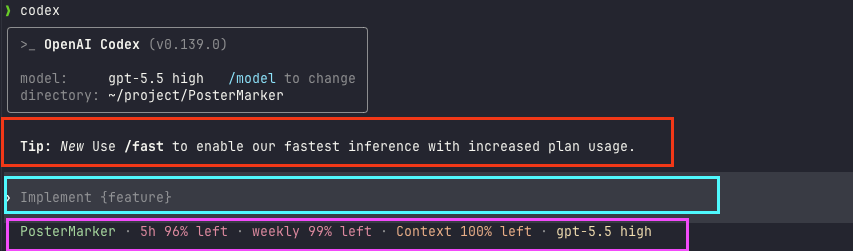
社区的 token-tracker 工具也能以图形化方式呈现类似信息(见上图),显示项目名称、5 小时 token 剩余量、一周使用剩余量、上下文占比、当前模型等字段。
第三步:试 ! 顺手跑条命令。
在输入框开头打 !(顶格),后面跟命令:
text
!echo hello-codex-cli回车。预期:终端直接打印出 hello-codex-cli,而且这条命令和输出被收进了对话上下文——证明 ! shell 模式生效了,全程没惊动 Codex 去「解释」。
第四步:试 ↑ 翻草稿历史。
输入框空着时,按一下上箭头 ↑。
预期:你刚才那条 !echo ... 被原样调回输入框。这就是草稿历史,重发指令不用重打。先清掉它。
第五步:试 /diff 看改动(顺便让它真干件活)。
先让它干点会改文件的小事:
text
新建一个文件 hi.txt,里面写一行 "hello from codex cli"。它可能会停下来请求批准(取决于当前审批策略),同意即可。完事后打:
text
/diff预期:Codex 列出 Git 视角的改动,包括这个还没被 Git 跟踪的新文件 hi.txt。这就是提交前审改动的标准动作。
第六步:退出。
text
/exit预期:退出交互会话,回到普通终端。(按 Ctrl+C 也能中断 / 退出。)
跑完这六步,本篇讲的 TUI 分区、/status、! shell、草稿历史、/diff、退出,你就全亲手验证过一遍了。
⚠️ 小插曲:如果第五步它没停下来问、直接就建好了,说明你当前审批策略比较宽松(比如 Auto 档下在工作区内写文件本就不拦)——这不是 bug,正是第 02 篇讲的沙箱 + 审批在按规则放行。想看它「停下来问」那一下,用
/permissions切到Read Only再让它建文件就能复现。
💡 一句话总结:照着这六步亲手跑一遍,TUI 分区、
/status、!跑命令、↑历史、/diff审改动、/exit退出全过一遍肌肉记忆,比看十遍表都记得牢。
07 交互式 vs exec:盯着干,还是一句话跑完
最后讲一个 CLI 独有、桌面 App 给不了的本事,也是很多人选 CLI 的真正理由——非交互式跑法 codex exec。
前面六节讲的都是「交互式」:你敲 codex,进界面,跟它来回聊、审它的每一步。但有些活根本不需要你盯着——比如「每天早上自动审一遍昨天的提交」「在 CI 里让它跑测试并修好失败用例」。这种「一句话丢进去、跑完吐结果就退出」的场景,就是 exec(别名 codex e)的主场。
类比:点堂食 vs 点外卖。 交互式像堂食——你坐店里,菜一道道上、边吃边跟厨师反馈「这个再咸点」。exec 像点外卖——你下单(一句提示词),厨房关起门做完直接送到(结果打到 stdout),中间不用你在场。要盯着调整用堂食(交互式),要批量自动化用外卖(exec)。
最简单的样子:
bash
codex exec "审查当前改动,列出潜在 bug"它会读工作目录、定个计划、把最终结果流式打到终端,然后退出——不进 TUI、不等你按键。
exec 几个新手用得上的选项(同样对照官方 cli/reference):
exec 选项 | 干啥用 |
|---|---|
--model / -m | 指定这次用哪个模型 |
--json | 输出按行的 JSON 事件(喂给脚本解析用) |
--output-last-message / -o | 把最终那条消息写到文件里 |
--skip-git-repo-check | 允许在非 Git 目录里跑(一次性目录方便) |
--ephemeral | 不把会话记录落盘 |
把交互式和 exec 摆一起对比,你就知道什么时候用哪个:
| 维度 | 交互式(codex) | 非交互式(codex exec) |
|---|---|---|
| 跑完会怎样 | 进 TUI,停在界面等你继续 | 吐完结果直接退出 |
| 适合的活 | 探索、调试、需要来回沟通的 | 脚本、CI、批量、定时跑的 |
| 要不要你在场 | 要,你审它每一步 | 不要,丢进去就走 |
| 输出形态 | 界面里可视化看 | 流到 stdout,可配 --json 给机器读 |
| 典型场景 | 「帮我重构这块,咱边改边看」 | 「每天自动生成 changelog」 |
我自己的真实用法:手头需要边看边调的活,老老实实开交互式;而像「跑全套测试再修好失败用例」这种又慢又长、修完我直接看结果的活,我写进一个脚本用 codex exec --sandbox workspace-write 挂着跑。官方还提了个 CI 里的实用搭配:--json 配 --output-last-message——前者给你机器可读的过程事件,后者捞一份最终的自然语言总结,两边都不耽误。
注意:
exec是为「无人值守」设计的,所以审批时机通常配never(没人在场点头)。这也意味着它默认更放得开,务必配合合适的沙箱策略,别在没隔离的环境里对着重要项目无脑exec。exec的脚本化、CI 集成是后面工程化章节的正题,本篇你先知道「有这么个非交互跑法、它和盯着干是两条路」就够了。
💡 一句话总结:交互式是「堂食」(盯着调、来回聊),
exec是「外卖」(一句话丢进去跑完就退);要沟通用前者,要自动化 / CI / 批量用后者——这正是 CLI 比桌面 App 多出来的杀手锏。
08 小结
这一篇没教你怎么写需求(那是第 13 篇的事),专门把 codex 这条命令本身讲透了。
把核心收成一张表,揣兜里:
| 你想干嘛 | 怎么做 |
|---|---|
| 进交互界面 | 敲 codex(带提示词它直接开干) |
| 换模型 / 调权限(启动时) | --model / --sandbox / --ask-for-approval |
| 指定工作目录 | --cd <路径>(不用先 cd) |
| 喂图片给它 | -i <图片> |
| 会话里换模型 / 看状态 / 审改动 | /model / /status / /diff |
| 顺手跑条 shell 命令 | 输入框打 ! 开头 |
| 屏幕花了 | Ctrl+L(对话不丢) |
| 写长指令 | Ctrl+G 开编辑器 |
| 一句话跑完就退(自动化) | codex exec "..." |
你现在应该能:一眼把任意一条 codex 命令拆成「主命令 + 子命令 + 选项 + 提示词」;认出 TUI 的对话区、输入框、状态栏;用八个高频选项启动、用斜杠命令中途调整、用 ! 和 Ctrl+G 提速;还能分清「盯着干的交互式」和「一句话跑完的 exec」该在什么场合用哪个。
最该带走的一句话:CLI 不是「简化版桌面 App」,而是功能更全、还能接进自动化的那一个——黑窗口的门槛,一旦迈过去,你会发现它比图形界面能干的事多得多。
下一篇 〔09 IDE 扩展(VS Code 等)〕:命令行摸熟了,但你平时写代码大概率是泡在编辑器里的。下一篇就把 Codex 塞进 VS Code、Cursor 这些 IDE 里——侧边栏直接对话、改动直接在编辑器里看 diff,命令行那套能力,怎么不出编辑器就用上?咱们下篇接着聊。