20 · 用 MCP 接外部工具:给 Codex 装上「外接口」
📚 系列导航:上一篇〔19 记忆系统 Chronicle 〕讲的是让 Codex「记住跨会话的东西」——那是往里灌记忆。这一篇换个方向往外接:Codex 默认只能摸你本地的文件和命令行,碰不到你的数据库、Figma、第三方文档。MCP,就是让它一次接上一堆外部工具和数据源的那个统一对接口。 下一篇〔21 子代理(Subagents) 〕再讲怎么把活拆给一队带独立上下文的小弟去并行干。
说个我刚接 MCP 时栽的跟头,挺典型的。
我是从 Claude Code 那边过来的,手里早练出了肌肉记忆——加个 server 就 claude mcp add --scope user xxx,--scope 决定它在哪些项目生效。换到 Codex,我想都没想就敲了句类似的,加了个 --scope,终端直接给我报参数不认。我第一反应是「版本太老」,跑去升级,没用;又怀疑是拼写,把命令翻来覆去改了好几遍,还是不认。
折腾了快二十分钟,翻官方文档才反应过来:Codex 根本没有 --scope 这个概念。 它把所有 MCP 配置统一写进一个 config.toml 文件,「在哪些项目生效」是靠这个文件放在哪决定的——放全局的 ~/.codex/config.toml 就处处生效,放项目里的 .codex/config.toml 就只在那个项目生效。我是拿 Claude Code 的脑子去套 Codex 的命令,自然处处碰壁。
说这个坑是想让你少走那二十分钟弯路:MCP 这个协议本身两边是同一个,但 Codex 怎么配,跟 Claude Code 是两套写法。 今天就把 Codex 这套讲透,最后带你亲手接一个真 server 跑通。
看完这一篇,你会拿到:
- 一句话讲明白 MCP 是什么、它到底补上了 Codex 的哪块短板
- 两种 server 形态(本地 STDIO、远程 Streamable HTTP)分别什么时候用,一张表说清
- 两条配置路子——
codex mcp add命令式 vs 手写config.toml,以及配置文件放哪决定「全局还是项目级」 enabled/disabled_tools/default_tools_approval_mode这些字段怎么收口一个 server 的工具和权限- 一个能照着跑、给了预期输出的实战:几分钟接上 Context7 文档 server 并验证
⚠️ 下文凡涉及具体命令、配置项、默认值,都以 Codex 官方文档 为准;包名、模型名这类会随更新变的东西,看到时以你本地实际显示为准,本篇不写死。
01 先搞懂:MCP 到底补上了 Codex 哪块短板
先给结论:Codex 默认是个「只会本地干活」的助手,MCP 就是给它统一外接各路工具和数据源的那个口子。
你回想一下前面十几篇里 Codex 都在干啥——读你的文件、改你的代码、跑你的命令。全是本地的事。 它再聪明,也碰不到设计师在 Figma 上画的稿、查不了某个库最新版的 API 文档、控制不了你的浏览器去点一个页面。这些东西它够不着,你只能自己复制粘贴、截图描述,再喂给它。
类比:给手机插上一个多功能转接头。 现在的手机机身上可能就剩一个 Type-C 口,想插 U 盘、接 HDMI 投屏、插 SD 卡读照片,全都插不上。怎么办?买个多功能转接头——一头插进手机,另一头 USB、HDMI、读卡器全冒出来了。 MCP(Model Context Protocol,模型上下文协议,一套规定「AI 怎么调外部工具」的开放标准)之于 Codex 就是这个转接头:接一次,一堆外部工具就全摆到了它面前。
官方对它的定义很直白:
Model Context Protocol(MCP) 把模型连到工具和上下文。用它给 Codex 接上第三方文档,或者让它跟你的浏览器、Figma 这类开发者工具交互。
这里有个关键词——标准。MCP 不是 OpenAI 关起门来自己玩的私有协议,而是一套公开规范。好处是「一次对接,到处能用」:你给某个工具写的 MCP server,Codex 能用,别的支持 MCP 的客户端(Claude Code、Cursor……)也能用。同一个 MCP 协议,Codex 这边也认,只是配法不同(这正是开头我栽跟头的地方,下面第 03 节专门讲)。
还有一个 Codex 特有、值得记一句的细节:Codex 会读 server 在初始化时返回的 instructions(说明)字段,当成这个 server 的「使用须知」——里面通常写着这个 server 跨工具的工作流、约束、限流提示。说白了,好的 server 会自带一份「该怎么用我」的说明书,Codex 会一并读进去。
什么时候你该想起 MCP?判断特别朴素:当你发现自己又在「从另一个工具里复制东西、再贴给 Codex」时,就该给它接个 server 了。 举几个你大概率会遇到的场景:
- 「照 Figma 上那版新设计,把这个登录页的样式改一下」——它自己去读设计稿,不用你一张张截图
- 「用最新版的某个库的 API 把这段代码重写一遍」——它直接查最新文档,不用你担心它记的是过时写法
- 「打开浏览器,把这个页面在手机尺寸下的样子截下来看看」——它直接驱动浏览器,不用你手动点
💡 一句话总结:Codex 默认只会碰本地文件和命令,够不着你的设计稿、最新文档、浏览器;MCP 是那个统一外接口,接一次就把一堆外部工具摆到它面前,而且会读 server 自带的
instructions当使用须知。
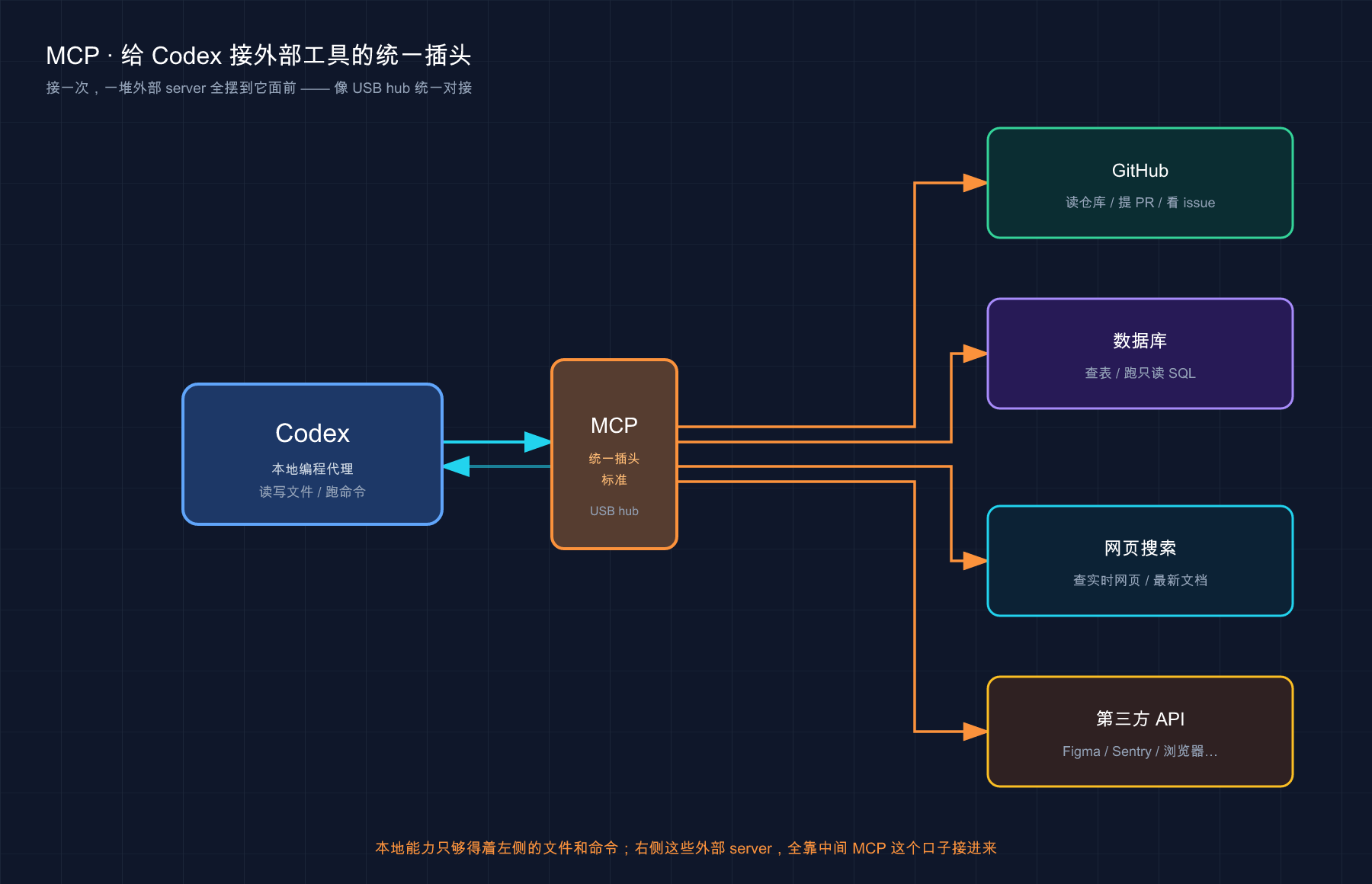
图:Codex 本地只能碰文件和命令;MCP 像 USB hub,一头插进 Codex,另一头把 GitHub、数据库、Figma 这类外部 server 统一接进来。
02 两种 server 形态:跑在本地,还是连到云上
MCP server 不止一种。理解它们的区别,你才知道抄来的配置该往哪填。核心就一个问题:这个 server 是跑在你自己机器上,还是托管在某个网址上?
类比:你家里的电器,有的靠插座供电,有的靠 Wi-Fi 联网。 台灯、风扇是插在你家插座上、就在屋里的本地设备;而智能音箱要查天气、放歌,得连到云端的服务器上。MCP server 也分这两类——一类作为本地进程跑在你机器上,一类是远端托管、你连过去。
官方明确支持两种 server 形态:
| 形态 | 跑在哪 | 怎么启动 | 适合 |
|---|---|---|---|
| STDIO(本地进程) | 你自己机器上,由一条命令拉起来 | 给一条启动命令(如 npx ...) | 要直接读本地文件、控制本地浏览器、连本地工具的 server |
| Streamable HTTP(远程托管) | 某个网址上 | 给一个 URL | 云服务、远程托管的文档 / 设计 server,带鉴权 |
几个新手最容易踩的点,挑出来说清楚:
STDIO server 的精髓是那条「启动命令」。 它本质是「Codex 帮你在后台拉起一个小程序」——你给它一条命令(比如 npx -y @upstash/context7-mcp),Codex 启动会话时就照着这条命令把 server 跑起来。所以它能跑的前提是你机器上有对应环境(比如用 npx 启动的就需要装了 Node.js)。STDIO server 还能给它单独传环境变量(--env 或配置里的 env),用来塞 token 之类的东西。
HTTP server 是连云服务的路子,鉴权方式有两种。 官方写明 Streamable HTTP server 支持两种认证:
- Bearer token(令牌):在配置里指定一个存 token 的环境变量名
- OAuth(授权登录):对支持 OAuth 的 server,跑一句
codex mcp login <server-name>走授权流程
像 Figma 的远程 server、各家云端文档 server,都是给个 URL、配好鉴权就连上,本地不用装任何东西。
这里点一句容易想当然的差异:有些工具(比如 Claude Code)还留着「已弃用的 SSE 传输」要提防,Codex 官方文档列的就 STDIO 和 Streamable HTTP 两种,干净利落,你不用纠结 SSE。记住这两种就够了。
把两种形态怎么把 Codex 接到外部世界,画成一张图:
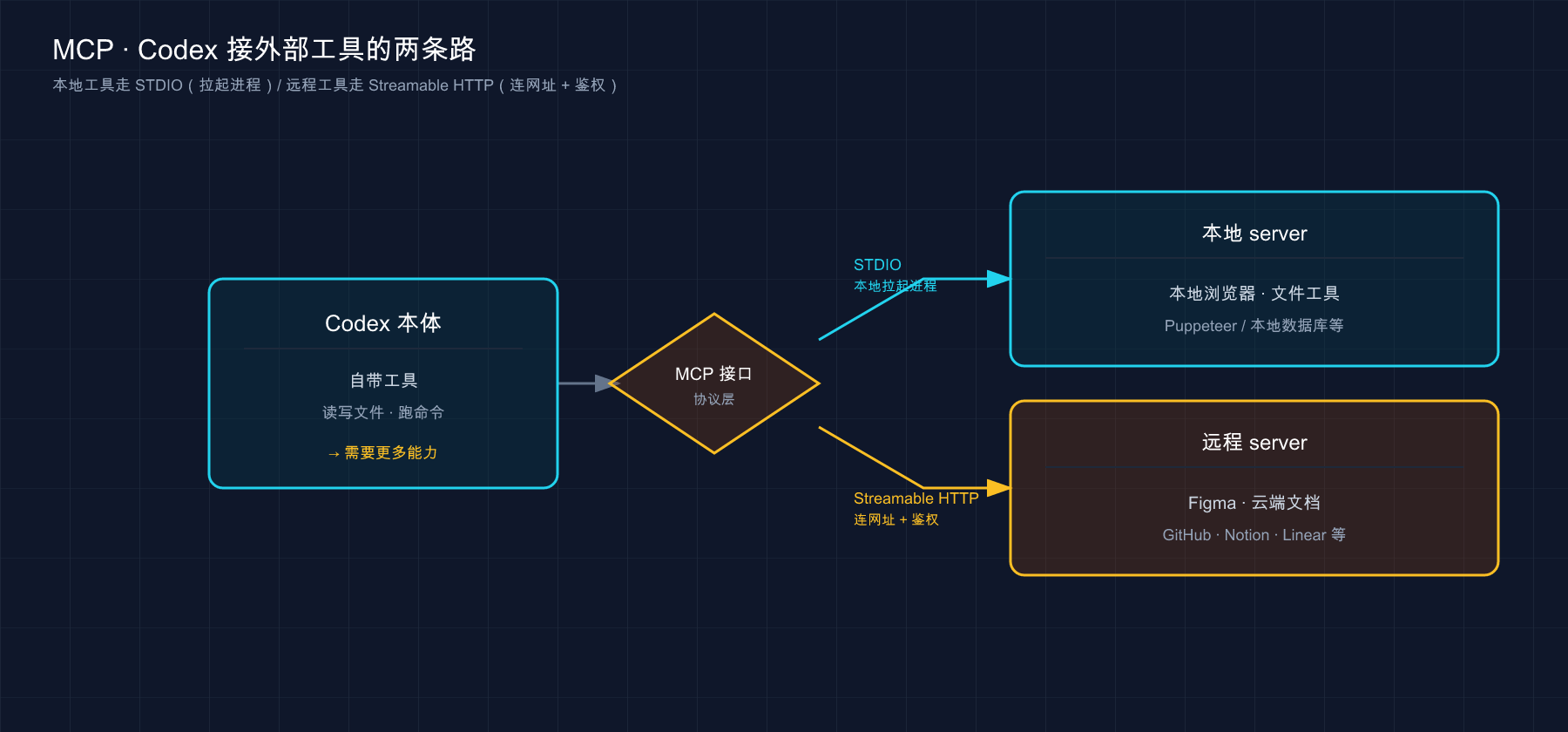
这张图在说:Codex 自带的本能只够得着左边的本地文件和命令;中间的 MCP 接口用 STDIO(在本地拉起一个进程)和 Streamable HTTP(连到一个网址、带鉴权)两种线,把右边它本来够不着的外部工具接进来。
💡 一句话总结:本地工具用 STDIO(给一条启动命令,需本地装好对应环境),云服务用 Streamable HTTP(给 URL,配 Bearer token 或跑
codex mcp login走 OAuth);Codex 就这两种形态,不用操心别的传输方式。
03 怎么加一个 server:命令式 vs 手写 config.toml
知道了形态,来看具体怎么配。Codex 给了两条路,先把一件最关键的事说死:所有 MCP 配置都存在 config.toml 里。
官方原话:
Codex 把 MCP 配置和其它 Codex 配置一起存在
config.toml。默认是~/.codex/config.toml,但你也可以用.codex/config.toml把 MCP server 限定到某个项目(仅限受信任的项目)。
这句话里藏着 Codex 跟 Claude Code 最大的不同——开头我栽的那个跟头:Claude Code 用 --scope 参数决定 server 的作用范围,Codex 没有这玩意儿,它靠「配置文件放在哪」来决定:
| 配置写在哪 | 在哪些项目生效 | 相当于 |
|---|---|---|
~/.codex/config.toml(全局) | 你所有项目 | 「我自己跨项目天天用的」 |
项目里的 .codex/config.toml | 仅当前项目(且需是受信任项目) | 「这个 server 是这个项目专属的」 |
而且官方专门强调一句:CLI 和 IDE 扩展共用这份配置。 你在终端配好的 MCP server,切到 VS Code 里的 Codex 扩展直接就有,不用重配一遍——这点挺省心。
「受信任的项目」是 Codex 安全机制里的概念(第 15、16 篇讲权限和安全时提过它对工作目录的「信任」判定)。项目级
.codex/config.toml只在你信任了这个目录时才会被加载,防的就是「克隆个陌生仓库,里面藏着个偷偷启动的 server」。
路子一:用 codex mcp 命令(最快)
加一个 STDIO server,用 codex mcp add,注意 -- 后面跟的才是启动 server 的命令:
bash
codex mcp add <server-name> --env VAR1=VALUE1 -- <stdio 启动命令>官方给的现成例子——加 Context7(一个免费的、专门给开发文档用的 MCP server):
bash
codex mcp add context7 -- npx -y @upstash/context7-mcp-- 后面的 npx -y @upstash/context7-mcp 就是启动命令,-y 是告诉 npx 别弹确认、直接装。想看 codex mcp 还能干啥,一句 codex mcp --help 把所有子命令列全。对支持 OAuth 的 HTTP server,加完用 codex mcp login <server-name> 走授权登录。
进了 TUI(终端会话)之后,想看当前挂着哪些 MCP server,敲斜杠命令:
text
/mcp路子二:手写 config.toml(控制更细)
想要更精细的控制(限工具、调超时、设权限),就直接编辑 config.toml。每个 server 配成一张 [mcp_servers.<server-name>] 表。
STDIO server 长这样(对应上面那个 Context7):
toml
[mcp_servers.context7]
command = "npx"
args = ["-y", "@upstash/context7-mcp"]字段对应关系很直观——command 是启动命令、args 是参数数组。STDIO server 还有几个可选字段:env(设环境变量)、cwd(指定工作目录)、env_vars(声明允许转发哪些环境变量)。
Streamable HTTP server 写 url,鉴权按需配(这是官方给的 Figma 例子):
toml
[mcp_servers.figma]
url = "https://mcp.figma.com/mcp"
bearer_token_env_var = "FIGMA_OAUTH_TOKEN"
url 是必填的 server 地址;bearer_token_env_var 指定「从哪个环境变量取 Bearer token」——token 本身不写进配置文件,只写环境变量名,这是个好习惯(密钥别进配置、别进 git)。需要自定义请求头还能用 http_headers(静态值)和 env_http_headers(从环境变量取值)。
ℹ️ 这份
config.toml就是第 18 篇「config.toml 配置详解」讲的那个总配置文件,MCP 只是它众多板块里的一块(mcp_servers)。两条路子改的是同一个文件——codex mcp add帮你把这张表写进去,手写就是你自己写。
💡 一句话总结:Codex 所有 MCP 配置都在
config.toml——没有--scope,靠「放全局~/.codex/还是放项目.codex/」决定作用范围(项目级需受信任);加 server 要么codex mcp add(--后跟启动命令),要么手写[mcp_servers.<name>]表,且 CLI 和 IDE 共用这份配置。
04 收口一个 server:开关、限工具、调权限
server 加进来了,但不等于什么都放开——接下来讲怎么收口。Codex 在 config.toml 里给了一组字段,让你对单个 server 精细收口——哪些工具能用、超时多久、调用要不要先问你。
类比:给新来的实习生发门禁卡时设权限。 你不会给实习生一张能刷遍整栋楼的万能卡——你会勾选「这几个会议室能进、机房不行」「下班后自动失效」「进财务室得先打电话报备」。给 MCP server 配工具权限就是这么个事:这个 server 带一堆工具,你逐个圈定哪些放行、哪些拦死、哪些每次得问你。
下面这几个字段最常用,对照官方挑出来:
| 配置字段 | 干啥的 | 默认 / 取值 |
|---|---|---|
enabled | 临时禁用一个 server(不删配置) | 设 false 即关 |
enabled_tools | 工具白名单(只放这些) | 不写则全放 |
disabled_tools | 工具黑名单(在白名单之后再减) | —— |
default_tools_approval_mode | 这个 server 工具的默认审批行为 | auto / prompt / approve |
startup_timeout_sec | server 启动超时(秒) | 默认 10 |
tool_timeout_sec | 单个工具调用超时(秒) | 默认 60 |
几个最容易写错或想当然的点,钉死:
白名单先于黑名单。 官方写得很明确——disabled_tools 是「在 enabled_tools 之后再应用」。也就是说你可以「先用白名单圈出一批,再用黑名单从里头剔掉个别危险的」。官方那个 Chrome DevTools 的例子就演示了这个:enabled_tools = ["open", "screenshot"] 放了俩,后面 disabled_tools = ["screenshot"] 又把 screenshot 减掉,最终只剩 open 能用。
default_tools_approval_mode 三个值,别跟权限篇的沙箱模式搞混。 这是专门管「这个 server 的工具调用要不要审批」的:
auto:让 Codex 按常规审批逻辑自己定prompt:每次调用都先问你approve:自动批准(等于信任,放行不问)
还能用 tools.<工具名>.approval_mode 给单个工具单独覆盖。比如「这个 server 整体自动放行,但唯独那个会改东西的工具每次都得我点头」。
两个超时的默认值容易记反:启动 10 秒、单次工具调用 60 秒。 我自己接一个跑得慢的本地 server 时就被启动超时坑过——它冷启动要十几秒,默认 10 秒等不及就报失败,我还以为是 server 装坏了,排查半天才发现是 startup_timeout_sec 太短。把它调大就好:
toml
[mcp_servers.slow_server]
command = "python"
args = ["-m", "slow_server"]
startup_timeout_sec = 30   # 启动慢的 server 把这个调大
tool_timeout_sec = 120     # 工具跑得久的把这个调大
把一个收口比较全的 HTTP server 配置摆出来感受一下(综合官方字段):
toml
[mcp_servers.chrome_devtools]
url = "http://localhost:3000/mcp"
enabled_tools = ["open", "screenshot"]
disabled_tools = ["screenshot"]          # 在白名单之后应用,最终只剩 open
default_tools_approval_mode = "prompt"   # 这个 server 的工具默认每次问我
startup_timeout_sec = 20
enabled = true

[mcp_servers.chrome_devtools.tools.open]
approval_mode = "approve"                # 但 open 这个工具单独放行、不问
💡 一句话总结:手写
config.toml能精细收口一个 server——enabled临时开关、enabled_tools/disabled_tools白名单优先黑名单其次、default_tools_approval_mode(auto/prompt/approve,可按单工具覆盖)管审批、两个超时默认10/60秒按需调大。
05 第三方 server 的信任问题:别什么都往上接
这一节最短,但最不能跳过——它直接接上第 16 篇「安全与风险边界」那条主线。
先把道理讲明白:MCP server 是第三方写的代码 / 服务,OpenAI 不会替你做安全审计。 你接一个 STDIO server,等于让 Codex 在你机器上跑一段别人写的程序;你接一个抓外部内容的 HTTP server,等于把「外面的内容」引进了 Codex 的视野。这两件事都得过脑子。
类比:往生产项目里装一个第三方依赖包。 你不会随手 npm install 一个没听过、维护者是谁都不清楚的包,就让它跑进你的线上代码——你会先看看谁在维护、多少人在用、口碑如何。MCP server 本质就是这么个「第三方依赖」:装之前先掂量来路,尤其是会去抓外部内容(网页、工单、文档)的那种。
为啥抓外部内容的 server 风险更高?因为那是提示注入(prompt injection,藏在内容里的恶意指令冒充你的命令)的温床——第 16 篇专门讲过这个坑。简单说:server 抓回来的网页 / 文档里,可能藏着一段「写给 AI 看」的恶意指令,Codex 读进去就可能被带偏。这也正是为什么第 04 节那套「限工具 + 调审批」有用——给陌生 server 的工具设成 prompt(每次问)、把危险工具用 disabled_tools 拦死,就是在源头收口。
这里有几条接 server 的土规矩,可以拿去用:
| 场景 | 接不接 |
|---|---|
| 官方文档点名推荐的 server(OpenAI Docs、Context7、Figma、Playwright 这些) | ✅ 相对放心 |
| 大厂官方出的 server(GitHub、Sentry 官方) | ✅ 相对放心 |
| GitHub 上随便一个 star 不多的第三方 server | ⚠️ 先看源码、想清楚再接 |
给某个 server 设成 default_tools_approval_mode = "approve"(全自动放行) | ⚠️ 只对你彻底信任的 server 这么干 |
| 让某个 server 拿到你生产数据的写权限 | ❌ 能只读就只读,别给写 |
最后一条尤其重要:能用只读 / 最小权限就别给大权限,这是把风险摁到最低最实在的一招。再叠加 Codex 自身的沙箱和审批(第 15、16 篇),MCP server 也跑在那道护栏里——但护栏挡不住你亲手把一个恶意 server 设成自动放行,这一脚得你自己收着。
💡 一句话总结:MCP server 是第三方代码,OpenAI 不替你审计;接之前先验证信任、优先用官方推荐和大厂官方 server,抓外部内容的 server 当心提示注入,陌生 server 的工具默认设
prompt、危险工具拦死、给数据一律先只读。
06 动手:几分钟接上 Context7 文档 server 并跑通
光看不练假把式。下面带你接上 Context7——它是官方点名的免费 server,专门给「查最新开发文档」用,不要付费、配置极简,拿来练手最合适。全程不依赖你已有的任何复杂项目。
⚠️ 前提:Context7 用
npx启动,所以你机器上得先装好 Node.js(命令行敲node -v能打出版本号就行)。它要联网拉文档,国内访问如果不通,先开「魔法上网」再试。包名、参数以官方为准,本篇按官方文档当前写法给。
第一步:加 server(在终端,不是在 codex 会话里)
bash
codex mcp add context7 -- npx -y @upstash/context7-mcp预期:打印一行确认,提示 context7 这个 MCP server 已经加好。这条命令做的事,等同于往 ~/.codex/config.toml 写了一张 [mcp_servers.context7] 表(第 03 节那张),你愿意的话可以打开那个文件核对一眼。
第二步:进会话,看它有没有挂上
bash
codex进去后敲斜杠命令,看当前活跃的 MCP server:
text
/mcp你会看到列表里出现 context7——在就说明配置生效、server 挂上了。 如果没出现或报错,多半是 Node 没装好、或网络没通——按上面那条前提排查。
第三步:点名让它用这个 server 查文档
直接丢一句需求,特意点名让它查最新文档(这样它才会走 Context7,而不是用脑子里可能过时的记忆答):
text
用 Context7 查一下某个库(比如 React Router)最新版的路由配置该怎么写,把官方文档里的写法贴给我。这时候 Codex 会调用 Context7 的工具去拉那个库的最新文档——按你的审批设置,第一次调用这个 server 的工具时,它通常会停下来请求你批准(这正是第 04、05 节讲的工具审批),批准它。然后它返回的是从文档 server 实时查来的写法,而不是它记忆里的老版本。执行过程里能看到这一步走了 Context7,这是你确认「答案真从外部文档来、不是模型瞎诌」的依据。
第四步:清理(可选)
练完想拆掉这个 server,两个办法二选一:
bash
codex mcp --help先用这条看官方提供的移除子命令的确切拼写(codex mcp 下的管理命令以你本地 --help 输出为准),照它给的命令删;或者干脆打开 ~/.codex/config.toml,把那张 [mcp_servers.context7] 表删掉、或给它加一行 enabled = false 先禁用——配置即文件,手动改一样干净。
跑通这几步,你就把「加 server → 看挂没挂上 → 点名调用并批准 → 拆掉」这条完整链路亲手走了一遍。以后接任何 server,本质都是这套流程,无非换个名字、换条启动命令或 URL、按需在 config.toml 里加鉴权和工具权限。
💡 一句话总结:接 Context7 练手最稳——
codex mcp add加、/mcp看挂上没、会话里点名让它查最新文档并批准首次调用、改config.toml拆掉;亲手跑通这条链路,比记十条命令都管用。
07 小结
这一篇我们给 Codex 接上了外部世界——从「只会本地干活」到「一个口子外接一堆工具」,全靠 MCP 这个转接头。
把核心要点串起来回顾:
| 你要做的事 | 用什么 | 关键点 |
|---|---|---|
| 理解 MCP 干嘛的 | 一个开放对接标准 | Codex 默认够不着外部工具,MCP 统一外接;还会读 server 的 instructions |
| 接本地工具 | STDIO server | 给一条启动命令(npx ...),需本地装好对应环境 |
| 接云服务 | Streamable HTTP server | 给 URL,配 Bearer token 或跑 codex mcp login 走 OAuth |
| 决定 server 在哪用 | 配置文件放哪(没有 --scope) | 全局 ~/.codex/config.toml / 项目 .codex/config.toml(需受信任) |
| 加 server | codex mcp add 或手写 [mcp_servers.<name>] | -- 后跟启动命令;CLI 和 IDE 共用配置 |
| 收口工具和权限 | config.toml 字段 | enabled / 白黑名单 / default_tools_approval_mode / 两个超时 |
| 接第三方前 | 掂量信任 | OpenAI 不审计;抓外部内容的当心提示注入,默认设 prompt、给只读 |
你现在应该能: 看懂 MCP 补上了 Codex 的哪块短板、分清 STDIO 和 HTTP 两种 server 该怎么配、知道 Codex 靠「配置文件放哪」而不是 --scope 决定作用范围,会用 codex mcp add 或手写 config.toml 加 server、用 /mcp 看状态,能用 enabled_tools / default_tools_approval_mode 这些字段收口一个 server 的工具和权限,并且懂得在接第三方 server 前先验证信任、源头收口。这套「外接能力」,是你让 Codex 从「本地代码助手」升级成「能直接操作你整套工具链」的那把钥匙。
回头看开头那个跟头——记住「Codex 没有 --scope、一切配置进 config.toml、-- 后才是启动命令」这一条,你就能少走我那二十分钟的弯路。
下一篇 〔21 子代理(Subagents) 〕——MCP 让一个 Codex 能干的事变多了,但活一多,一个 Codex 也会忙不过来、上下文越塞越满。下一篇换个思路:不让一个 Codex 硬扛,而是派一队带独立上下文的专项小弟分活——主代理派活、子代理各干各的、各自的上下文互不污染。想想看:如果能把「查文档」「写测试」「跑构建」拆给几个互不打扰的小弟同时干,是不是比一个 Codex 来回切省心多了?