09 · IDE 扩展(VS Code 等)
📚 系列导航:上一篇 08 命令行 CLI 上手 带你在终端里把
codex敲熟了。这一篇把 Codex 搬进 VS Code——同一个代理、同一份配置,换成有图形界面、能并排看 diff 的玩法。下一篇 10 云端 Codex Cloud 再把活儿外包到云上跑。
先还原一段我上个月跟同事的真实对话。
同事:「我在 VS Code 里搜
Codex,咋一个官方的都搜不到?跳出来一堆名字带 codex 的小插件。」 我:「你搜错关键词了,官方扩展不叫 Codex,它的 ID 是openai.chatgpt。」 同事:「啥?OpenAI 把 Codex 的扩展叫 ChatGPT?这谁猜得到。」 我:「就这一个名字,我也卡过五分钟。认 publisher 是 OpenAI 的那条,装就对了。」
说白了,Codex 的 IDE 扩展第一道坎不在用,在「找对它」——名字反直觉、Cursor 里默认还藏在折叠的扩展栏里。这篇把这些反直觉的点提前给你标出来,再把图形界面相比 CLI 真正爽的那几样讲透。
看完这一篇,你会拿到:
- 在 VS Code / Cursor / Windsurf 里装上 Codex 扩展的完整步骤,外加「搜不到 / 图标找不到」的排查清单
- 编辑器上下文(
@file、选中代码自动喂)、三档审批模式(approval mode)、模型与思考深度切换这几个图形界面爽点怎么用 - 一张「扩展 vs CLI vs 桌面 App 该用哪个」的对照表,外加扩展独有的斜杠命令和可自定义的快捷键
01 先搞清楚:扩展、CLI、桌面 App 是什么关系
「我前面已经会用终端里的 codex、桌面 App 也装了,还要不要再来个扩展?」先给结论:扩展不是第四个新工具,它就是把 Codex CLI 套了一层编辑器界面。官方说得很直白——IDE 扩展「用的是和 Codex CLI 同一个代理,共享同一份配置」。你在 ~/.codex/config.toml 里调好的模型、沙箱、审批策略,扩展全部照单继承;你在 CLI 里登录、写的 AGENTS.md,扩展这边一样认。
类比:同一辆车,方向盘和遥控器两套操控。 CLI 是你坐进驾驶座握方向盘——直接、全功能、什么挡都能挂;扩展是配套的遥控器,让你不用钻进驾驶座,在编辑器里点几下就把车开起来,还能在大屏上实时看车况(并排 diff)。发动机、油箱、行车记录是同一套——你换哪个操控,车还是那辆车。桌面 App(前面 03、07 篇讲过)则是同款车的另一个独立外壳,适合不想碰编辑器、要多任务并排盯的人。
那到底什么时候用哪个?我用下来的判断,整理成一张表:
| 场景 | CLI(终端) | IDE 扩展 | 桌面 App |
|---|---|---|---|
| 平时就泡在 VS Code / Cursor 里写代码 | 凑合 | ✅ 最顺,代码上下文开箱即喂 | 要切窗口 |
| 写脚本、批量自动化、SSH 上服务器干活 | ✅ 唯一选择 | ❌ | ❌ |
| 不想碰命令行、要多任务并排盯 | ❌ 劝退 | 一般 | ✅ 最舒服 |
| 看改动 diff、选中某段代码直接问 | 文本 diff,将就 | ✅ 原生并排 diff | ✅ 可视化 |
| 想用扩展里没有的全部 CLI 能力 | ✅ 全 | 在内置终端跑 codex 即可 | — |
一句话:写代码、审改动这类「跟文件打交道」的活,扩展明显更顺手;要批量跑命令或用扩展面板里没暴露的功能,直接在编辑器的集成终端敲 codex——它和扩展共享同一份配置和登录,无缝切。
💡 一句话总结:扩展、CLI、桌面 App 是同一个 Codex 的三张脸,共享配置和登录、按手头的活随时切,不用纠结二选一。
02 安装:认准 openai.chatgpt,外加 Cursor 的「图标藏起来」坑
支持哪些编辑器、哪些系统
官方明确:Codex IDE 扩展支持 VS Code 及其分支 Cursor、Windsurf(还有 VS Code Insiders),JetBrains 全家桶(IntelliJ、PyCharm、WebStorm、Rider 等)走的是另一个独立的 JetBrains 集成。系统层面 macOS、Windows、Linux 全支持;Windows 上既能用原生 Windows 沙箱直接跑,也能在需要 Linux 环境时切到 WSL2(细节见官方 Windows 指南)。
国内提示:装扩展、用 ChatGPT 账号登录、之后让 Codex 干活都要连 OpenAI 服务,全程需要魔法上网,和终端版一致。
三种安装方式
方式一:扩展市场搜(最稳,但要搜对名字)
在编辑器里按 Cmd+Shift+X(Mac)或 Ctrl+Shift+X(Windows / Linux)打开扩展视图。这里是全篇第一个坑:很多人顺手搜 Codex,结果跳出一堆第三方小插件,就是不见官方那条。原因是——官方扩展的 ID 是 openai.chatgpt,发布者(publisher)是 OpenAI。搜 Codex 或 ChatGPT 都行,但认准发布者是 OpenAI 的那条再点安装,别装成仿冒的。 比如 VS Code 中搜 codex: 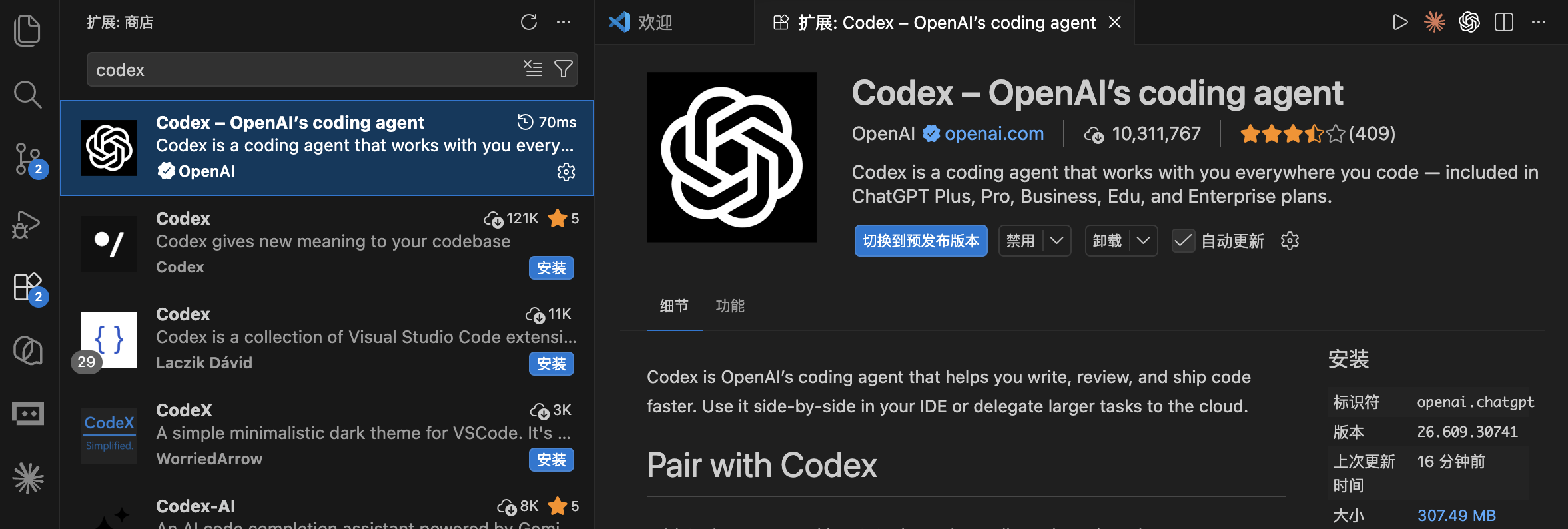
方式二:点链接直装
开着编辑器时,点对应链接会直接跳到安装页:
text
VS Code   : vscode:extension/openai.chatgpt
Cursor    : cursor:extension/openai.chatgpt
Windsurf  : windsurf:extension/openai.chatgpt
方式三:命令行装(最快)
如果 code / cursor 命令行工具已经装好,一行搞定:
bash
code --install-extension openai.chatgptCursor 把 code 换成 cursor 即可。预期输出类似:
text
Installing extensions...
Extension 'openai.chatgpt' was successfully installed.
⚠️ 上面那行扩展 ID
openai.chatgpt是官方写明的;这条安装命令我对照过官方仓库,ID 一致,可放心用。
装完图标找不到?分编辑器排查
官方说:装完后 Codex 会出现在编辑器侧边栏,VS Code 里默认在右侧。但不同编辑器表现不一样,照下面这张表对号入座:
| 现象 | 你用的编辑器 | 排查动作 |
|---|---|---|
| 装完没立刻看到 Codex | VS Code | 官方建议:重启一下编辑器,再看右侧栏 |
| 右侧栏空空的 / 找不到入口 | Cursor | Cursor 的活动栏默认是横排,折叠项会把 Codex 藏起来——把它 pin 出来、调一下扩展顺序 |
| 想把 Codex 挪回左边主侧栏 | VS Code | 直接把 Codex 图标拖回左侧活动栏即可 |
| 想在 Cursor 里把它挪到右侧 | Cursor | 设置搜 activity bar、把朝向改成 vertical、重启,再拖到右侧,最后把朝向改回 horizontal |
我自己在 Cursor 里就栽过第二条:装完在右上角翻了半天没有 Codex,差点以为没装上,后来才发现它被折叠在活动栏的「更多」里——Cursor 的横排活动栏一挤就把后装的扩展收进折叠菜单,pin 出来就好了。这个坑 VS Code 用户碰不到,Cursor 用户基本人均踩一次。
第一次打开要登录
第一次点开 Codex 面板会提示登录,用 ChatGPT 账号或 API Key 二选一。官方特意说了一句省心的话:你的 ChatGPT 订阅本身就含 Codex 用量,所以多数人直接用 ChatGPT 账号登就行,不用额外配 API Key。具体哪档订阅给多少额度,看 04 篇,或以官方计费页为准。
扩展是自动更新的;想手动确认版本,去编辑器的扩展页点一下检查更新即可。
💡 一句话总结:装扩展认准发布者 OpenAI、ID 是
openai.chatgpt;VS Code 装完重启就有、默认在右侧,Cursor 记得把被折叠的图标 pin 出来。
03 编辑器上下文:把「你说的是哪段代码」喂准
让 Codex 干活最大的浪费,是它「不知道你指的是哪个文件、哪段代码」于是满项目瞎翻。扩展相比 CLI 最大的便利,就是它能直接借用编辑器里的上下文。 官方原话:当 Codex 拿到了你打开的文件和选中的代码,你能写更短的提示,拿到更快、更相关的结果。
类比:当面指着图纸说话,而不是打电话描述。 你跟装修师傅打电话说「客厅那面墙上靠窗那块」,对方还得脑补半天、容易理解错;当面把图纸摊开,手指头往上一戳「这儿」,一秒到位。CLI 像打电话(你得用文字把位置描述清楚),扩展像当面指图纸(选中、@ 一下,位置就喂过去了)。
具体两招:
第一招:@file 提及文件
在提示框里用 @ 跟上文件名,Codex 就会把那份文件当参考。官方给的示范长这样:
text
用 @example.tsx 当参考,给 app 加一个叫 "Resources" 的新页面,
内容是 @resources.ts 里定义的资源列表
一句话里 @ 了两个文件——一个当样板、一个当数据源,Codex 不用猜你说的是哪俩文件。
第二招:选中代码 + Auto Context,自动喂
这招比 @ 还省事:直接在编辑器里选中一段代码,它就进了当前对话的上下文。扩展还有个叫 Auto Context(自动上下文) 的开关,开着的时候会自动把你最近打开的文件、编辑器上下文带进去——你可以用斜杠命令 /auto-context 随时开关它(斜杠命令清单见第 06 节)。
除了选中自动喂,官方还提供两个把上下文「钉」进对话的命令,可以在命令面板里跑、也能绑快捷键:
| 命令 ID | 干啥 |
|---|---|
chatgpt.addToThread | 把选中的那段代码加进当前对话当上下文 |
chatgpt.addFileToThread | 把整个文件加进当前对话当上下文 |
我自己排查一个 React 组件的样式 bug 时最爱用第二招:选中那段可疑的 JSX,直接问「这块为什么渲染错位」,不用打一个字去描述它在哪——它两轮就定位到是父容器的 flex 设置串了。要是用 CLI,光把那段嵌套结构用文字讲清楚就得敲半天。
⚠️ 想拖图片进提示框当参考?官方提醒:拖放图片时按住
Shift,否则 VS Code 会拦住扩展的拖放(这点和它处理附件的机制有关)。
💡 一句话总结:
@file喂文件、选中代码 + Auto Context 自动喂上下文——把「你说的是哪段」这个最大的猜测成本直接干掉,提示能写得更短、结果更准。
04 三档审批模式:让它先聊方案,还是放手让它干
这一节是扩展里你最该搞清楚的开关。还记得 02 篇讲的「沙箱 + 审批」吗?在 CLI 里它们是两个维度分开拧;在扩展里,官方把它简化成了输入框下方一个三档的「审批模式(approval mode)」切换器,点一下就换,不用碰配置文件。
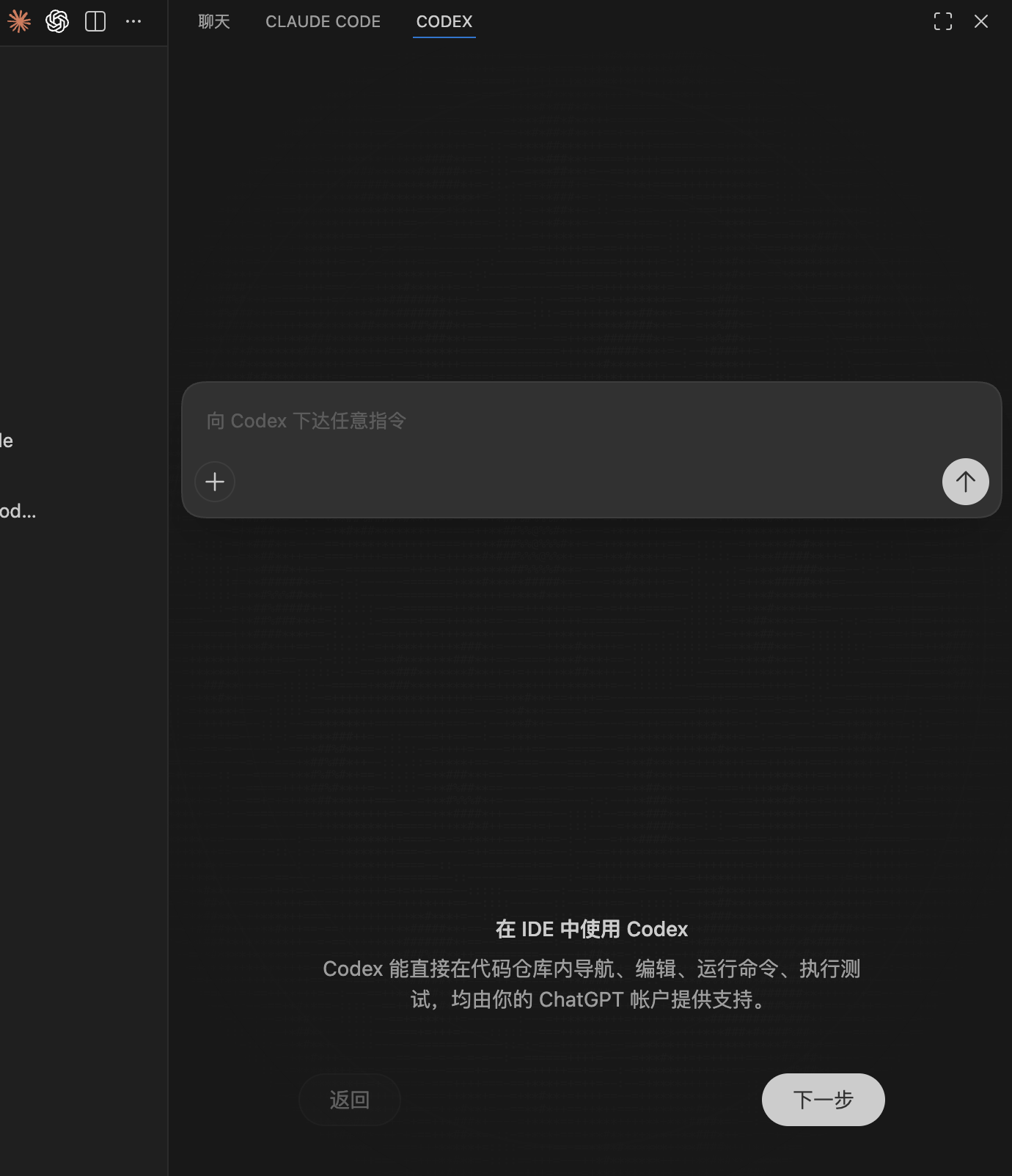
官方定义的三档是这样的:
| 审批模式 | Codex 的行为 | 什么时候用 |
|---|---|---|
Agent(默认) | 在工作目录内自动读文件、改文件、跑命令;要出工作目录或要联网,才停下来问你 | 日常开发的主力档 |
Chat | 只聊天、只出主意,动手前先规划,不直接改 | 想先讨论方案、读代码、做审查,别动我东西 |
Agent (Full Access) | 读、改、跑命令、联网全部免审批 | 完全信任的环境,官方原话「使用前务必谨慎」 |
类比:实习生的三种授权级别。 Chat 是「只许你出方案、动手前先报备」;Agent 是「桌面这一摊你随便收拾,但要去别的部门或对外联系,先来问我一声」;Agent (Full Access) 是「全公司随你跑、对外联系也不用报备」——最后这档名字里带 Full Access 不是摆设,官方专门叮嘱了「谨慎」。
几个你真会遇到的场景:
- 接手陌生项目、只想让它先讲讲架构:切
Chat,它只读不改,给你出方案,你心里有底了再放它动手。 - 日常增删改查:用默认的
Agent就好——工作区内的活它自己干,要pip install联网、要碰工作区外的文件,它会停下来问你。 - 跑一个你 100% 确定无害的批处理:临时切
Agent (Full Access)省得一路点同意,但跑完记得切回来。
这里我有个真实教训。今年四月我图省事,让 Codex 给一个模块批量补日志时全程挂着接近完全放开的档,它顺手把好几个文件的 import 顺序也「优化」了一遍,我回头花了十几分钟才理清它到底动了哪些地方。从那以后我立了条规矩:默认就停在 Agent,只有自己百分百确定的活才临时升到 Full Access,干完立刻降回来。 多文件大改动前,宁可先用 Chat 让它把方案讲一遍,在动手前就框住它,比事后收拾干净得多。
💡 一句话总结:扩展把权限收成输入框下一个三档开关——
Chat只谋不动、Agent工作区内自动出圈才问(默认)、Agent (Full Access)全放开(慎用);大改动前先Chat看方案。
05 切模型 + 调思考深度:贵的留给硬活
扩展把「换大脑」和「调它想多深」也做成了点几下的事,这俩都在输入框下方的切换器里。
先说切模型。 Codex 默认用官方推荐的模型(当前是 GPT 系列,具体型号会随版本变,以你本地切换器里实际显示为准)。点输入框下的模型切换器就能换——不同模型各有所长,简单活给轻量模型省额度,复杂活给旗舰模型保质量。
再说思考深度(reasoning effort,推理强度),这是 CLI 篇也提过的概念。官方说它控制「Codex 回你之前先想多久」,在同一个模型切换器里选 low / medium / high 三档:
类比:考试时给每道题分配的思考时间。 low 像扫一眼就作答的送分题,快但容易毛糙;high 像压轴大题,让它多推几步、想充分,慢但稳。官方给的建议很实在——从 medium 起步,只有遇到真需要深想的硬骨头再切 high。理由也写明了:拉高思考深度更费 token、还更快吃掉你的速率限制,尤其配高能力模型时。
我的用法跟官方建议基本一致:日常 medium 一把过,又快又省;只有那种要读懂一堆文件、跨模块推理的疑难任务,才临时拉到 high。一刀切全程拉满纯属浪费——你以为是「保险起见」,其实是又慢又烧额度。
| 维度 | 切模型 | 调思考深度(effort) |
|---|---|---|
| 在哪切 | 输入框下方切换器 | 同一个切换器,每个模型可单独设 |
| 选什么 | 轻量 / 旗舰等(以本地显示为准) | low / medium / high |
| 怎么权衡 | 简单活省额度、复杂活保质量 | 越高越深越慢越费 token |
| 我的默认 | 日常用默认模型 | medium,硬活临时拉 high |
💡 一句话总结:模型和思考深度都在输入框下方点几下就切——简单活用轻量模型、日常思考深度给
medium,把贵的旗舰模型和high留给真正的硬活,别一把梭。
06 斜杠命令和云端委派:扩展里的两件趁手家伙
扩展专属的斜杠命令
在 Codex 聊天框里敲 /,会弹出一串斜杠命令——注意,这套命令和你在网上老教程里看到的 /explain、/fix、/test 不是一回事。官方实际提供的是下面这些(控制 Codex 的行为、在本地和云端之间切、查状态):
| 斜杠命令 | 干啥 |
|---|---|
/status | 查当前对话的 thread ID、上下文用量、速率限制 |
/auto-context | 开 / 关 Auto Context(自动带上最近文件和编辑器上下文) |
/local | 切到本地模式,任务在你工作区跑 |
/cloud | 切到云端模式,任务丢到远程跑(需要云端权限) |
/cloud-environment | 选用哪个云端环境(仅云端模式下可用) |
/review | 进入代码审查模式,审未提交的改动或跟某个基准分支对比 |
/goal | 给 Codex 设一个持续目标,让它一直朝这个方向干 |
/feedback | 打开反馈对话框,提交反馈(可选附日志) |
⚠️ 网上不少 Codex 教程列的斜杠命令是
/explain、/fix、/test这类——这些在官方文档里查不到,别照抄。以编辑器里敲/实际弹出的为准,上面这张表来自官方斜杠命令页。
补一句:/goal 万一在列表里不出现,是因为它要先开个功能开关——在 ~/.codex/config.toml 里写 [features] 段下 goals = true,或者直接让 Codex 帮你跑 codex features enable goals(以官方为准)。
把长任务委派到云端(实验性体感,按官方为准)
扩展有个很爽的能力:手头一个又慢又长的活,不用占着你本机,直接丢到 Codex 云端跑,还能在编辑器里盯进度、看结果。 官方给的步骤是:
- 先在 ChatGPT 的 Codex 设置里建好一个云端环境。
- 在扩展里选好环境,点 Run in the cloud。
它还有个贴心细节:你可以让云端从 main 起跑(适合开个全新的点子),也可以带着你本地的改动起跑(适合收尾一个进行到一半的活)。更妙的是——从本地对话发起云端任务时,Codex 会记住这段对话的上下文,能接着你刚才聊的往下干;云端跑完,你又能把改动拉回本地,应用 diff、测试、收尾。
我自己的常用搭配:手头小修小补在扩展里当场盯着改,「把整套测试跑一遍再修好所有失败用例」这种又慢又长的活,/cloud 丢上去挂着,接杯咖啡回来收结果。云端这块是 10 篇的主角,这里你只要知道「扩展里一键就能把活外包出去」。
💡 一句话总结:扩展的斜杠命令是
/status、/local、/cloud、/review这套官方清单(不是/explain/fix),其中/cloud能把长任务一键委派到云端跑、还带着上下文——别被老教程的假命令带偏。
07 动手环节:10 分钟在 VS Code 里跑通全流程
下面从零走一遍,每步都给了「你该看到什么」,照着做就能自验装没装对、会不会用。全程不依赖你已有的复杂项目,新建个空文件夹就行。
第 0 步:建个最小练手项目,用 VS Code 打开
在终端跑(Mac / Linux;Windows 用 PowerShell,把 mkdir -p 换成 mkdir):
bash
mkdir -p ~/codex-ide-demo && cd ~/codex-ide-demo
printf 'def greet(name):\n    return "Hello " + name\n\nprint(greet("world"))\n' > demo.py
code .预期:VS Code 打开这个文件夹,左侧资源管理器里能看到 demo.py。(没装 code 命令行工具就手动打开这个文件夹。)
第 1 步:打开 Codex 面板并登录
VS Code 装完扩展后,Codex 默认在右侧侧边栏;没看到就按官方说的重启一下编辑器(Cursor 用户记得把折叠的图标 pin 出来)。点开 Codex 面板,首次出现登录提示就用 ChatGPT 账号登录、在浏览器完成授权。
预期:右侧出现 Codex 对话面板,顶部不再提示未登录,输入框下方能看到模型切换器和审批模式切换器。
第 2 步:选中代码 + 让它改,看并排 diff
在 demo.py 里选中 greet 函数那两行(确认审批模式停在默认的 Agent),然后在输入框里打:
text
帮我把它改成用 f-string,并加上类型注解预期:Codex 没反问你「哪个函数」(说明选中上下文喂进去了),直接给出改动——把 return "Hello " + name 改成 return f"Hello {name}"、函数签名补上类型注解,并以并排 diff 的形式让你看清增删。看明白再应用。
第 3 步:切到 Chat 模式,让它先出方案
点输入框下方的审批模式切换器,切到 Chat,然后给个稍大的需求:
text
给这个文件加上命令行参数支持,让用户能从终端传入名字,先说说你打算怎么改预期:因为在 Chat 模式,Codex 不直接改文件,而是先给你讲方案(比如打算引入 argparse、改哪几处)。你觉得 OK,再切回 Agent 让它动手。
第 4 步:用 /status 看一眼当前状态
在输入框敲:
text
/status预期:它列出当前对话的 thread ID、上下文用量、速率限制这些信息。跑到这步,编辑器上下文、并排 diff、审批模式切换、斜杠命令四个核心你就都用过一遍了。
08 顺手收藏:自定义快捷键和「切回 CLI」
给 Codex 命令绑快捷键
Codex 的扩展命令默认大多没绑快捷键(除了新建对话),但都能自己绑。官方给的两条路:一是点 Codex 聊天框里的设置图标、选 Keyboard shortcuts;二是走命令面板自己配——
- 打开命令面板(
Cmd+Shift+P/Ctrl+Shift+P)。 - 跑 Preferences: Open Keyboard Shortcuts。
- 搜
Codex或具体命令 ID(比如chatgpt.newChat),点铅笔图标,敲你想要的组合键。
可绑的命令(来自官方,平台差异已标):
| 命令 ID | 默认快捷键 | 干啥 |
|---|---|---|
chatgpt.newChat | Mac Cmd+N / Win·Linux Ctrl+N | 新建一个对话(thread) |
chatgpt.openSidebar | 无(可自绑) | 打开 Codex 侧边栏面板 |
chatgpt.newCodexPanel | 无(可自绑) | 新建一个 Codex 面板 |
chatgpt.addToThread | 无(可自绑) | 把选中代码加进当前对话 |
chatgpt.addFileToThread | 无(可自绑) | 把整个文件加进当前对话 |
chatgpt.implementTodo | 无(可自绑) | 让 Codex 处理选中的 TODO 注释 |
⚠️ 网上老教程列的
Cmd+Shift+C打开面板、Cmd+Shift+E解释代码这类快捷键,官方命令表里没有——别当默认值记,一切以编辑器里的 Keyboard Shortcuts 实际绑定为准。
几个值得知道的扩展设置
扩展自己的设置不多,真正影响行为的(模型、审批、沙箱)都在共享的 ~/.codex/config.toml 里改(这点官方反复强调,见 02 篇和配置篇)。编辑器里能调的主要是体验项,挑几个常用的:
| 设置项 | 干啥 |
|---|---|
chatgpt.openOnStartup | 扩展启动好后自动聚焦 Codex 侧边栏 |
chatgpt.commentCodeLensEnabled | 在 TODO 注释上方显示 CodeLens,点一下就让 Codex 来处理 |
chatgpt.localeOverride | 指定 Codex 界面语言,留空自动检测 |
chatgpt.runCodexInWindowsSubsystemForLinux | Windows 专属:可用时在 WSL 里跑 Codex(仓库和工具链在 WSL2 时用它),改这项会重载 VS Code |
Windows 用户单独注意
runCodexInWindowsSubsystemForLinux这一项:你的代码和工具链如果都在 WSL2 里,开它;否则 Codex 默认能用 Windows 原生沙箱直接跑。改完会自动重载窗口生效(以官方为准)。
想用回纯 CLI 的味道?
太简单了:在编辑器里打开集成终端(Cmd+` / Ctrl+`),直接敲 codex 就行——它和扩展共享同一份配置、同一个登录,扩展面板里没暴露的 CLI 能力照样能用。图形和命令行,在同一个 VS Code 窗口里随你切。
💡 一句话总结:Codex 命令默认大多没绑键、但都能在 Keyboard Shortcuts 里自绑;行为类设置在
~/.codex/config.toml、体验类设置在编辑器里;想回 CLI 味,集成终端敲codex即可。
09 小结
这一篇把 Codex 从终端搬进了 VS Code,核心就这几件事:
- 扩展 ≠ 新工具:它用的是和 CLI 同一个代理、共享
~/.codex/config.toml和登录,写代码用扩展、要 CLI 专属能力就切集成终端。 - 装好的第一关是「找对它」:官方扩展 ID 是
openai.chatgpt、发布者是 OpenAI;VS Code 装完重启就在右侧,Cursor 记得把折叠的图标 pin 出来。 - 图形界面三个爽点:编辑器上下文(
@file/ 选中代码自动喂)、三档审批模式(Chat/Agent/Agent (Full Access))、模型与思考深度一键切。 - 别被假命令带偏:斜杠命令认
/status/local/cloud/review这套官方清单,不是/explain/fix;快捷键以 Keyboard Shortcuts 实际绑定为准。
你现在应该能独立装好扩展、用 @ 和选中喂准上下文、按任务在三档审批模式间切、用并排 diff 审改动,并知道把长任务一键 /cloud 委派出去。这套流程跑顺了,日常在编辑器里写代码就能稳定靠它。
下一篇 10 云端 Codex Cloud——这一篇结尾那个 /cloud 你只是浅尝了一下,下一篇正式把它讲透:怎么在浏览器里把任务完全外包给 OpenAI 的云环境、它怎么拉你 GitHub 的仓库关起门来改、改完怎么给你交 diff 甚至直接提 PR。留个问题先想想:手头哪些活是你最想「丢出去挂着、回头收结果」的?