23 · 插件(Plugins):一键装一整套能力,别再一个个手配
📚 系列导航:上一篇〔22 Agent Skills 技能〕教你给 Codex 写「专项操作手册」——一个 skill 教它「这类活按这套步骤干」。但你写着写着会发现一个尴尬:skill、MCP 配置、app 集成这些好东西,全是「一件一件单独配」的散件。这一篇教你把它们打成插件(plugin):一个包整体装、整体停、整体分享。下一篇〔24 规则与钩子(Hooks)〕再聊怎么给 Codex 装「自动触发的卡点」。
兄弟们,今天聊一件听起来很「锦上添花」、实际是刚需的事——插件。
都说插件嘛,不就是个「打包」的便利功能,可有可无,先把单个功能用熟再说?说句实话,这判断反了。 我自己踩过这个亏:2025 年四月我在一个项目里给 Codex 配了一套「拉数据库迁移、生成 schema 文档」的 skill,加上一个连内部工具的 MCP server,前后弄了俩小时。两周后换到另一个仓库想复用同一套——我对着旧项目的目录一个文件一个文件抄,结果漏了 .mcp.json 里一段环境变量配置,新项目里那个工具死活连不上,又排查了半小时。散件管理,就是这么又累又容易漏。
插件就是 Codex 给这个问题的官方答案:把 skills、app 集成、MCP server 这些散件,打成一个能整体分发、能一键装卸的包。你在 A 项目辛苦攒的那套能力,打成插件后,B 项目、同事的机器,一次安装全齐活——不用对着目录抄,不会漏。
看完这一篇,你会拿到:
- 插件到底打包了哪三类东西,以及它和「散装 skill」该怎么选,一张表说清
- 「插件目录(Plugin Directory)」怎么逛、怎么装,CLI 和桌面 App 两条路都给到
- 从 CLI 加一个市场、装一个插件、用
@把它调起来,全程给命令和预期 - 插件包的目录长什么样(
.codex-plugin/plugin.json+ 各组件文件夹),自己想打包时照着摆 - 装第三方插件、信任插件里的 hook 之前,必须先过的那道「信任关」
⚠️ 下文凡涉及具体命令、配置项、目录路径、默认行为,都以 Codex 官方文档 为准;模型名、套餐、「即将上线」这类随版本变的东西,看到时以你本地实际显示为准,本篇不写死。
01 先搞懂:插件到底打包了个什么
先给结论:插件就是一个「自包含的文件夹」,把可复用的工作流——skills、app 集成、MCP server——打包在一起,能当成一个整体来装、来停、来分享。
为什么需要它?因为散装配置有三个绕不开的痛点:跨项目复用麻烦、团队共享靠人肉、更新没法统一推。你在一个项目里配好的 skill 加 MCP,想搬到另一个项目,只能手动复制粘贴;想分给同事,得把每个文件说清放哪儿、哪段配置要改。插件就是把这一整套「装进一个盒子」,盒子整个搬走、整个递给别人就行。
类比:宜家的一整套「样板间打包」。 你看中样板间里那套书房——书桌、书架、台灯、收纳盒,要是散着买,你得逐件找货号、对尺寸、自己拼一遍布局;宜家直接给你打成一个「书房套装」,一个订单到手、按图拼好就是样板间那个样。Codex 的插件就是这套思路:把零散的能力打成一个套装,一次装齐,不用自己一件件配齐再调关系。
官方把插件能装的东西讲得很明确,就三类,我替你浓缩成一张表:
| 组件 | 它是什么 | 装进来后怎么用 |
|---|---|---|
| Skills(技能) | 针对特定活的可复用指令,Codex 按需加载,照着步骤和参考脚本干 | 描述任务时 Codex 自动选用,或用 @ 显式点名 |
| Apps(应用集成) | 连 GitHub、Slack、Google Drive 这类工具的通道,让 Codex 能读信息、做操作 | 装时或首次用时按提示在 ChatGPT 里授权 |
| MCP servers | 给 Codex 接更多工具或共享信息的服务,常来自本地项目之外的系统 | 可能需要额外配置或认证后才能用 |
注意看,Codex 插件打包的是这三类——skill、app、MCP。这点跟前面几篇的工具线一脉相承:第 22 篇教你写 skill,前面讲过 MCP,而 app 集成是 Codex 把外部服务(Gmail、Drive、Slack)接进来的方式。插件做的事,就是把它们三个捆成一捆。
那它和「单写一个 skill」该怎么选?按官方文档的建议判断逻辑:还在一个仓库、一条个人工作流里来回改,就先用本地 skill;想跨团队共享、想把 app 集成和 MCP 配置一起打包、想发一个稳定的版本化包了,才上插件。
| 维度 | 散装 skill(本地自用) | 插件(plugin) |
|---|---|---|
| 最适合 | 单仓库自用、个人工作流、快速试验 | 跨团队共享、打包 app + MCP、版本化发布 |
| 打包什么 | 通常就一个 skill | skills + apps + MCP,外加生命周期 hook |
| 怎么共享 | 手动复制文件给别人 | 通过市场或工作区分享,对方一键安装 |
| 能不能版本化 | 不强调 | 有 version 字段,按版本发布 |
判断逻辑就一句话:自己一条工作流随手用,散装 skill 就够了;要给别人用、要把一堆配置打成一包、要能发版本,才上插件。别一上来就为一个一次性 skill 造插件,那是过度工程。
💡 一句话总结:Codex 插件就是把 skills、app 集成、MCP server 打成一个能整体装卸的套装盒;单条工作流自用写 skill 就行,要共享、要打包一堆配置、要发版本才打成插件。
02 为什么打成一个包,比散着放强
上一节讲了「是什么」,这一节补一刀「凭什么值得」——因为光知道概念,你可能还是觉得「我手动复制几个文件也不费事」。
真正的差距在三个地方,结合具体场景讲,你就懂了。
第一,跨项目复用。 就拿我开头那个翻车说事:一套「拉迁移 + 生成 schema 文档」的 skill 加一个连内部工具的 MCP,散装时换项目就得把 skills/ 和 .mcp.json 挨个抄,一旦漏了 MCP 里那段环境变量,新项目里工具直接连不上。打成插件之后,新项目里从市场一装就齐,配置一个字都不会漏。
第二,团队共享。 散装配置分享给同事,基本靠「你把这个文件夹拷过去,skill 放这儿,MCP 那段记得加进配置」——一通口头交代,对方十有八九配错。插件不一样:你把它发到一个市场(哪怕是仓库内部的私有市场),或者在 Codex App 里直接分享给工作区成员,对方点一下就装好,配置完全一致,不存在「我这能跑你那不行」。
第三,统一管理与发版本。 插件带 version 字段,是个能版本化的正经包;装好后每个插件的开关、它带的 MCP server 要不要启用、工具审批怎么设,都能在你自己的 Codex 配置里单独调,不用动插件本体。散装配置改一处,用过的人根本不知道,只能你挨个喊。
类比:手机里「描述文件 / 配置档」一键装。 公司给你配工作手机时,不会让你手动一项项设 Wi-Fi、邮箱、VPN、证书——发你一个「配置描述文件」,点一下,全套设置一次性写进去,要收回时整个描述文件一删就干净。插件之于一堆散配置,就是这个描述文件之于一项项手动设置——一次装齐、统一管、整体撤。
对照一下散装和插件在这三件事上的差距:
| 你要干的事 | ❌ 散装配置 | ✅ 插件 |
|---|---|---|
| 搬到新项目 | 手动复制每个文件,容易漏 MCP/环境变量 | 从市场一装,整套到位 |
| 给同事用 | 口头交代放哪、哪段要改 | 发市场或工作区分享,对方一键装 |
| 后续管理 | 改一处没法通知,只能人肉喊 | 带版本号,开关和审批在配置里统一调 |
说句实话,单人单项目,插件的好处你感受不深;一旦人多了、项目多了、还掺了 app 和 MCP,散装就开始拖后腿。带团队之后往往就会彻底转向插件——光是「新人入职配一套内部工具」这一项,就能从半小时口头教学压到一条安装命令。
💡 一句话总结:插件的真正价值在「规模」——跨项目复用、团队共享、统一管理发版本这三件事,散装全靠人肉,插件全是一键;人和项目越多、配置越杂,这差距越大。
03 插件目录:Codex 自带的「应用商店」
知道了插件是什么,下一个问题是:别人造好的插件,我从哪儿拿? 答案是「插件目录(Plugin Directory)」——Codex 内置的、能逛能装的那个界面。
它把插件分成三组,名字记住,以后一看就懂:
类比:手机应用商店里的三个分区。 一个是「编辑推荐」(官方精挑细选给所有人看的),一个是「家人共享 / 团队共享」(你工作区里别人分享给你的),还有一个是「我的 App」(你自己上架或加进来的)。Codex 的插件目录正好对上:
| 分区 | 里面是啥 |
|---|---|
| Curated by OpenAI(OpenAI 精选) | OpenAI 挑过、向所有 Codex 用户开放的插件,最稳 |
| Shared with you(分享给你的) | 你 ChatGPT 工作区里其他成员分享给你的插件 |
| Created by you(你创建的) | 你自己创建、或加进自己工作区的插件 |
逛和装有两条路,桌面 App 和 CLI 都能干,挑你顺手的:
桌面 App: 打开 Codex App 里的 Plugins 面板,直接浏览、搜索、安装精选插件,点详情里的加号或 Add to Codex 就装上了。
CLI: 启动后敲下面这条打开插件浏览器(注意是复数 plugins):
text
codex
/plugins
CLI 的插件浏览器按「市场(marketplace)」分组,用市场标签页切换不同来源;点开一个插件看详情,能装能卸;在已安装的插件上按 Space 键可以切换它的启用状态(装着但临时关掉)。
装好之后怎么用?官方给了两种调用方式,对应两种心态:
- 直接描述你要的结果。 比如「总结今天 Gmail 里未读的邮件」「从 Google Drive 拉最新的发布说明」——你说要什么结果,让 Codex 自己挑该用哪个已装工具。
- 用
@点名某个插件或它的某个 skill。 当你明确知道该用哪个插件、哪个 skill 时,输入@显式调起来,不让 Codex 自己猜。
这个 @ 你应该眼熟——第 22 篇讲 skill 时就是用它显式调用的。插件里打包的 skill,调用方式跟单写的 skill 一样,只是它来自一个插件套装而已。
💡 一句话总结:插件目录是 Codex 自带的应用商店,分「OpenAI 精选 / 分享给你的 / 你创建的」三区;桌面 App 点 Plugins、CLI 敲
/plugins都能逛能装,装完描述任务让它自己选、或用@点名调用。
04 装一个插件,权限和数据怎么走
/plugins 里点一下「安装」就完事了?没那么简单——这一节得把「装插件 ≠ 自动放权」这件事讲透,这是新手最容易想当然的地方。
官方把原则说得很清楚:装了插件,只是让它的工作流在 Codex 里可用,但你原有的审批设置照样管着它。换句话说,插件不会因为「装上了」就绕过你第 15 篇配的那套权限、第 16 篇守的那条安全线。
具体到三类组件,进场节奏不一样:
| 组件 | 装上之后 |
|---|---|
| Skills | 一装上立即可用,不需要额外授权 |
| Apps | 可能在装时或首次使用时,提示你去 ChatGPT 里安装或登录那个 app |
| MCP servers | 可能需要额外配置或认证之后才能用 |
看出来没?skill 是「装上就能用」,app 和 MCP 是「用之前可能还要你授权一道」。所以装完一个插件,你得知道它带了哪几类东西,才知道还差不差一步授权。
还有一句数据相关的,得记死:当 Codex 通过插件里打包的某个 app 发送数据时,那个 app 自己的条款和隐私政策就生效了。也就是说,插件接的外部服务(GitHub、Slack、Drive),数据怎么用归它们各自的政策管,这跟你信不信任这个外部服务直接挂钩。
类比:给家里装智能门锁 App,授权是分步给的。 你装好一个智能家居 App(插件本体装上了),但它要联动门锁,还得你单独在门锁那边扫码配对授权(app 集成的首次授权);它要调摄像头云存储,又是另一道账号登录(MCP 的额外认证)。装 App 是一步,把每个外部设备的权限交出去是另外几步——插件这套权限模型就是这样,装是装、授权是授权,分得清清楚楚。
不想要某个插件了,两种处理方式:
- 彻底卸载: 在插件浏览器里重新打开它,选 Uninstall plugin。注意——卸载只移除插件本体,它装的那些 app 在 ChatGPT 里还留着,得你自己去 ChatGPT 里单独管。
- 留着但关掉: 想保留插件、只是暂时不用,去
~/.codex/config.toml把它那条设成enabled = false,然后重启 Codex:
toml
[plugins."gmail@openai-curated"]
enabled = false
留意那个 key 的写法——插件名@市场名,gmail 是插件、openai-curated 是它所在市场。CLI 里在已装插件上按 Space 切启用状态,跟改这个配置是一回事。
💡 一句话总结:装插件不等于自动放权——skill 装上即用,app 和 MCP 用前可能还要你单独授权,原有审批设置照样管着插件;不想用了卸载只删本体、想留着就在
config.toml里设enabled = false重启。
05 动手:加一个市场、装一个插件、用起来
光看不练假把式。下面带你从 CLI 加一个市场、装一个本地插件、用 @ 调起来,全程不依赖复杂环境,跟着抄就行。
不同于桌面 App 点点点,CLI 里管市场用的是 codex plugin marketplace 这一组子命令——它是终端命令,不是会话里的斜杠命令,注意别敲混了。
第一步:加一个市场
最常用的是从 GitHub 加。把 owner/repo 换成实际的 GitHub 仓库名:
bash
codex plugin marketplace add owner/repo官方还支持别的来源和参数,按需取用:
bash
codex plugin marketplace add owner/repo --ref main
codex plugin marketplace add https://github.com/example/plugins.git --sparse .agents/plugins
codex plugin marketplace add ./local-marketplace-root
来源可以是 GitHub 简写(owner/repo 或 owner/repo@ref)、HTTP/HTTPS 的 Git URL、SSH 的 Git URL,或者本地市场根目录。--ref 用来钉住某个 Git ref;--sparse PATH 让 Git 市场仓库走稀疏检出,且只对 Git 来源有效。
预期:Codex 把这个市场登记下来,之后它就成了插件目录里一个可选的来源。这一步一个插件都没装,只是让你看得到这个货架。
第二步:看看现在登记了哪些市场
bash
codex plugin marketplace list预期:列出 Codex 正在考虑的每个市场,以及它解析出来的根路径——包括本地默认市场和已配置的市场快照。看到你刚加的市场在列 = 加对了。
顺带认一下另外几条管理命令(先记着,用到再敲):
bash
codex plugin marketplace upgrade                 # 刷新所有市场
codex plugin marketplace upgrade marketplace-name # 刷新指定市场
codex plugin marketplace remove marketplace-name  # 移除指定市场
第三步:打开插件浏览器,装一个插件
进会话开插件浏览器:
text
codex
/plugins预期:弹出按市场分组的插件浏览器,用市场标签页切到你刚加的那个市场。点开一个插件看详情,选 Install plugin 安装。
第四步:用 @ 把插件调起来
官方明确说了——装完插件,开一个新线程(new thread)再让 Codex 用它。然后在输入框直接描述任务,或者输入 @ 点名这个插件 / 它的某个 skill:
text
@<插件名或其 skill>预期:Codex 调起这个插件对应的能力。如果它带的是 app 或 MCP,可能在这时提示你去 ChatGPT 授权或先做认证——按提示走完,就能用了。
跑通这几步,你就把「加市场 → 装插件 → 调用」这条完整链路亲手验证了一遍。以后装任何插件,本质都是这套流程;桌面 App 只是把这几步换成了图形界面的点按。
⚠️ 如果装完
@调不起来,先确认你是新开了一个线程再调的(官方要求装后新起线程);带 app/MCP 的还要确认授权 / 认证那一步走完没。
💡 一句话总结:CLI 里加市场用
codex plugin marketplace add(终端命令)、装插件在/plugins里选 Install、调用开新线程后描述任务或@点名——亲手把这条链路跑一遍,比记十条命令都管用。
06 想自己打包?先认识插件包的目录长相
前面全是「用别人的插件」,但你迟早会想「我能不能把自己那套 skill 加 MCP 也打成插件」。这一节不教你从零造一个发布级插件(那是单独的量),只带你认住插件包的目录长什么样,做到看得懂、心里有数。
先说最省事的路子:官方内置了一个 @plugin-creator skill,专门用来搭插件脚手架——它能生成必需的 .codex-plugin/plugin.json 清单,还能帮你生成一个本地市场条目用来测试。已经有插件文件夹了,也能用它把插件接进本地市场。想动手,从它起步最快。
手动看的话,一个插件的核心就两部分:一个「身份证」清单 + 各组件的文件夹。
身份证就是 .codex-plugin/plugin.json,最小形态长这样:
json
{
  "name": "my-first-plugin",
  "version": "1.0.0",
  "description": "Reusable greeting workflow",
  "skills": "./skills/"
}
其中 name 最关键——它就是插件的标识符和组件命名空间,官方要求用 kebab-case(小写加连字符,如 my-first-plugin)写一个稳定的名字。skills、mcpServers、apps、hooks 这几个字段,分别指向打包进来的对应组件,路径相对插件根目录、以 ./ 开头。
各组件的文件夹就摆在插件根目录下,按类型分门别类。官方的结构约定我整理成一张表,照着摆就对:
| 你想加什么 | 放到哪里 | 清单里对应字段 |
|---|---|---|
| skill | skills/<名字>/SKILL.md | skills |
| 生命周期 hook | hooks/hooks.json | hooks(用默认路径可省) |
| MCP server 配置 | 根目录的 .mcp.json | mcpServers |
| app / 连接器 | 根目录的 .app.json | apps |
| 图标、截图等素材 | ./assets/ 下 | 在 interface 里引用 |
整个插件摆起来大概长这样:
text
my-first-plugin/
├── .codex-plugin/
│   └── plugin.json        ← 身份证,只有它放这儿
├── skills/
│   └── hello/
│       └── SKILL.md
├── .mcp.json              ← MCP 配置,根目录
├── .app.json             ← app 集成,根目录
└── hooks/
└── hooks.json这里有个官方明确强调、新手必踩的坑,我替你画重点:
只有
plugin.json属于.codex-plugin/。把skills/、hooks/、assets/、.mcp.json、.app.json都放在插件根级别。
说白了:.codex-plugin/ 这个文件夹里只准放 plugin.json 一个东西,其他组件文件夹全部摆在插件根目录下,跟 .codex-plugin/ 平级。这个坑第一次打包很容易踩——一旦把 skills/ 塞进了 .codex-plugin/,插件可能加载了但 skill 死活不出现,排查半天才发现是位置摆错。
还有两个省心的小默认值,记一下:
- hooks 用默认路径可以不写字段。 如果你的 hook 就存在
./hooks/hooks.json,清单里不用再写hooks字段,Codex 会自动检查这个默认文件。 - 发布级清单比这丰富得多。 真正要发出去的插件,清单里通常还带
author、homepage、license,以及一个interface对象(控制显示名、描述、图标、品牌色、起始提示这些「上架展示」信息)。这些字段都是可选的,自己测着玩用最小清单就够。
你可能注意到,这套目录结构跟第 22 篇讲的 skill 目录、前面讲的 MCP .mcp.json 几乎一模一样。这不是巧合——插件本质就是「把你散落各处的那些配置,按同样的格式收进一个独立文件夹」。所以官方才说「还在一个仓库里迭代就先用本地 skill,要共享了再打成插件」,因为格式是相通的,搬过去就行。
💡 一句话总结:插件 =
.codex-plugin/plugin.json(身份证,name用 kebab-case 定命名空间)+ 根目录下的各组件文件夹;记死那条铁律——.codex-plugin/里只放plugin.json,skills / hooks /.mcp.json/.app.json全摆根目录;起步用@plugin-creator搭脚手架最快。
07 信任关:插件能跑代码,hook 还得你单独点头
这是全篇最该慎重的一节,也是新手最容易掉以轻心的地方。前面那些便利,都建立在一个前提上:你信任这个插件的来源。
回想第 16 篇讲的安全判断力——那一篇的本事,到了插件这儿一样要用上。原因很直接:一个插件里可能带 app 集成(能读写你的外部账号)、带 MCP server(自动可用的外部工具)、带 生命周期 hook(在特定事件自动跑脚本)。这些东西一旦启用,就在你的权限边界里活动。
但 Codex 在这儿留了一道我特别想点赞的设计——hook 不会因为你装了、启用了插件就自动被信任。官方原文意译:
(官方原文意译)安装或启用插件不会自动信任它的 hook。插件打包的 hook 属于非托管(non-managed)hook,所以在用户审阅并信任当前 hook 定义之前,Codex 会跳过它们。
这句话的分量在哪?它意味着哪怕你手滑装了个带恶意 hook 的插件,那个 hook 也不会立刻跑——Codex 会卡住,等你亲眼审过这段 hook 定义、确认信任了才放行。这道「装了也不自动信」的闸门,是插件安全里最关键的一层。关于 hook 的事件、信任审阅这套机制,下一篇〔24 规则与钩子(Hooks)〕会专门讲透,这里你先记住「插件带的 hook 默认不被信任」这个结论。
类比:收到陌生人寄来的智能音箱,插电不等于联网。 你收到一台没听过的牌子的智能音箱,插上电它能亮灯(插件装上、skill 可用),但它想连你家 Wi-Fi、想访问你的账号,得你在 App 里一项项点「允许」——不点,它就只是个亮灯的盒子,碰不到你的网络和数据。插件里的 hook 就是这个性质:装进来了,但「准它自动跑」是你单独的一次点头。
给你三条「装第三方插件前」的自检,值得当成硬规矩:
| 检查项 | 怎么做 |
|---|---|
| 来源可信吗 | 优先 OpenAI 精选区;工作区分享的看是谁分享的;陌生公开仓库的,没把握就别加它的市场 |
| 它带了什么 | 装前在插件详情里看清楚带不带 app / MCP / hook,分别意味着哪些权限 |
| hook 审了吗 | 带 hook 的,在 Codex 提示信任时逐条看懂再点信任,别无脑放行 |
几个能让你稍微安心的官方设计:工作区分享的插件留在你工作区和组织边界内,没登进这个工作区的账号碰不到;hook 默认不被信任,要你审过才跑;装插件不绕过你原有的审批设置。但这些都不能替代你自己的判断——核心还是那句「只从你信任的来源装」。
最后补一句现状(随版本会变,以官方为准):官方文档明确写着,把插件加到官方公开插件目录、以及自助发布管理,目前还是「即将上线(coming soon)」。也就是说现阶段第三方插件主要走「仓库市场」和「工作区分享」两条路分发,这反而让来源相对可控——你装的多半是自己团队或明确信任方给的,而不是一个完全开放的公海。
💡 一句话总结:插件能带 app、MCP、hook 进你的权限边界,但 Codex 给了关键一道闸——插件里的 hook 默认不被信任,要你审过才跑;装第三方前三查(来源、带了啥、hook 审没审),官方精选最稳,陌生来源宁可不装。
08 小结
这一篇我们把 Codex 的「插件」从概念捋到动手——它本质就是把 skills、app 集成、MCP server 这些散件,打成一个能整体装卸、能分发、能版本化的套装盒。
把核心要点串起来回顾:
| 你要做的事 | 用什么 | 关键点 |
|---|---|---|
| 理解插件是什么 | plugin = skills + apps + MCP 的套装 | 单条工作流写 skill,要共享/打包/发版本才打成插件 |
| 拿别人的插件 | 插件目录 | 三区:OpenAI 精选 / 分享给你的 / 你创建的 |
| 逛和装 | App 的 Plugins 面板 / CLI 的 /plugins | CLI 加市场用 codex plugin marketplace add |
| 调用插件 | 描述任务 或 @ 点名 | 装后新开线程再用;app/MCP 可能要先授权 |
| 关掉某插件 | config.toml | [plugins."名@市场"] enabled = false 后重启 |
| 自己打包 | .codex-plugin/plugin.json + 组件文件夹 | .codex-plugin/ 里只放 plugin.json;@plugin-creator 搭脚手架 |
| 装第三方 | 信任三查 | 能带 app/MCP/hook;hook 默认不被信任,审过才跑 |
下面这张图把本篇两条主线收在一起:左边「加市场 → 装插件 → 调用」的使用流,右边一个插件盒子打包的三类组件外加 hook,以及它们装进来后各自的「进场方式」。
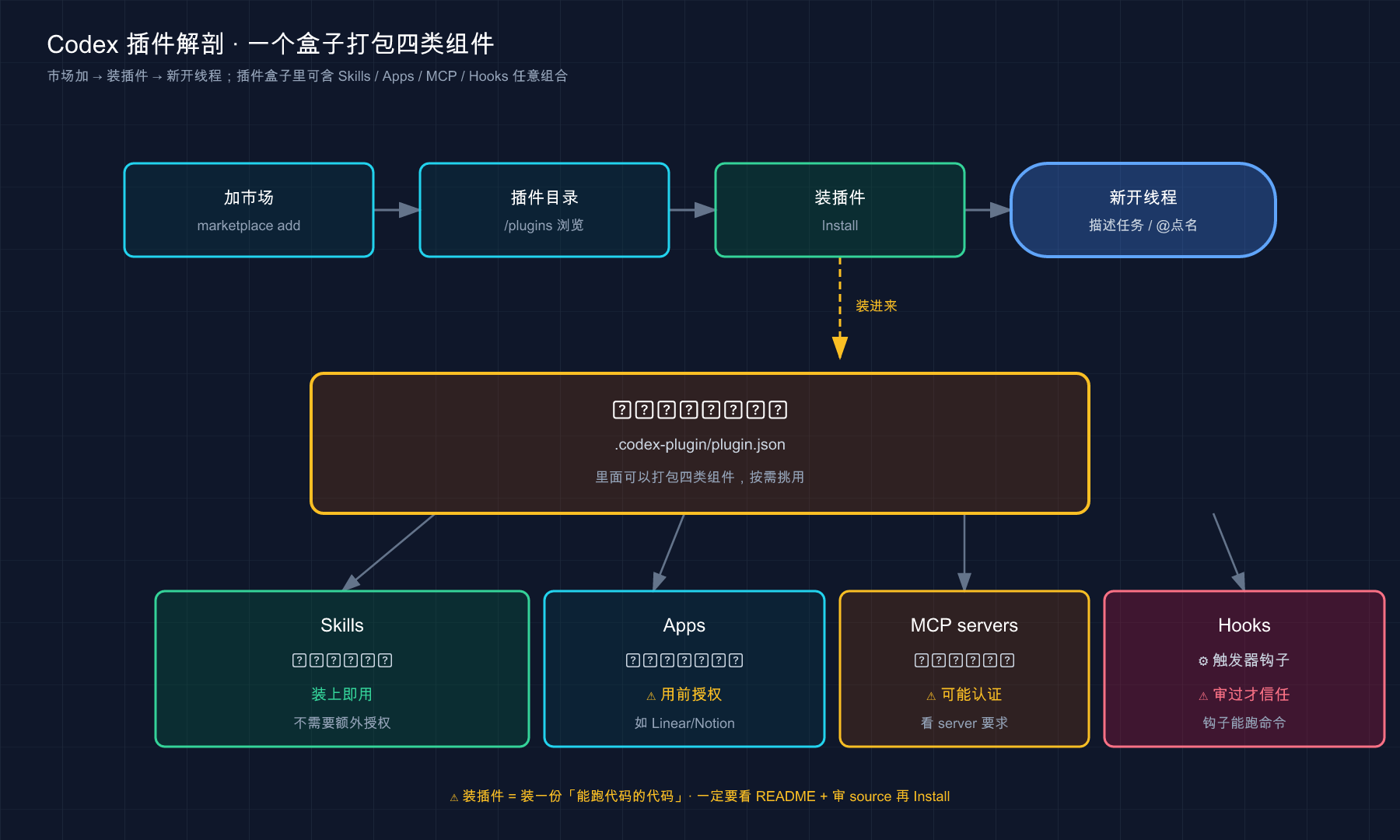
这张图在干什么:上排是你作为「用户」从加市场到调用的四步使用流;下排是一个插件盒子里到底打包了什么——三类组件加 hook,每个后面标着它的进场门槛,一眼看清「哪个装上就能用、哪个还要你再点一道头」。
你现在应该能: 看懂插件和散装 skill 该怎么选、用「加市场 → 装插件 → @ 调用」从插件目录拿到现成能力、看懂装插件时 app/MCP/hook 各自的授权门槛、认住插件包的目录长相,并且清楚装第三方插件、信任它的 hook 之前必须先过的那道关。这套能力让你不用什么都自己从零配——市场上现成的套装,拿来即用。
从第 11 篇的 AGENTS.md、到 MCP、到第 22 篇的 skill,再到这一篇用插件把它们打包统管——你给 Codex「加 buff」的工具,到这儿基本配齐了。
下一篇 24「规则与钩子(Hooks)」——这一篇我反复提到「插件里的 hook 默认不被信任、要你审过才跑」,但 hook 本身到底是个啥、能卡在哪些事件上、那段「信任审阅」具体长什么样,还没展开。下一篇就专门聊它:怎么给 Codex 装上「自动触发的卡点」——在它读文件、跑命令、开会话这些时刻自动插一脚,把规矩从「靠它自觉」变成「机器强制」。想想看:如果每次提交前都能自动跑一遍检查、不靠你记着,是不是踏实多了?